קביעת תצורת הגדרות ברירת המחדל (מדריך התקנה)
בעת הפעלת המכשיר בפעם הראשונה, מוצג בלוח הבקרה המסך (מדריך התקנה) להגדרת הפריטים הנדרשים לשימוש במכשיר. הגדר את ההגדרות באמצעות התהליך שלהלן על ידי ביצוע ההוראות על המסך.
הערה
סיום והפעלה מחדש של מדריך ההתקנה
יש ללחוץ על [סיום מדריך התקנה] בפינה השמאלית התחתונה של המסך כדי לצאת ממדריך ההתקנה.
באפשרותך להשתמש בהליך הבא כדי להפעיל מחדש את מדריך ההתקנה.
נדרשות הרשאות מנהל.
התחבר למכונה כמנהל מערכת

ולחץ על [

הגדרות/רישום]
[הגדרות ניהול]
[רישיון/אחר]
[הפעל את מדריך ההתקנה]
[התחל].
* שלב 3 מושמט בעת הפעלה מחדש של מדריך ההתקנה.
* לא ניתן להפעיל מחדש את מדריך ההתקנה במקרים הבאים:
כאשר ניהול מזהי מחלקה מופעל
כאשר אימות מזהה מחלקה מופעל
כאשר משנים את ההגדרות שתצורתן נקבעה בנפרד
ניתן לשנות באופן פרטני את ההגדרות שנקבעו באמצעות מדריך ההתקנה על ידי לחיצה על [
הגדרות/רישום] במסך [בית] או במסך אחר.
[הגדרות/רישום] רשימת תפריטים
שלב 1: הגדרת שפת התצוגה ופריסת המקלדת
בחר את השפה שתוצג על המסך. בהתאם לשפה שבה נעשה שימוש, ייתכן שתוכלו לשנות את פריסת המקלדת המוצגת בעת הזנת תווים.
1
במסך [בחירת שפה/מקלדת], יש לבחור את השפה מהרשימה.
אם קיימות מספר פריסות מקלדת עבור השפה שנבחרה, ניתן ללחוץ על [הגדרה] כדי לשנות את סוג הפריסה.
2
יש ללחוץ על [אישור].
מסך [הגדרות נייר] מוצג.
הערה
הצגת לחצן החלפת שפה
אם אתם משנים את שפת התצוגה לעתים קרובות, נוח להציג את הכפתור להחלפת השפה על המסך. הגדר הגדרה זו לאחר שתסיים להגדיר את הגדרות ברירת המחדל.
הוספת כפתור החלפת שפת תצוגה
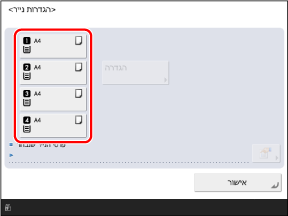
שלב 2: בדיקת הגדרות הנייר
טען נייר במגירות הנייר וודא שההגדרות נקבעו כהלכה עבור הנייר הטעון.
1
טען נייר במגירות הנייר.
טעינת נייר במגירת הנייר2
ודא שגודלי הנייר הטעון מוצגים על המסך [הגדרות נייר].
מגירות הנייר מסומנות על ידי הסמלים המוצגים להלן. מקורות הנייר המוצגים משתנים בהתאם לאפשרויות המותקנות.

: מגירת נייר 1

: מגירת נייר 2

: מגירת נייר 3

: מגירת נייר 4
המכשיר מזהה אוטומטית את גודל הנייר כאשר נטען נייר בגודל סטנדרטי. אם מוצג גודל נייר שונה מהנייר שנטען, או אם טענת נייר בגודל שאינו סטנדרטי, עיין בהוראות הבאות:
3
יש ללחוץ על [אישור].
מסך [כניסה לאימות] מוצג.
שלב 3: כניסה למערכת כמנהל
כדי להגדיר את ההגדרות הדורשות הרשאות מנהל מערכת בשלב 4 ואילך, התחבר כמנהל מערכת עם הרשאות מנהל מערכת.
1
במסך [כניסה לאימות], לחץ על [כניסה].
מוצג מסך הזנת שם המשתמש והסיסמה.
אם אינך מעוניין לקבוע הגדרות הדורשות הרשאות מנהל, לחץ על [דלג] והמשך לשלב 10.
שלב 11: ביצוע כוונון מעבר הדרגתי באופן אוטומטי2
הזן את שם מנהל המערכת, והזן את הסיסמה.
1
יש ללחוץ על [שם משתמש].
2
הזן את שם המשתמש ולחץ על [הבא].
3
הזן את הסיסמה ולחץ על [אישור].
* מנהל המערכת הבא עם הרשאות מנהל רשום במכשיר כהגדרת ברירת המחדל של היצרן.
|
שם משתמש
|
מנהל
|
|
סיסמה
|
7654321
|
כאשר תזין שם משתמש וסיסמה אלה ותתחבר, יוצג המסך לשינוי הסיסמה. ניתן גם לשנות את הסיסמה מאוחר יותר.
מסך [Add User] ו-[Edit User Information]3
לחץ שוב על [כניסה] ויש ללחוץ על [אישור].
מסך [שימוש באימות משתמשים] מוצג.
שלב 4: קביעת תצורה של הגדרות אימות המשתמש
כדי לשפר את אבטחת המכשיר, הגדר את ההגדרות לשימוש באימות משתמש.
אם לא נרשמו מנהלי מערכת מלבד "מנהל", רשום מנהל מערכת חדש עם הרשאות מנהל מערכת.
* המכשיר מוגדר להשתמש ביישום אימות בשם "אימות משתמש" עבור שירות ההתחברות. לפרטים על אימות משתמש, עיין בסעיפים הבאים:
1
במסך [שימוש באימות משתמשים], לחץ על [מופעל].
אם אינך מעוניין לבצע אימות משתמש, לחץ על [כבוי]
[אישור], ולאחר מכן המשך לשלב 5 או שלב 6.
הגדר את שיטת ההתחברות לשימוש כ-[מופעל], ולחץ על [הבא].
מוצגת הודעה ששואלת האם לרשום מנהל מערכת חדש עם הרשאות מנהל.
אם ההודעה לא מוצגת, המשך לשלב
5.
* הודעה זו לא מוצגת אם מנהל מערכת שאינו "מנהל המערכת" כבר נרשם.
לפרטים על כל שיטת התחברות, עיין בסעיפים הבאים:
3
יש לבדוק את ההודעה וללחוץ על [כן].
מסך [רישום מנהל מערכת] מוצג.
אם תרשום כאן מנהל חדש עם הרשאות מנהל, המנהל עם שם המשתמש "מנהל" יושבת מהכניסה הבאה.
אם ברצונך להמשיך להשתמש במנהל עם שם המשתמש "מנהל", לחץ על [לא] והמשך לשלב
5.
4
במסך [רישום מנהל מערכת], הזן את פרטי המנהל החדש שיירשם, ולחץ על [אישור].
מסך [הגדרות תצוגה במסך הכניסה] מוצג.
יש ללחוץ על [שם משתמש] כדי להזין את שם המשתמש של המנהל החדש שיירשם, ויש ללחוץ על [סיסמה] כדי להזין את הסיסמה.
הגדר את ההגדרות [כתובת דואל], [מזהה מחלקה] ו-[שם תצוגה] לפי הצורך.
לפרטים על כל פריט, עיין בסעיפים הבאים:
במסך [הגדרות תצוגה במסך הכניסה], הגדר את ההגדרות מתי להציג את מסך הכניסה.
כדי להציג את מסך הכניסה כאשר משתמש מתחיל להפעיל את המכשיר
בחר [הצגה עם תחילת הפעלת ההתקן].
משתמשים יידרשו להתחבר בעת השימוש במכשיר.
כדי להציג את מסך הכניסה לאחר שהמשתמש בוחר פונקציה
יש ללחוץ על [הצגה בעת בחירת פונקציה] והגדר את הפונקציות והפריטים עבורם יוצג מסך ההתחברות ב-[דרישת אימות עבור] וב-[דרישת אימות בהגדרות/רישום עבור].
משתמשים יידרשו להתחבר רק בעת שימוש בפונקציות שתציין כאן.
הפונקציות והפריטים שלא תציין כאן יהיו זמינים לכל אחד מבלי להתחבר.
6
יש ללחוץ על [הבא] או [אישור].
המסך המוצג והשלב הבא בתהליך משתנים בהתאם לשיטת ההתחברות שצוינה בשלב
2.
אם מוצג המסך [אימות בעזרת מקשי ספרות], יש להמשיך לשלב
7.
במסך [אימות בעזרת מקשי ספרות], הגדר אם משתמשים יכולים להתחבר באמצעות מקשי המספרים בלבד.
בחר [מופעל] כדי לאפשר למשתמשים להתחבר באמצעות מקשי המספרים בלבד עם אימות מקלדת, כאשר שם המשתמש והסיסמה מורכבים ממספרים בלבד.
8
יש ללחוץ על [הבא] או [אישור].
מסך [הגדרות תאריך/שעה] מוצג.
שלב 5: בחירת יעד הפלט עבור ציוד אופציונלי
ציין את מגש הציוד האופציונלי שישמש כמגש הפלט.
1
במסך [שימוש במגש פלט אופציונלי], ציין את המגש שישמש כמגש הפלט, לאחר מכן לחץ על [אישור].
מסך [הגדרות תאריך/שעה] מוצג.
שלב 6: הגדרת התאריך והשעה
יש להגדיר את התאריך והשעה במכשיר.
התאריך והשעה משמשים כנתוני ייחוס לפונקציות המשתמשות במידע על תאריך ושעה, ולכן יש להגדיר אותם במדויק.
1
בתוך המסך ה-[הגדרות תאריך/שעה], יש להזין את התאריך והשעה וללחוץ על [אישור].
מסך [שימוש בכתובת IP] מוצג.
יש להגדיר את אזור הזמן והגדרות שעון הקיץ, לפי הצורך. לפרטים, עיינו במידע הבא:
שלב 7: יש להגדיר את כתובת ה-IP
יש להגדיר את כתובת ה-IP לחיבור לרשת.
הכנות דרושות
בדוק את המידע על סביבת הרשת המשמשת את המכשיר ואת הגדרות הרשת הנדרשות. לפרטים, פנה למנהל הרשת.
הגדרת הרשת
1
במסך [שימוש בכתובת IP], יש לבחור [מופעל] עבור הפרוטוקול שבו ייעשה שימוש ולאחר מכן ללחוץ על [הבא] או על [אישור].
כדי להשתמש ב-IPv4 וב-IPv6 יחד, יש להגדיר את [שימוש ב- IPv4] ואת [שימוש ב- IPv6] ל-[מופעל].
המסך המוצג והשלב הבא בהליך משתנים בהתאם לפרוטוקול בו נעשה שימוש.
אם מוצג המסך [הגדרות כתובות IP], יש להמשיך לשלב
2.
אם מוצג המסך [הגדרות כתובת Stateless], יש להמשיך לשלב
3.
אם אין צורך להגדיר את הגדרות הרשת, יש להגדיר את [שימוש ב- IPv4] ואת [שימוש ב- IPv6] כ-[כבוי], ולאחר מכן להמשיך לשלב 10.
שלב 10: הגדרת הגדרות הפקסבמסך [הגדרות כתובות IP], יש להגדיר את כתובת ה-IPv4 וללחוץ על [הבא] או [אישור].
כדי להקצות את כתובת ה-IPv4 באופן אוטומטי, יש ללחוץ על [DHCP] או [כתובת IP אוטו'] כדי לבחור אותה.
כדי להגדיר את כתובת ה-IPv4 באופן ידני, יש לוודא שהבחירה אינה מסומנת עבור [DHCP] ו-[כתובת IP אוטו'], ולהזין את כתובת ה-IP, מסיכת רשת המשנה וכתובת השער.
לפרטים על הגדרות כתובת IPv4, יש לעיין במידע הבא:
המסך המוצג והשלב הבא בהליך משתנים בהתאם לשאלה האם יש להשתמש ב-IPv4 יחד עם IPv6.
אם מוצג המסך [הגדרות כתובת Stateless], יש להמשיך לשלב
3.
במסך [הגדרות כתובת Stateless], יש להגדיר אם להשתמש בכתובת חסרת מדינה וללחוץ על [הבא].
מסך [הגדרות כתובת ידנית] מוצג.
לפרטים נוספים על הגדרות כתובת IPv6, יש לעיין במידע הבא:
4
יש להגדיר אם להשתמש בכתובת ידנית וללחוץ על [הבא].
מסך [שימוש ב- DHCPv6] מוצג.
יש להגדיר את [שימוש בכתובת ידנית] כ-[מופעל], ולאחר מכן להזין את הכתובת הידנית, את אורך הקידומת ואת כתובת נתב ברירת המחדל.
5
יש להגדיר אם להשתמש ב-DHCPv6 וללחוץ על [אישור].
מסך [הגדרות כתובת שרת DNS] מוצג.
שלב 8: הגדרת הגדרות DNS
יש להגדיר את פרטי שרת ה-DNS כאשר נעשה שימוש במכשיר בסביבה הכוללת Domain Name System (DNS).
לפרטים על הגדרות ה-DNS, יש לעיין במידע הבא:
1
במסך [הגדרות כתובת שרת DNS], יש להזין את כתובת ה-IP של שרת ה-DNS ולאחר מכן ללחוץ על [הבא].
מסך [הגדרות שם מארח/דומיין DNS] מוצג.
אם אין צורך להגדיר את הגדרות ה-DNS, יש ללחוץ על [הבא] מבלי להגדיר אותן.
2
יש להזין את שם המארח ושם הדומיין של המכשיר וללחוץ על [הבא].
מסך [הגדרות עדכון DNS דינמי] מוצג.
כאשר נעשה שימוש ב-IPv4 וב-IPv6 יחד, וכאשר יש צורך להשתמש עבור IPv6 באותו שם מארח ובאותו שם דומיין שהוגדרו עבור IPv4, יש להגדיר את [שימוש בשם מארח/שם דומיין זהה לזה של IPv4] כ-[מופעל].
אם אין צורך להגדיר את הגדרות ה-DNS, יש ללחוץ על [הבא] מבלי להגדיר אותן.
3
יש להגדיר אם להשתמש בעדכון דינמי של DNS וללחוץ על [אישור].
מסך [הגדרות Proxy] מוצג.
כדי לעדכן את רשומות ה-DNS באופן אוטומטי כאשר מיפוי שם המארח וכתובת ה-IP משתנה, כגון בסביבת DHCP, יש להגדיר את [עדכון DNS דינמי] ל-[מופעל].
עבור IPv6, יש להגדיר [רישום כתובת Stateless], [רישום: כתובת ידנית] או [רישום כתובת Stateful] ל-[מופעל], בהתאם לסוג הכתובת שיש לרשום בשרת ה-DNS.
אם אין צורך להגדיר את הגדרות ה-DNS, יש ללחוץ על [אישור] מבלי להגדיר אותן.
שלב 9: הגדרת הגדרות ה-Proxy
יש להגדיר את ההגדרות הנדרשות כאשר נעשה שימוש בשרת Proxy לצורך חיבור המכשיר לרשת.
לפרטים על הגדרות ה-Proxy, יש לעיין במידע הבא:
הכנות דרושות
יש להכין את הכתובת, מספר היציאה ופרטי האימות של שרת ה-proxy.
1
במסך [הגדרות Proxy], יש להגדיר את [שימוש ב-Proxy] כ-[מופעל].
אם לא נעשה שימוש ב-Proxy, יש ללחוץ על [כבוי]
[אישור] ולאחר מכן להמשיך לשלב 9.
שלב 10: הגדרת הגדרות הפקס2
יש להזין את הכתובת ואת מספר היציאה של שרת ה-Proxy.
ב [כתובת שרת], יש להזין את כתובת ה-IP ואת שם המארח.
ב [מספר יציאה], יש להזין את מספר היציאה.
3
יש להגדיר את הטווח הרלוונטי, מידע האימות והגדרות אחרות בהתאם לסביבת השימוש.
כאשר נעשה שימוש גם בשרת Proxy שהוגדר לתקשורת עם התקנים באותו דומיין
יש להגדיר את [שימוש ב-Proxy בתוך אותו דומיין] כ-[מופעל].
כאשר נדרש אימות כדי להתחבר לשרת פרוקסי
1
יש ללחוץ על [הגדרות אימות].
מסך [הגדרות אימות] מוצג.
2
יש להגדיר את [שימוש באימות Proxy] ל-[מופעל], ולהזין את שם המשתמש והסיסמה שישמשו לאימות.
3
יש ללחוץ על [אישור].
המסך [הגדרות Proxy] מוצג שוב.
4
יש ללחוץ על [אישור].
המסך המוצג והשלב הבא בהליך משתנים בהתאם לדגם ולאפשרויות.
שלב 10: הגדרת הגדרות הפקס
יש להגדיר את ההגדרות הדרושות לפעולות הפקס.
לפרטים על הגדרות הפקס, יש לעיין במידע הבא:
1
במסך [מדינה/אזור], יש לבחור את המדינה או האזור ולאחר מכן ללחוץ על [הבא].
מסך [תיכנות מספר טלפון של יחידה] מוצג.
אם מוצג המסך [תיכנות מספר טלפון של יחידה], יש להמשיך לשלב
2.
במסך [תיכנות מספר טלפון של יחידה], יש להזין את מספר הפקס של המכשיר וללחוץ על [הבא].
מסך [רישום שם יחידה] מוצג.
3
יש ללחוץ על [הגדרה], להזין את השם או את שם החברה ולאחר מכן ללחוץ על [הבא].
מסך [בחירת סוג קו] מוצג.
4
יש לבחור את סוג קו הטלפון שברצונך להשתמש בו וללחוץ על [אישור].
מסך [התאם הדרגתיות באופן אוטומטי] מוצג.
שלב 11: ביצוע כוונון מעבר הדרגתי באופן אוטומטי
הדרגתיות היא שינוי הדרגתי של עומק הצבע והבהירות. ניתן לבצע כוונון אוטומטי של הדרגתיות כדי לשפר את יכולת השחזור של הדרגתיות בעת ההדפסה.
מומלץ לבצע כוונון אוטומטי של הדרגתיות כדי להבטיח תוצאות הדפסה טובות יותר.
הליך ההפעלה משתנה בהתאם לדגם. לפרטים על כוונון אוטומטי של הדרגתיות, יש לעיין במידע הבא:
אם אין צורך לבצע התאמת גוונים אוטומטית, יש ללחוץ על [דלג] ולאחר מכן להמשיך לשלב 12.
שלב 12: הדפסת רשימותשלב 12: הדפסת רשימות
באפשרותך להדפיס את הרשימות הבאות כדי לבדוק את ההגדרות שנקבעו באמצעות מדריך ההתקנה:
רשימת נתוני משתמשי רשת
בדוק את הגדרות הרשת.
רשימת נתוני משתמשי פקס
בדוק את הגדרות הפקס.
הגדרת רשימת ערכים
בדוק את ערכי ההתאמה השונים.
1
במסך [דוח פלט], לחץ על [התחל הדפסה] עבור הרשימה שברצונך להדפיס.
אם אינך מעוניין להדפיס רשימה, לחץ על [אישור] מבלי להדפיס, והמשך לשלב
3.
2
לאחר שתסיים להדפיס את הרשימות, לחץ על [אישור].
במסך [סיום מדריך התקנה], לחץ על [אישור].
המכשיר יופעל מחדש, וההגדרות שנקבעו באמצעות מדריך ההתקנה יוחלו.