6SHU-076
报告或作业日志中显示一个错误代码(带 # 的 3 位数字)
检查以下内容找出每个错误代码的可能原因及解决方法。选择显示的错误代码。
如果发生打印不成功或者无法发送或接收传真或扫描原稿的错误,相应的错误代码会以 3 位数代码显示在报告或作业日志画面中。检查以下内容找出各错误代码的原因及解决方法。

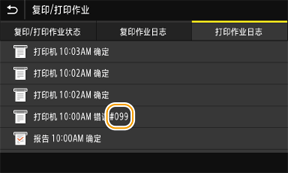
#001 至 #099
#001
输稿器中的原稿卡纸。
取出卡住的原稿。输稿器中的原稿卡纸
#003
数据量太大,无法发送或接收传真。
如果无法进行发送,请对原稿进行分割或降低分辨率,然后再进行发送。
发送传真时,在 <发送/接收设置> 选项卡中选择 <分辨率>,然后选择比指定分辨率更低的分辨率。 可以设置的分辨率, <200×100 dpi(普通)>(购买时的设置) <200×200 dpi(精细)> <200×200 dpi(照片)> <200×400 dpi(超精细)> <400×400 dpi(超高精细)> |
如果无法进行接收,请要求发送者对原稿进行分割或降低分辨率,然后再进行发送。
#005
#012
由于接收方的机器缺纸,无法发送传真。
要求接收方补充纸张。
#018
#022
本机设置为无法从计算机发送传真。
要从计算机发送传真,请将 <允许驱动程序发传真> 设置为 <打开>。有关详细信息,请联系您的管理员。
<菜单>  <功能设置> <发送> <传真设置> <允许驱动程序发传真> <打开> <功能设置> <发送> <传真设置> <允许驱动程序发传真> <打开>  |
由于从地址簿中删除了指定接收方,无法转发传真。
请再次将转发接收方注册到地址薄。将接收方注册到本机
如果发生错误且存储器中仍存在无法转发的文档,可以重新发送该文档。删除/转发存储器中保存的传真文档(存储接收)
#037
由于存储器已满,无法发送。
如果存在任何等待发送的文档,请等待至本机对其处理完毕。
如果存储器中存储着收到的文档,请对其进行打印或删除。
打印, <菜单> <功能设置> <接收/转发> <常规设置> <设置传真/互联网传真收件箱> <传真存储锁定设置> 在 <使用存储锁定> 中选择 <关闭> <应用> 删除, <状态确认> <接收作业> <接收作业状态> 选择要删除的文档 <删除> <是> |
要发送具有很多页面的文档,请在发送之前对原稿进行分割。
发送传真时,请降低原稿扫描所用的分辨率。
发送传真时,在 <发送/接收设置> 选项卡中选择 <分辨率>,然后选择比指定分辨率更低的分辨率。 可以设置的分辨率, <200×100 dpi(普通)>(购买时的设置) <200×200 dpi(精细)> <200×200 dpi(照片)> <200×400 dpi(超精细)> <400×400 dpi(超高精细)> |
由于超过了一次可以发送到的接收方的数量,无法发送 PC 传真。
取消选择传真驱动程序中的 [设置一次可以指定的收件人数为 2000]。
打开打印机文件夹 右击本机的传真驱动程序图标 [打印机属性] 或 [属性] [设备设置] 选项卡如何显示打印机文件夹, Windows Vista [开始] [控制面板] [打印机]Windows 7/Server 2008 R2 [开始] [设备和打印机]Windows 8/Server 2012 右击画面左下角 [控制面板] [查看设备和打印机]Windows 8.1/Server 2012 R2 右击 [开始] [控制面板] [查看设备和打印机]Windows 10 [  开始] [Windows 系统] [控制面板] [硬件和声音] [设备和打印机] 开始] [Windows 系统] [控制面板] [硬件和声音] [设备和打印机]Windows Server 2008 [开始] [控制面板] 双击 [打印机]Windows Server 2016 右击 [ 开始] [控制面板] [硬件] [设备和打印机] |
文件大小太大,无法打印。
要么对文件进行优化,缩小文件大小;要么对页面进行分割,然后再次打印。
只需再次尝试打印,这样也许能够正确打印。
#099
执行了取消作业的操作。
取消作业后会显示此错误代码,但这并不是错误。请根据需要重新操作本机。
#401 至 #499
#401
尝试了将扫描原稿保存到 USB 存储设备,但是空间不足无法保存。
删除 USB 存储设备中不需要的数据以释放空间,或者连接另一个 USB 存储设备。
如何拔出 USB 存储设备, <状态确认> <取出存储介质> 请等待至显示 <可以安全地取出存储介质。> 拔出 USB 存储设备。如何插入 USB 存储设备, MF746Cx/MF742Cdw/MF645Cx/MF643Cdw/MF641Cw/MF543dw 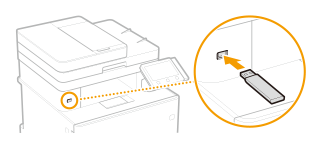 MF449dw/MF443dw/MF441dw 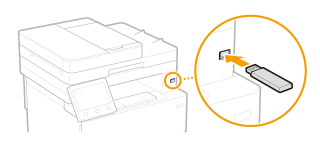 |
#406
尝试了将原稿保存到 USB 存储设备,但是由于错误无法保存。
确认 USB 存储设备未被拔出,然后再次扫描原稿。
如何拔出 USB 存储设备, <状态确认> <取出存储介质> 请等待至显示 <可以安全地取出存储介质。> 拔出 USB 存储设备。如何插入 USB 存储设备, MF746Cx/MF742Cdw/MF645Cx/MF643Cdw/MF641Cw/MF543dw MF449dw/MF443dw/MF441dw |
请减少一次要扫描的原稿的页数。
#408
由于加载时 USB 存储设备连接断开,从 USB 存储设备加载失败。
确认 USB 存储设备未被拔出,然后再次加载数据。
如何拔出 USB 存储设备, <状态确认> <取出存储介质> 请等待至显示 <可以安全地取出存储介质。> 拔出 USB 存储设备。如何插入 USB 存储设备, MF746Cx/MF742Cdw/MF645Cx/MF643Cdw/MF641Cw/MF543dw MF449dw/MF443dw/MF441dw |
以不受支持的格式对连接的 USB 存储设备进行了格式化。
请确保以与本机兼容的格式对 USB 存储设备进行格式化。
注释
支持的 USB 存储设备格式为 FAT16 和 FAT32。
#701 至 #799
#701
由于在启用部门识别码管理时未输入正确的部门识别码或 PIN,认证失败。
请输入正确的部门识别码和 PIN。如果您不知道部门识别码和 PIN,请联系您的管理员。
即使在禁用了非身份证作业的情况下,仍然尝试了不输入部门识别码而继续操作。
在远程用户界面的管理员模式下,启用未知身份证作业(允许不用部门识别码和 PIN 进行操作的功能),然后再次执行操作。有关详细信息,请联系您的管理员。
启动远程用户界面并以系统管理员模式登录 [设置/注册] [用户管理] [部门识别码管理] [编辑] 选择 [允许识别码未知的打印作业]/[允许识别码未知的扫描作业]/[允许黑白复印作业] [确定]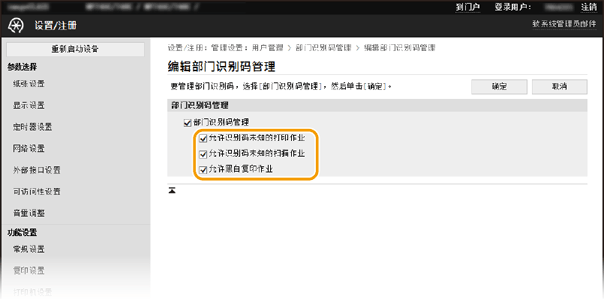 |
#703
由于存储器已满,无法发送电子邮件/互联网传真,也无法将其保存到共享文件夹/FTP 服务器。
如果队列中存在其他要发送的文档,请等待至这些作业完成,然后重新发送。
要发送具有很多页面的文档,请在发送之前对原稿进行分割。
请删除存储器中保存的所有文档。
打印, <菜单> <功能设置> <接收/转发> <常规设置> <设置传真/互联网传真收件箱> <传真存储锁定设置> 在 <使用存储锁定> 中选择 <关闭> <应用> 删除, <状态确认> <接收作业> <接收作业状态> 选择要删除的文档 <删除> <是> |
关闭本机电源,然后在 10 秒钟之后重新开启本机电源。
#751
FTP 服务器未运行或网络连接已断开。(在某些情况下,与接收方的连接可能无法建立或可能已中断。)
请检查接收方。
请检查网络状态。
检查 IPv4 设置, <状态确认> <网络信息> <IPv4> 选择要查看的设置 检查设置。检查 IPv6 设置, <状态确认> <网络信息> <IPv6> 选择要查看的设置 检查设置。检查有线局域网的 MAC 地址, <菜单> <参数选择> <网络> <以太网驱动程序设置>检查无线局域网的 MAC 地址和设置信息, <菜单> <参数选择> <网络> <无线局域网设置> 查看讯息 <确定> <连接信息> 选择要查看的设置。 |
IP 地址未正确设置。
请正确设置 IP 地址。在本机上手动设置 IP 地址
#752
由于 SMTP/POP3 服务器未正确设置,无法发送或接收电子邮件或互联网传真。
请检查 SMTP/POP3 服务器名称,并将其更改为正确设置。
启动远程用户界面并以系统管理员模式登录 [设置/注册] [电子邮件/互联网传真设置] [编辑] 检查 [SMTP服务器] 和 [POP服务器] 设置 [确定] 关闭本机电源,然后在 10 秒钟之后重新开启本机电源。 |
由于域名设置不正确,无法发送或接收电子邮件或互联网传真。
请检查域名,并将其更改为正确设置。
启动远程用户界面并以系统管理员模式登录 [设置/注册] [网络设置] 选择 [IPv4设置] 或 [IPv6设置] [编辑] 改正域名 [确定] 关闭本机电源,然后在 10 秒钟之后重新开启本机电源。 |
由于本机未正确连接至网络,无法发送或接收电子邮件或互联网传真。
确认本机能够连接至网络。
#753
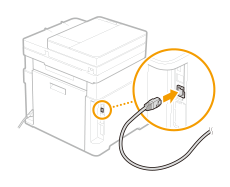
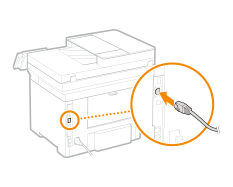
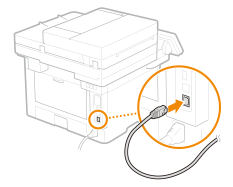
由于局域网电缆断开连接,无法发送电子邮件或发送/接收互联网传真,也无法将其保存到共享文件夹/FTP 服务器。
请检查是否正确连接了局域网电缆。
MF746Cx/MF742Cdw/MF645Cx/MF643Cdw/MF641Cw
MF543dw
MF449dw/MF443dw/MF441dw
#755
由于 TCP/IP 工作不正常,无法发送电子邮件/互联网传真,也无法将其保存到共享文件夹/FTP 服务器。
请检查 <TCP/IP设置> 设置,并对其进行正确设置。
检查 TCP/IP 设置, <菜单> <输出报告> <打印列表> <系统管理员数据列表> 检查是否已将画面上显示的纸张尺寸和类型装入本机,然后选择 <开始> 改正 TCP/IP 设置, <菜单> <参数选择> <网络> <TCP/IP设置> 选择需要改正的项目,然后对其进行改正 如有必要,关闭本机电源,然后在 10 秒钟之后重新开启本机电源。 |
未设置 IP 地址。
请正确设置 IP 地址。在本机上手动设置 IP 地址
由于设置了开始通信的待机时间,启动后无法立即进行通信。
本机电源打开后无法立即开始通信。请等待至 <启动时连接的等待时间> 中设置的时间结束,然后再次发送。
<菜单> <参数选择> <网络> <启动时连接的等待时间> 检查可以开始与网络进行通信之前的待机时间。 |
#766
证书过期。
请更新证书或使用未过期的证书。
请正确设置 <当前日期/时间设置>。
<菜单> <参数选择> <定时器/电量设置> <当前日期/时间设置> 输入日期和时间 <应用> |
#801 至 #899
#801
发送电子邮件/互联网传真时,SMTP 服务器发生了超时错误。
请确保 SMTP 服务器在网络上正常工作。
确认本机能够连接至网络。
SMTP 服务器返回了错误。
请确保对 SMTP 服务器进行了正确配置。
未正确设置接收方。
请检查接收方设置。
尝试了将扫描文档发送到共享文件夹,但由于文件夹错误而无法发送。
请确保共享文件夹和存放共享文件夹的计算机都正常工作。
用于保存到共享文件夹的文件夹名称或密码不正确。
请检查接收方设置。
#802
SMTP/POP3/FTP 服务器名称设置不正确。
请正确设置 SMTP/POP3 服务器名称。
启动远程用户界面并以系统管理员模式登录 [设置/注册] [发送设置] [电子邮件/互联网传真设置] [编辑] 检查 [SMTP服务器] 和 [POP服务器] 设置 [确定] 关闭本机电源,然后在 10 秒钟之后重新开启本机电源。 |
为接收方设置正确的 FTP 服务器名称。
启动远程用户界面并以系统管理员模式登录 [地址簿] 选择 [编码拨号] 或 [收藏夹] 选择要查看的接收方 [编辑] 根据需要改正名称 [确定] |
#804
您没有共享文件夹/FTP 服务器的访问权限。
请为发送用户(接收方地址中注册的用户名)分配针对接收方文件夹的写入权限。有关详细信息,请联系网络管理员。
用于保存到共享文件夹/FTP 服务器的文件夹名称不正确。
请检查接收方设置。
#806
用于保存到共享文件夹/FTP 服务器的用户名或密码不正确。
请将为共享文件夹或 FTP 服务器注册的相同的用户名和密码注册到地址薄。
用于发送电子邮件/互联网传真的电子邮件地址不正确。
请指定正确的电子邮件地址,然后再次发送。如果使用地址薄中的接收方,请检查电子邮件地址是否正确。将接收方注册到本机
#808
FTP 服务器上发生错误或超时。
请检查 FTP 服务器设置。
#809
无法使用 FTP 服务器/SMB 服务器上的同一名称覆盖文件。
请删除 FTP 服务器/SMB 服务器上的文件,然后重新发送文件。
#810
发送电子邮件或发送/接收互联网传真时,POP3 服务器返回错误。
请检查是否正确设置了 POP3 服务器地址。
检查邮件服务器或网络工作是否正常。有关详细信息,请联系网络管理员。
#813
用于 POP3 服务器的登录名或密码不正确。
请为 POP3 服务器输入正确的登录名或密码。
#816
达到了为部门设置的最大打印页数。
要重置打印页面计数,请单击远程用户界面中 [部门识别码管理] 页面上的 [清除计数]。
启动远程用户界面并以系统管理员模式登录 [设置/注册] [用户管理] [部门识别码管理] 单击 [部门识别码页总数] 的 [清除计数] [确定] |
#818
收到的数据采用了无法打印的文件格式。
请发送者更改文件格式,然后重新发送。
#819
无法处理收到的数据(MIME 信息无效)。
请发送者检查设置,然后重新发送。
#820
无法处理收到的数据(BASE64 或 uuencode 无效)。
请发送者检查设置,然后重新发送。
#821
收到了无法处理的数据(发生 TIFF 分析错误)。
请发送者检查设置,然后重新发送。
#822
尝试了打印 USB 存储设备上的文件,但文件采用了不受支持的格式。
请检查受支持的文件格式,然后再次保存文件。
注释
可从 USB 存储设备打印的文件格式
JPEG(DCF/Exif 2.21 或更早版本/JFIF)
TIFF(JPEG/MH/MR/MMR 压缩)
PDF
#827
无法处理收到的数据(MIME 信息不受支持)。
请发送者检查设置,然后重新发送。
#829
收到了超过最大可接收大小的数据。
接收传真时,会删除第 1,000 页以后的数据,会打印或在存储器中接收最多 999 页。请发送者从第 1,000 页开始重新发送以后的数据。
接收互联网传真时,如果电子邮件大小超过 24 Mb,则无法接收。请发送者将电子邮件减小到 24 MB 以下,然后重新发送。
#839
用于 SMTP 认证的用户名和密码不正确。
请设置正确的用户名和密码。
启动远程用户界面并以系统管理员模式登录 [设置/注册] [发送设置] [电子邮件/互联网传真设置] [编辑] 根据需要改正用户名和密码 [确定] 关闭本机电源,然后在 10 秒钟之后重新开启本机电源。 |
#841
邮件服务器没有用于发送电子邮件/互联网传真的通用加密算法。
取消选择 [对SMTP使用TLS]/[对POP使用TLS]。
启动远程用户界面并以系统管理员模式登录 [设置/注册] [发送设置] [电子邮件/互联网传真设置] [编辑] 取消选择 [对SMTP使用TLS] 和 [对POP使用TLS] [确定] 关闭本机电源,然后在 10 秒钟之后重新开启本机电源。 |
在邮件服务器设置中添加一种通用加密算法。
与 SMTP 服务器通信期间,发生 TLS 服务器证书验证错误。
请使用远程用户界面确认本机上是否注册了在 SMTP 服务器上使用 TLS 服务器证书进行签名的 CA 证书。
检查 SMTP 服务器上的 TLS 服务器证书是否正确。
请确认 TLS 服务器证书不是自签名证书。
#844
在通过 POP before SMTP 发送时,与 POP3 服务器的 TLS 加密通信失败。
检查 POP3 服务器的 TLS 加密通信设置。
取消选择 [对POP使用TLS]。如果问题仍然存在,请取消选择 [发送前使用POP认证],然后将通信设置更改为除 POP before SMTP 以外的设置。
启动远程用户界面并以系统管理员模式登录 [设置/注册] [发送设置] [电子邮件/互联网传真设置] [编辑] 取消选择 [对POP使用TLS](如果问题仍然存在,也请取消选择 [发送前使用POP认证]) [确定] 关闭本机电源,然后在 10 秒钟之后重新开启本机电源。 |
与 POP3 服务器通信期间,发生 TLS 服务器证书验证错误。
请使用远程用户界面确认本机上是否注册了在 POP3 服务器上使用 TLS 服务器证书进行签名的 CA 证书。
检查 POP3 服务器上的 TLS 服务器证书是否正确。
请确认 TLS 服务器证书不是自签名证书。
#846
由于 POP 认证失败,无法发送电子邮件或互联网传真。
请检查设置,然后重试。
启动远程用户界面并以系统管理员模式登录 [设置/注册] [发送设置] [电子邮件/互联网传真设置] [编辑] 根据需要改正设置 [确定] 关闭本机电源,然后在 10 秒钟之后重新开启本机电源。 |
#852
在使用期间由于某种原因导致电源关闭。
请检查电源插头是否牢固插入插座。
#853
由于超过了本机能够处理的数据量,本机无法进行打印。
在尝试打印大量文档页面时会发生此错误。要么减少一次要打印的页数,要么在没有文档等待打印或正在打印时进行打印。如果仍然无法打印,请查看文档数据是否存在任何问题。
从计算机取消了打印。
如果在从计算机向本机发送打印数据时取消操作,则会显示此错误代码,但这并不是错误。请根据需要重新打印。
删除了无人看管而没有打印的加密文档。
除非在特定时间段(购买时设置为 30 分钟)内完成打印,否则将从存储器中删除加密文档。请重新发送加密文档并在该时间段内进行打印。
要更改加密文档的保存期限, <菜单> <功能设置> <安全打印> <安全打印删除时间> 指定本机保存加密文档的时间长度 <应用> <应用> 关闭本机电源,然后在 10 秒钟之后重新开启本机电源。 |
尝试了在禁止安全打印期间打印加密文档。
当 <安全打印> 设置为 <关闭> 时,无法使用安全打印。请将此项设置为 <打开>,然后重新进行打印。
<菜单> <功能设置> <安全打印> <使用安全打印> <打开> <应用> 关闭本机电源,然后在 10 秒钟之后重新开启本机电源。 |
不使用安全打印进行打印。
数据已损坏或尝试了打印不受支持的数据。
请检查数据,然后重新打印。
无法打印受密码保护的 PDF 文件。
请输入 PDF 文件的正确密码。
<存储介质打印> 选择要打印的文件 <设置PDF详细信息> <打开文档的密码> 输入密码 <应用>  <开始> <开始> |
#861
由于使用了非本机专用的打印机驱动程序,无法打印。
请使用本机的打印机驱动程序,然后重新打印。
由于文档数据有缺陷,无法打印。
请检查文档数据有无缺陷。
#863
从计算机打印时,发生了错误。
关闭本机电源,然后在 10 秒钟之后重新开启本机电源。重新启动完成后,请重新尝试打印。
#901 至 #999
#934
用于中断的作业的自动删除功能删除了一项作业。
请纠正导致作业停止的错误,然后重新进行复印或打印。
#995
等待文档的发送/接收被停止。
请根据需要重新发送或接收。