E0J1-040
Registrazione delle informazioni utente nel database della macchina per la gestione utenti
Questa sezione spiega come registrare le informazioni utente nel database della macchina.
Registrare le informazioni utente dalla IU remota o dal pannello comandi della macchina. Per registrare ogni voce, usare la IU remota. È possibile utilizzare il pannello comandi della macchina per registrare le informazioni utente ma non per registrare ogni voce.
IMPORTANTE
Solo gli amministratori possono registrare le informazioni utente.
NOTA
La gestione utenti su questa macchina viene svolta principalmente usando un'applicazione di autenticazione chiamata Autenticazione utente (servizio di accesso).
Registrazione dalla IU remota
1
Aprire la IU remota e accedere come amministratore. Apertura della IU remota
2
Nella pagina del portale, fare clic su [Impostazioni/Registrazione].
3
Fare clic su [Gestione utenti]  [Gestione autenticazione].
[Gestione autenticazione].NOTA
Disabilitazione dell'utente "Administrator"
Per impostazione predefinita, il nome dell'amministratore registrato (nome utente) è "Administrator". Non è possibile eliminare questo utente, ma è possibile disabilitarlo una volta aggiunto un altro utente in qualità di amministratore.
4
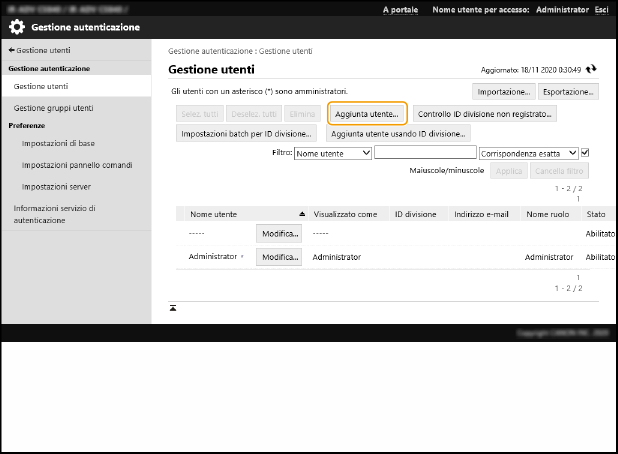
Fare clic su [Aggiunta utente].
5
Immettere le informazioni richieste.
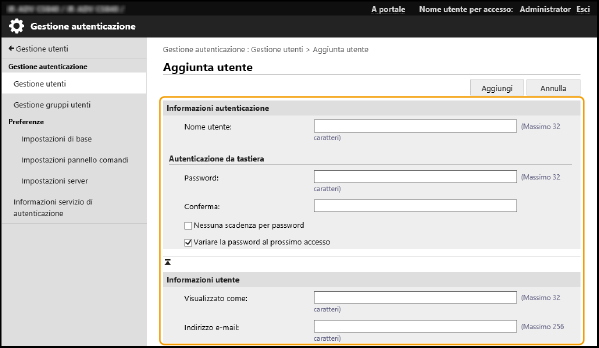
[Nome utente:] / [Password:] / [Conferma:]
Immettere il nome utente e la password. Per confermare, inserire di nuovo la password in [Conferma:]. I nomi utente possono essere inseriti usando caratteri alfanumerici a metà larghezza o a larghezza intera.
[Nessuna scadenza per password]
Selezionare questa casella per rendere la password dell'utente registrato illimitata. Questa impostazione può essere utilizzata solo se [Autenticazione], [Criteri impostazioni password] e [Periodo di validità password] in [Impostazioni criteri di protezione] sono impostati su [Off].
[Variare la password al prossimo accesso]
Selezionare questa casella di controllo per richiedere agli utenti registrati di modificare la password la prima volta che effettuano l'accesso. Una volta che un utente ha modificato la password, la casella di controllo viene deselezionata automaticamente.
[Visualizzato come:]
Immettere il nome utente registrato. Il nome mostrato verrà visualizzato come nome utente per la funzione "In attesa forzato" e come nome mittente per le e-mail in uscita.
[Indirizzo e-mail:]
Immettere l'indirizzo e-mail utilizzato dall'utente sul suo computer, ecc. Quando quell'utente invia un documento acquisito, l'indirizzo qui registrato comparirà insieme al nome del mittente. Questo indirizzo viene utilizzato anche quando l'utente invia un documento premendo <Invio a me>. Se l'utente invia un I-Fax, l'indirizzo e-mail qui registrato viene visualizzato nel campo "Mittente" della periferica del destinatario.
NOTA
È possibile registrare più utenti con la funzione di amministratore.
Per usare il simbolo "@" in [Nome utente:], impostare  (Impostazioni/Registrazione) <Impostazioni gestione> <Gestione utenti> <Gestione utenti> <Consentire uso di @ in Nome utente> su <On>.
(Impostazioni/Registrazione) <Impostazioni gestione> <Gestione utenti> <Gestione utenti> <Consentire uso di @ in Nome utente> su <On>.Anche gli utenti generici possono cambiare la loro [Password:].
Selezionare la casella [Consentire impostazioni indirizzo e-mail] per consentire agli utenti generici di specificare il proprio indirizzo e-mail.
Le immagini importate con dimensioni maggiori di 54 x 54 pixel vengono ridimensionate.
Con il ridimensionamento vengono mantenute le proporzioni esistenti. Se l'immagine importata non è quadrata, potrebbe essere usato uno sfondo colorato come margine.
6
Altre impostazioni necessarie
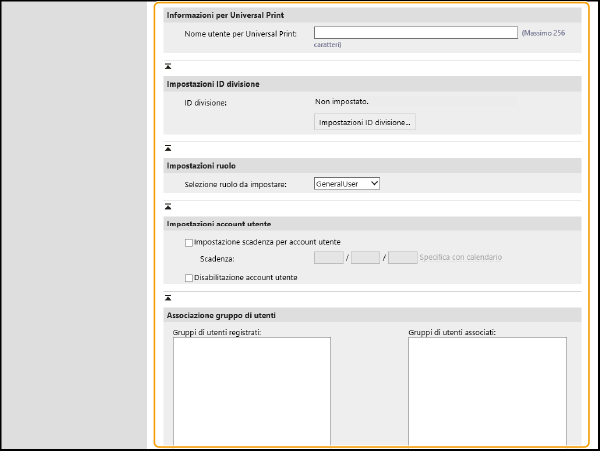
[Nome utente per Universal Print:]
Se l'opzione [Impostazioni/Registrazione] [Impostazioni rete] [Impostazioni per stampa universale] è abilitata, è possibile specificare l'indirizzo e-mail o il numero di telefono utilizzati nell'account Microsoft 365 da associare ai lavori di Universal Print.
[Impostazioni rete] [Impostazioni per stampa universale] è abilitata, è possibile specificare l'indirizzo e-mail o il numero di telefono utilizzati nell'account Microsoft 365 da associare ai lavori di Universal Print.[ID divisione:]
Quando le informazioni utente vengono utilizzate anche per Gestione ID divisione, è necessario fare clic su [Impostazioni ID divisione] e selezionare l'ID della divisione dell'utente dall'elenco. Prima di tutto, registrare l'ID divisione necessario usando [Registrazione nuova divisione] nella schermata dell'elenco. Se l'ID divisione qui selezionato viene eliminato, assicurarsi di modificare questa impostazione.
[Selezione ruolo da impostare:]
Selezionare una delle seguenti opzioni come privilegi dell'utente (ruolo). Questa impostazione può essere utilizzata per aggiungere un amministratore. Le impostazioni disponibili agli utenti variano in base ai privilegi assegnati. È anche possibile creare dei ruoli personali.
[Amministratore]: in qualità di amministratore della macchina, l'utente ha accesso a tutte le sue funzionalità.
[GeneralUser]: specifica i privilegi degli utenti generici.
[DeviceAdmin]: può usare le funzionalità a disposizione degli utenti generici e può anche modificare le impostazioni delle funzioni base come la copia, la stampa e l'invio/ricezione.
[NetworkAdmin]: può usare le funzionalità a disposizione degli utenti generici e può anche modificare le impostazioni di rete.
[Impostazione scadenza per account utente]
Selezionare questa casella per impostare il periodo di validità dell'account, quindi specificare [Scadenza].
[Disabilitazione account utente]
Selezionare questa casella per disattivare temporaneamente l'account.
[Associazione gruppo di utenti]
Per inserire un utente in un gruppo, selezionare il gruppo di utenti registrato dall'elenco e fare clic su [Aggiungi].
7
Fare clic su [Aggiungi].
IMPORTANTE
Se un ID divisione o un PIN registrato sulla macchina è stato modificato a causa della distribuzione delle informazioni periferica, ecc., è necessario modificare anche l'ID divisione registrato nelle informazioni utente per l'autenticazione della periferica locale.
Se si usa sia l'autenticazione server che l'autenticazione della periferica locale e non si riesce più ad accedere con [Gestione ID divisione] impostato su [On], cambiare brevemente il servizio di accesso su "Autenticazione ID divisione" e impostare [Gestione ID divisione] su [Off].
Se non è stato registrato alcun indirizzo e-mail, è necessario impostare <Consent. a utenti non registrati invio e-mail> in (Impostazioni/Registrazione) <Impostazioni funzione> su <Off> per inviare e-mail o I-Fax.
(Impostazioni/Registrazione) <Impostazioni funzione> su <Off> per inviare e-mail o I-Fax.Se sono stati inseriti caratteri diversi da quelli alfanumerici in [Nome da visualizzare], è necessario impostare la lingua di visualizzazione della macchina sul giapponese. Se la lingua di visualizzazione della periferica non è il giapponese, il nome da visualizzare registrato non comparirà nel campo "Da" sulla periferica del destinatario dell'e-mail.
Se è stata specificata l'autenticazione della periferica locale, il nome da visualizzare e l'indirizzo e-mail dell'utente che ha effettuato l'accesso vengono visualizzati nel campo "Da" sulla periferica del destinatario dell'e-mail. Tuttavia, se è stato inserito un indirizzo e-mail composto da più di 194 caratteri, verrano visualizzati solo i primi 194 caratteri.
Se è stata specificata l'autenticazione della periferica locale, l'indirizzo e-mail dell'utente che ha effettuato l'accesso viene visualizzato nel campo "Mittente" sulla periferica del destinatario dell'I-Fax.
NOTA
Ricerca di ID divisione non registrati
Facendo clic su [Controllo ID divisione non registrato...] nella schermata all’operazione 6 sarà possibile fare una ricerca degli ID divisione non registrati sulla macchina in quanto questa procedura confronta l'ID divisione registrato come informazioni utente con gli ID divisione registrati sulla macchina.
Impostazione di più ID divisione contemporaneamente
Facendo clic su [Impostazioni batch per ID divisione...] nella schermata all’operazione 6 sarà possibile creare un nuovo ID divisione e impostare utenti multipli per quell’ID divisione allo stesso tempo.
Se il nome utente è composto solo da numeri e può anche essere espresso con un massimo di 7 cifre, è possibile assegnare lo stesso numero come utente e come ID divisione. Se anche la password registrata di quell'utente è composta da un massimo di 7 cifre, viene contemporaneamente impostata come PIN dell'ID divisione.
Se il nome utente e la password non soddisfano le condizioni sopra specificate, gli ID divisione vengono assegnati automaticamente in sequenza a partire da 0000001, mentre come PIN viene impostato 0 (nessuno).
Registrazione di un nome utente corrispondente all'ID divisione
Facendo clic su [Aggiunta utente usando ID divisione...] nella schermata all’operazione 6 sarà possibile registrare un nuovo utente con il nome uguale all'ID divisione. Ciò significa che l'autenticazione da tastiera potrà essere eseguita usando solo i tasti numerici.
Registrazione mediante il pannello comandi della macchina
1
Accedere come amministratore sul pannello comandi di questa macchina. Accesso come amministratore
2
Nella schermata <Menu principale>, premere (Impostazioni/Registrazione).
(Impostazioni/Registrazione).3
Premere <Impostazioni gestione> <Gestione utenti> <Gestione autenticazione> <Registra/Modifica utente autenticazione>.
<Gestione utenti> <Gestione autenticazione> <Registra/Modifica utente autenticazione>.4
Premere <Registra>.
5
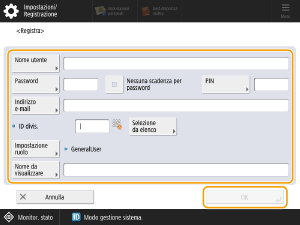
Specificare tutte le impostazioni e premere <OK>.
6
Premere <Chiudi>.