E0J1-03U
Importazione/Esportazione delle informazioni utente utilizzate nella gestione autenticazione personale (IU remota)
Questa sezione spiega come salvare le informazioni utente dalla macchina su un computer (esportazione) e come scaricare le informazioni utente da altre periferiche sulla macchina (importazione) utilizzando la IU remota.
Questa descrizione riguarda l’importazione e l’esportazione delle informazioni utente utilizzate nella gestione autenticazione personale. È inoltre possibile importare ed esportare i dati della rubrica e delle impostazioni.Importazione/esportazione dei dati di impostazione della macchina (IU remota)
NOTA
Si consiglia di esportare le informazioni utente registrate o modificate come backup.
Esportazione di dati utente sulla macchina
1
Aprire la IU remota e accedere come amministratore.Apertura della IU remota
2
Nella pagina del portale, fare clic su [Impostazioni/Registrazione].
3
Fare clic su [Gestione utenti]  [Gestione autenticazione].
[Gestione autenticazione].4
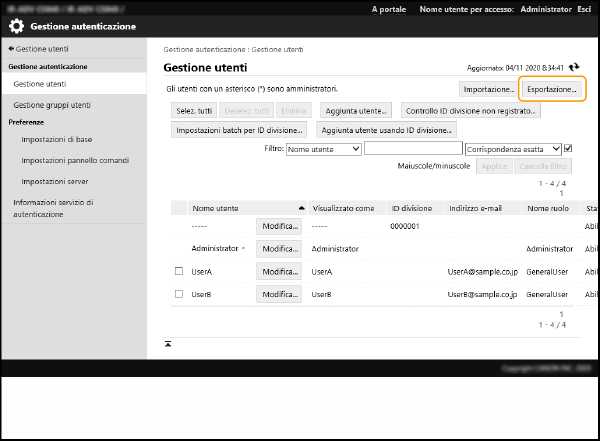
Fare clic su [Esportazione].
5
Selezionare il formato file e fare clic su [Avvio esportazione].
Questa opzione consente di esportare le informazioni utente generate in un formato file utilizzabile per l’autenticazione utente. L’estensione del file è “.csv”.
6
Specificare dove salvare il file seguendo le istruzioni sullo schermo.
Viene salvato un file csv.
Importazione di dati utente da altre periferiche sulla macchina
NOTA
È inoltre possibile modificare i file CSV da importare.Modifica e aggiunta delle informazioni utente in file CSV
Se un file importato contiene dati duplicati, la priorità di registrazione viene data sempre ai dati importati prima.
Importazione automatica
1
Aprire la IU remota e accedere come amministratore.Apertura della IU remota
2
Nella pagina del portale, fare clic su [Impostazioni/Registrazione].
3
Fare clic su [Gestione utenti] [Gestione autenticazione].
[Gestione autenticazione].4
Fare clic su [Importazione] [Impostazioni importazione automatica...].
[Impostazioni importazione automatica...].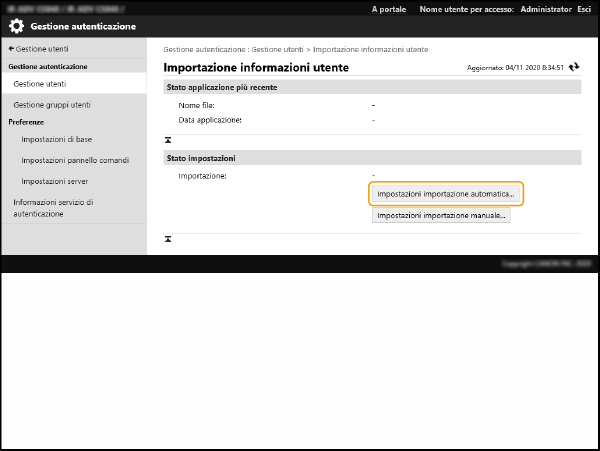
5
Selezionare la casella di controllo [Utilizzo importazione automatica] e specificare le impostazioni necessarie.
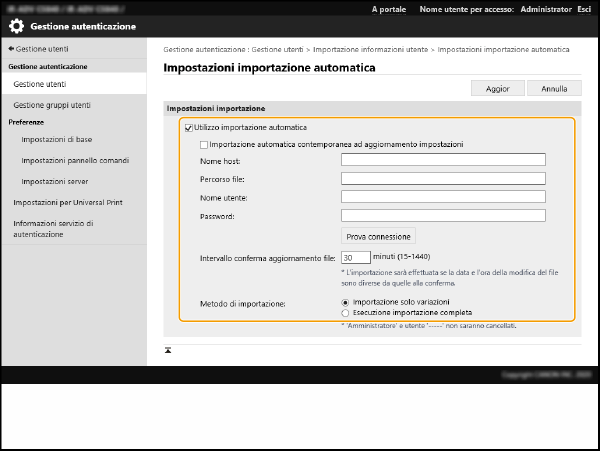
[Importazione automatica contemporanea ad aggiornamento impostazioni]
Fare clic sul pulsante [Aggior] per avviare l’importazione dei dati.
[Nome host:]
Specificare il percorso necessario per l’autenticazione e il nome host del server a cui accedere.
Ad esempio:
\\Nome host
\\Indirizzo IP\nome cartella condivisa
[Percorso file:]
Immettere il percorso per il file da importare.
[Nome utente:]/[Password:]
Immettere il nome utente e la password per accedere al computer in cui è memorizzato il file da importare.
[Intervallo conferma aggiornamento file:]
È anche possibile specificare l’intervallo (in minuti) di verifica dei file da importare.
NOTA
Se non è possibile importare i dati all’ora specificata perché la macchina è spenta o completamente in modo riposo, i dati verranno importati e applicati alla riattivazione della macchina.
[Metodo di importazione:]
Selezionare se importare tutti i dati utente o solo i dati utente diversi.
NOTA
Se è stato selezionato [Esecuzione importazione completa] ed esiste già un utente registrato con lo stesso nome utente, i dati utente importati sovrascrivono i dati esistenti.
Per importare un utente con accesso SMB in una Area di condivisione, specificare un valore appropriato nella colonna "password". Quando si importano direttamente dati non modificati esportati dalla macchina, l'autenticazione potrebbe non andare a buon fine. (Il valore per l'esportazione è "********".)
Quando si esegue un’importazione completa, gli utenti non elencati nel file di importazione vengono eliminati dalla macchina. Tuttavia, i “-----” predefiniti e gli utenti “Amministratore” registrati al momento della spedizione vengono conservati anche se omessi dal file di importazione.
Solo il formato file “Autenticazione utente” è supportato. Inoltre, la colonna “uid” è obbligatoria.
Si consiglia di prestare attenzione quando si utilizza un server che non supporta la comunicazione cifrata SMB v.3.0, poiché i dati utente importati saranno inviati come testo semplice (senza crittografia).
6
Fare clic su [Test di connessione], verificare che sia possibile connettersi, quindi fare clic su [Aggior].
Importazione manuale
1
Aprire la IU remota e accedere come amministratore.Apertura della IU remota
2
Nella pagina del portale, fare clic su [Impostazioni/Registrazione].
3
Fare clic su [Gestione utenti] [Gestione autenticazione].
[Gestione autenticazione].4
Fare clic su [Importazione] [Impostazioni importazione manuale...].
[Impostazioni importazione manuale...].5
Specificare le impostazioni necessarie.
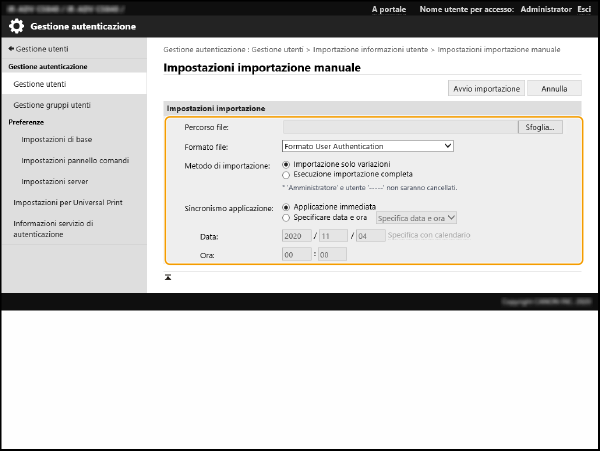
[Percorso file:]
Specificare il percorso per il file da importare.
[Formato file:]
Selezionare il formato del file importato.
[Formato Simple Device Login]:
importa le informazioni utente esportate da una stampante multifunzione Canon utilizzando l’autenticazione della periferica locale SSO-H. L’estensione file è ".Idif".
importa le informazioni utente esportate da una stampante multifunzione Canon utilizzando l’autenticazione della periferica locale SSO-H. L’estensione file è ".Idif".
[User Access Control for Advanced Box Format]:
importa le informazioni utente esportate da una stampante multifunzione Canon che utilizza la gestione utente della Area di condivisione. L’estensione file è ".csv".
importa le informazioni utente esportate da una stampante multifunzione Canon che utilizza la gestione utente della Area di condivisione. L’estensione file è ".csv".
[Formato User Authentication]:
importa le informazioni utente generate in un formato file che è possibile usare per l’autenticazione utente. L’estensione file è ".csv".
importa le informazioni utente generate in un formato file che è possibile usare per l’autenticazione utente. L’estensione file è ".csv".
[Metodo di importazione:]
Selezionare se importare tutti i dati utente o solo i dati utente diversi.
NOTA
Se è stato selezionato [Esecuzione importazione completa] ed esiste già un utente registrato con lo stesso nome utente, i dati utente importati sovrascrivono i dati esistenti.
Per importare un utente con accesso SMB in una Area di condivisione, specificare un valore appropriato nella colonna "password". Quando si importano direttamente dati non modificati esportati dalla macchina, l'autenticazione potrebbe non andare a buon fine. (Il valore per l'esportazione è "********".)
Quando si esegue un’importazione completa, gli utenti non elencati nel file di importazione vengono eliminati dalla macchina. Tuttavia, i “-----” predefiniti e gli utenti “Amministratore” registrati al momento della spedizione vengono conservati anche se omessi dal file di importazione.
[Sincronismo applicazione:]
Selezionare [Applicazione immediata] o [Specificare data e ora]. Se è stato selezionato [Specificare data e ora], selezionare e immettere la data e l’ora o solo l’ora.
NOTA
Se non è possibile importare i dati all’ora specificata perché la macchina è spenta o completamente in modo riposo, i dati verranno importati alla riattivazione della macchina.
6
Fare clic su [Avvio importazione].
NOTA
Se un file CSV importato include un ID divisione (dept_id) o PIN (dept_pin), il pulsante [Controllo ID divisione non registrato] compare una volta completata l’importazione. Registrare l’ID divisione.
Modifica e aggiunta delle informazioni utente in file CSV
Questa sezione spiega il contenuto di ciascuna colonna dei file CSV utilizzati per l’importazione e l'esportazione. Utilizzarlo come riferimento per la modifica di file CSV. Non modificare il contenuto delle colonne che riportano “No” nella colonna “Modifica necessaria”.
Nome colonna | Modifica necessaria | Caratteri validi | Caratteri non validi | Compatibilità con la schermata della IU remota | Note |
uid | Sì | Da 1 a 32 caratteri | Caratteri di controllo, spazi a un solo byte e i seguenti caratteri: \ / : * ? | < > [ ] ; , = + @ " |  | Deve essere immesso per l'importazione. "@" può essere disponibile a seconda dell'impostazione. |
password | Sì | Da 0 a 32 con il set di caratteri ISO885915 | Caratteri di controllo |  | Emesso come "********" (* x 8) durante l'esportazione. Quando si aggiorna la password, "********" viene eliminato e sovrascritto dalla nuova password. Tuttavia, quando si importano le modifiche, anche se non si specifica il campo (vuoto), questo non verrà sovrascritto come vuoto, ma manterrà il valore esistente. Se questa voce viene omessa quando si importano modifiche, viene mantenuta la password originale dell'utente esistente. |
cn | Sì | Da 0 a 32 caratteri | Caratteri di controllo |  | N/D |
cn;lang-ja;phonetic | Sì | Da 0 a 32 caratteri | Caratteri di controllo | Vedere "Note". | Viene visualizzato "phonetic" se la lingua di visualizzazione è impostata su "Giapponese". |
cardIdList | Sì | ID scheda: numero composto da un massimo di otto caratteri alfanumerici È possibile specificare un massimo di 1.000 voci. | Caratteri alfanumerici. Non sono consentiti i caratteri a un solo byte | Vedere "Note". | Viene esportata solo se è installato il Copy Card Reader opzionale. È possibile collegare più elementi di informazioni sulla scheda con un punto e virgola (;). Questa voce compare tra "indirizzo e-mail" e "immagine icona" se è installato il Copy Card Reader opzionale. |
mail | Sì | Combinazione tra 0 e 256 caratteri alfanumerici e simboli | Caratteri di controllo |  | N/D |
avatorImgPath | No | - | - |  | Non è possibile apportare modifiche. Viene assegnato automaticamente quando si specificano immagini delle icone. |
dept_id | Sì | Numero composto da un massimo di sette cifre | Caratteri numerici. Non sono consentiti i caratteri a un solo byte |  | N/D |
dept_pin | Sì | Numero composto da un massimo di sette cifre | Caratteri numerici. Non sono consentiti i caratteri a un solo byte |  | N/D |
roleName | Sì | Da 0 a 32 caratteri | Caratteri di controllo, spazi a un solo byte e i seguenti caratteri: \ / : * ? | < > [ ] ; , = + @ " & |  | Se questa voce viene omessa, o se viene specificato un nome non registrato nella gestione dei ruoli, viene impostata sul ruolo iniziale. |
accountExpires | Sì | Vedere "Note". | Vedere "Note". |  | Formato AAAAMMGG. "235959" viene aggiunto automaticamente come ora dopo l'importazione. |
accountDisabled | Sì | 1 o 0 | Qualsiasi carattere diverso da "1" (disabilita) o "0" (abilita) |  | N/D |
group | Sì | Da 0 a 64 caratteri. È possibile specificare fino a 10 voci. | Caratteri di controllo, spazi a un solo byte e simboli speciali. |  | In questo campo viene scritto il "nome gruppo" registrato nella gestione dei gruppi di utenti. Se l'utente appartiene a più gruppi, i nomi dei gruppi sono collegati con "|". |
createDate | Sì | Vedere "Note". | Vedere "Note". | - (N/D) | Viene emesso in formato "TAAAAMMGGhhmmssmmm" durante l'esportazione ("T" viene aggiunto per evitare di danneggiare il testo). Durante l'importazione, immettere le informazioni in uno dei seguenti formati. AAAAMMGGhhmmssmmm TAAAAMMGGhhmmssmmm AAAAMMGG TAAAAMMGG Utilizzato per l'ordinamento nell'ordine di registrazione di Accesso per immagine. Se non si compila questa voce, la data e l'ora di importazione vengono utilizzate per la data e l'ora di registrazione di nuovi utenti. Per gli utenti esistenti vengono mantenute la data e l'ora di registrazione originali. |
lastLoginDate | Sì | Vedere "Note". | Vedere "Note". | - (N/D) | Vengono memorizzate la data e l’ora dell’ultimo accesso dell’utente. Viene emesso in formato "TAAAAMMGGhhmmssmmm" durante l'esportazione ("T" viene aggiunto per evitare di danneggiare il testo). Durante l'importazione, immettere le informazioni in uno dei seguenti formati. AAAAMMGGhhmmssmmm TAAAAMMGGhhmmssmmm AAAAMMGG TAAAAMMGG Viene utilizzato per determinare se un utente ha effettuato l’accesso e se eseguire l’eliminazione automatica dell’utente. Se non si compila questa voce, la data e l’ora di ultimo accesso dell’utente rimangono vuote per i nuovi utenti. Per gli utenti precedenti, la data e l’ora di ultimo accesso vengono mantenute. |
dc | No | Da 0 a 32 caratteri | Caratteri di controllo | - (N/D) | Impossibile modificare. Viene assegnato automaticamente per i seguenti utenti. Utenti registrati tramite autenticazione server Utenti registrati tramite <Registrazione automatica alla ricezione del lavoro> in accesso per immagine |
uuid | No | - | - | - | Non è possibile apportare modifiche. Viene assegnato automaticamente durante la registrazione degli utenti. |
sdl_digest | No | - | - | - | Non è possibile apportare modifiche. Viene generato automaticamente quando si registra/modifica la password. |
uac_advbox_digest1 | No | - | - | - | Non è possibile apportare modifiche. Viene generato automaticamente quando si registra/modifica la password. |
uac_advbox_digest2 | No | - | - | - | Non è possibile apportare modifiche. Viene generato automaticamente quando si registra/modifica la password. |
pin_digest | No | - | - | - | Non è possibile apportare modifiche. Viene generato automaticamente quando si registra/modifica il PIN. |
server_user_gp_key | No | - | - | - | Impossibile apportare modifiche. È il gruppo al quale appartiene l'utente registrato dopo aver completato l'autenticazione del server. |
server_user_gp_value | No | - | - | - | Impossibile apportare modifiche. È il gruppo al quale appartiene l'utente registrato dopo aver completato l'autenticazione del server. |
second_factor | No | - | - | - | Non è necessario specificarlo poiché non viene utilizzato. |
CharSet | - | - | - | - | Per UTF8, viene scritto "CharSet:UTF8" nella riga della colonna. |
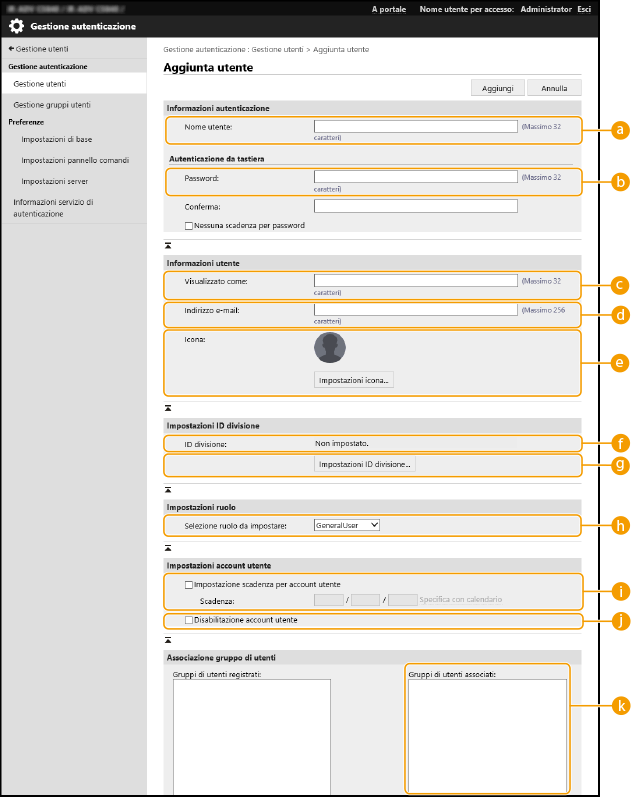
NOTA
La prima riga del file CSV è la riga delle colonne.
Le voci potrebbero non essere in sequenza.
Le codifiche supportate dai file CSV sono UTF-8, SJIS, BIG5, GB2312 e coreano.
Le stringhe di testo nei file CSV esportati vengono racchiuse tra parentesi quadre ("[...]") se si applica una delle condizioni seguenti. Quando si modifica un file CSV e si aggiungono nuove stringhe di testo che rispettano queste condizioni, è necessario racchiudere tali stringhe di testo tra parentesi quadre ("[...]").
Numeri che iniziano con zero (0)
Numeri con 12 o più cifre
Stringe di testo racchiuse tra parentesi quadre ("[...]")
Se gli ID scheda duplicati sono già stati registrati e le seguenti funzioni sono disabilitate, le informazioni sull’ID scheda nella destinazione di importazione vengono eliminate e l’ID scheda viene registrato come associato al nuovo utente importato.
Le informazioni utente sul server vengono registrate con l’autenticatore smart card.
È consentito usare schede temporanee.