E0HS-03U
Importieren/Exportieren von Anwenderinformationen, die in der persönlichen Authentisierungsverwaltung (Remote UI) verwendet werden
In diesem Abschnitt wird beschrieben, wie Sie mit der Remote UI Anwenderinformationen von diesem Gerät auf einem Computer speichern (exportieren) und Anwenderinformationen von anderen Geräten auf dieses Gerät herunterladen (importieren).
Diese Beschreibung bezieht sich auf das Importieren und Exportieren von Anwenderinformationen, die in der persönlichen Authentisierungsverwaltung verwendet werden. Sie können auch Adressbuch- und Einstellungsdaten importieren und exportieren.Importieren/Exportieren von Einstellungsdaten dieses Geräts (Remote UI)
HINWEIS
Es wird empfohlen, registrierte oder bearbeitete Anwenderinformationen als Backup zu exportieren.
Exportieren von Anwenderdaten auf diesem Gerät
1
Öffnen Sie die Remote UI, und melden Sie sich als Administrator an.Öffnen der Remote UI
2
Klicken Sie auf der Portalseite auf [Einstellungen/Speicherung].
3
Klicken Sie auf [Anwenderverwaltung]  [Verwaltung Authentisierung].
[Verwaltung Authentisierung].4
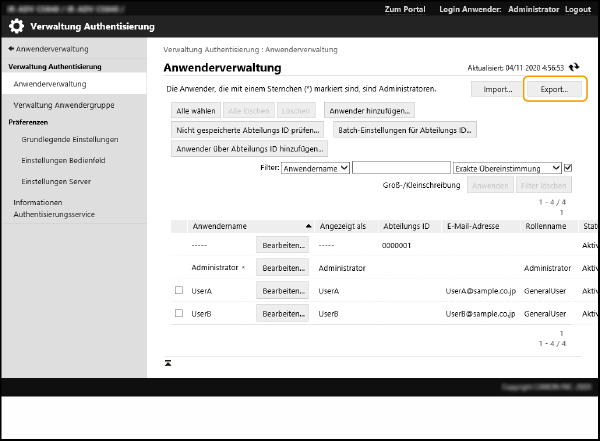
Klicken Sie auf [Export].
5
Wählen Sie das Dateiformat aus, und klicken Sie auf [Exportstart].
Damit werden Anwenderinformationen in einem erzeugten Dateiformat exportiert, das für die Anwenderauthentisierung verwendet werden kann. Die Dateierweiterung ist ".csv".
6
Geben Sie an, wo die Datei gespeichert werden soll, indem Sie die Anweisungen auf dem Bildschirm befolgen.
Eine csv-Datei wird gespeichert.
Importieren von Anwenderdaten von anderen Geräten auf dieses Gerät
HINWEIS
Sie können auch zu importierende CSV-Dateien bearbeiten.Bearbeiten und Hinzufügen von Anwenderinformationen in CSV-Dateien
Wenn eine importierte Datei duplizierte Daten enthält, werden immer die Daten bevorzugt registriert, die früher importiert wurden.
Automatisches Importieren
1
Öffnen Sie die Remote UI, und melden Sie sich als Administrator an.Öffnen der Remote UI
2
Klicken Sie auf der Portalseite auf [Einstellungen/Speicherung].
3
Klicken Sie auf [Anwenderverwaltung] [Verwaltung Authentisierung].
[Verwaltung Authentisierung].4
Klicken Sie auf [Import] [Einstellungen Auto Import...].
[Einstellungen Auto Import...].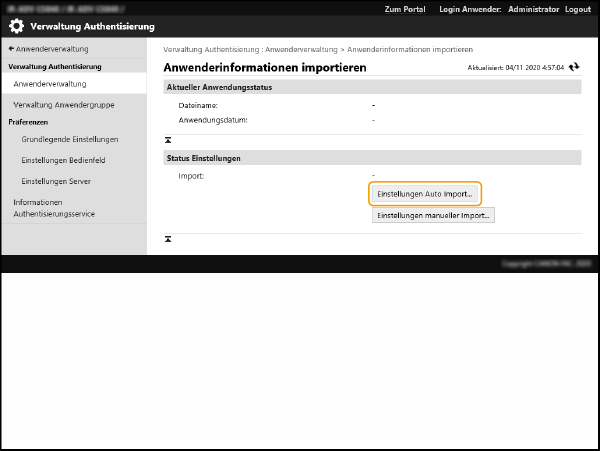
5
Aktivieren Sie das Kontrollkästchen [Auto Import verwenden], und legen Sie die erforderlichen Einstellungen fest.
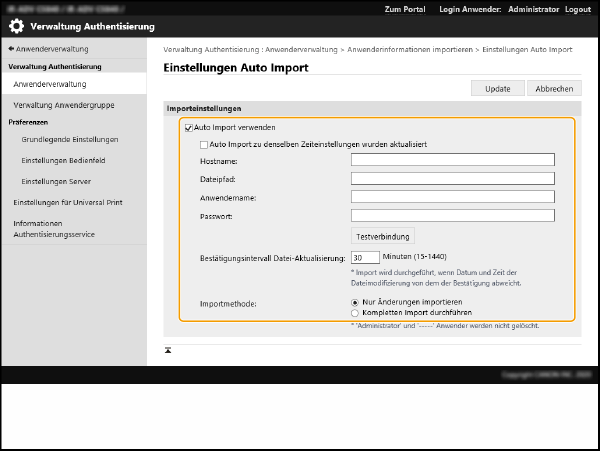
[Auto Import zu denselben Zeiteinstellungen wurden aktualisiert]
Klicken Sie auf die Schaltfläche [Update], um den Import zu starten.
[Hostname:]
Geben Sie den für die Authentisierung erforderlichen Pfad sowie den Hostnamen des Servers an, auf den zugegriffen werden soll.
Beispiel:
\\Hostname
\\IP-Adresse\Name des gemeinsamen Ordners
[Dateipfad:]
Geben Sie den Pfad für die zu importierende Datei ein.
[Anwendername:]/[Passwort:]
Geben Sie den Anwendernamen und das Passwort ein, die für die Anmeldung am Computer erforderlich sind, auf dem die zu importierende Datei gespeichert ist.
[Bestätigungsintervall Datei-Aktualisierung:]
Sie können auch das Intervall (in Minuten) zum Prüfen von zu importierenden Dateien festlegen.
HINWEIS
Wenn die Daten zum angegebenen Zeitpunkt nicht importiert werden können, weil das Gerät ausgeschaltet ist oder sich im tiefen Schlafmodus befindet, werden die Daten nach dem Wiedereinschalten des Geräts importiert und angewendet.
[Importmethode:]
Wählen Sie aus, ob alle Anwenderdaten oder nur die Anwenderdaten, die sich unterscheiden, importiert werden sollen.
HINWEIS
Wenn Sie [Kompletten Import durchführen] ausgewählt haben und es bereits einen registrierten Anwender mit demselben Anwendernamen gibt, überschreiben die importierten Anwenderdaten die vorhandenen Daten.
Um einen Benutzer mit SMB-Zugriff auf eine Erweiterter Platz zu importieren, geben Sie den entsprechenden Wert in der Spalte „Passwort“ an. Wenn Sie unveränderte Daten direkt importieren, die von diesem Gerät exportiert wurden, kann die Authentifizierung fehlschlagen. (Der Wert für den Export ist "********".)
Wenn Sie einen vollständigen Import vornehmen, werden Anwender, die nicht in der Importdatei aufgeführt sind, von diesem Gerät gelöscht. Die zum Zeitpunkt der Geräteauslieferung registrierten Standardanwender "-----" und "Administrator" bleiben jedoch erhalten, auch wenn sie in der Importdatei ausgelassen werden.
Es wird nur das Dateiformat "Anwenderauthentisierung" unterstützt. Außerdem ist die Spalte "uid" zwingend erforderlich.
Vorsicht ist geboten, wenn Sie einen Server verwenden, der keine verschlüsselte SMB v.3.0-Kommunikation unterstützt, da die importierten Anwenderdaten als reiner (unverschlüsselter) Text gesendet werden.
6
Klicken Sie auf [Verbindungstest], um zu überprüfen, ob eine Verbindung möglich ist, und klicken Sie dann auf [Update].
Manuelles Importieren
1
Öffnen Sie die Remote UI, und melden Sie sich als Administrator an.Öffnen der Remote UI
2
Klicken Sie auf der Portalseite auf [Einstellungen/Speicherung].
3
Klicken Sie auf [Anwenderverwaltung] [Verwaltung Authentisierung].
[Verwaltung Authentisierung].4
Klicken Sie auf [Import] [Einstellungen manueller Import...].
[Einstellungen manueller Import...].5
Legen Sie die erforderlichen Einstellungen fest.
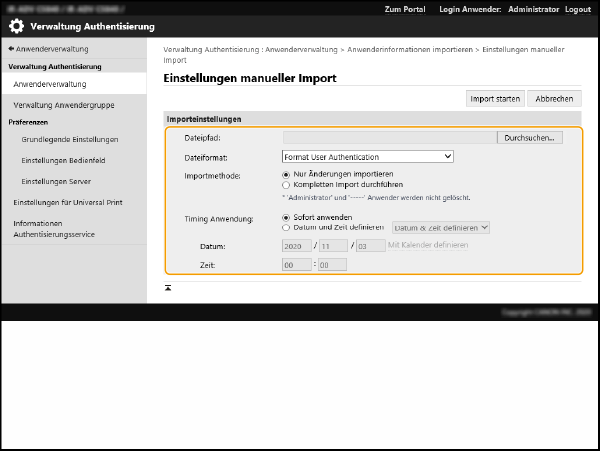
[Dateipfad:]
Geben Sie den Pfad für die zu importierende Datei an.
[Dateiformat:]
Wählen Sie das Format der zu importierenden Datei.
[Format Simple Device Login]:
Importiert Anwenderinformationen, die von einem Canon-Multifunktionsdrucker unter Verwendung der lokalen Geräteauthentisierung SSO-H exportiert wurden. Die Dateierweiterung ist ".ldif".
Importiert Anwenderinformationen, die von einem Canon-Multifunktionsdrucker unter Verwendung der lokalen Geräteauthentisierung SSO-H exportiert wurden. Die Dateierweiterung ist ".ldif".
[User Access Control for Advanced Box Format]:
Importiert Anwenderinformationen, die von einem Canon-Multifunktionsdrucker unter Verwendung der Anwenderverwaltung Erweiterter Platz exportiert wurden. Die Dateierweiterung ist ".csv".
Importiert Anwenderinformationen, die von einem Canon-Multifunktionsdrucker unter Verwendung der Anwenderverwaltung Erweiterter Platz exportiert wurden. Die Dateierweiterung ist ".csv".
[Format User Authentication]:
Importiert Anwenderinformationen, die in einem Dateiformat generiert wurden, das für die Anwenderauthentisierung verwendet werden kann. Die Dateierweiterung ist ".csv".
Importiert Anwenderinformationen, die in einem Dateiformat generiert wurden, das für die Anwenderauthentisierung verwendet werden kann. Die Dateierweiterung ist ".csv".
[Importmethode:]
Wählen Sie aus, ob alle Anwenderdaten oder nur die Anwenderdaten, die sich unterscheiden, importiert werden sollen.
HINWEIS
Wenn Sie [Kompletten Import durchführen] ausgewählt haben und es bereits einen registrierten Anwender mit demselben Anwendernamen gibt, überschreiben die importierten Anwenderdaten die vorhandenen Daten.
Um einen Benutzer mit SMB-Zugriff auf eine Erweiterter Platz zu importieren, geben Sie den entsprechenden Wert in der Spalte „Passwort“ an. Wenn Sie unveränderte Daten direkt importieren, die von diesem Gerät exportiert wurden, kann die Authentifizierung fehlschlagen. (Der Wert für den Export ist "********".)
Wenn Sie einen vollständigen Import vornehmen, werden Anwender, die nicht in der Importdatei aufgeführt sind, von diesem Gerät gelöscht. Die zum Zeitpunkt der Geräteauslieferung registrierten Standardanwender "-----" und "Administrator" bleiben jedoch erhalten, auch wenn sie in der Importdatei ausgelassen werden.
[Timing Anwendung:]
Wählen Sie [Sofort anwenden] oder [Datum und Zeit definieren]. Wenn Sie [Datum und Zeit definieren] gewählt haben, wählen und geben Sie das Datum und die Uhrzeit oder nur die Uhrzeit ein.
HINWEIS
Wenn die Daten zum angegebenen Zeitpunkt nicht importiert werden können, weil das Gerät ausgeschaltet ist oder sich im tiefen Schlafmodus befindet, werden die Daten importiert, sobald das Gerät wieder eingeschaltet ist.
6
Klicken Sie auf [Import starten].
HINWEIS
Wenn eine importierte CSV-Datei eine Abteilungs-ID (dept_id) oder PIN (dept_pin) enthält, erscheint die Schaltfläche [Nicht gespeicherte Abteilungs ID prüfen], nachdem der Import abgeschlossen ist. Registrieren Sie die Abteilungs-ID.
Bearbeiten und Hinzufügen von Anwenderinformationen in CSV-Dateien
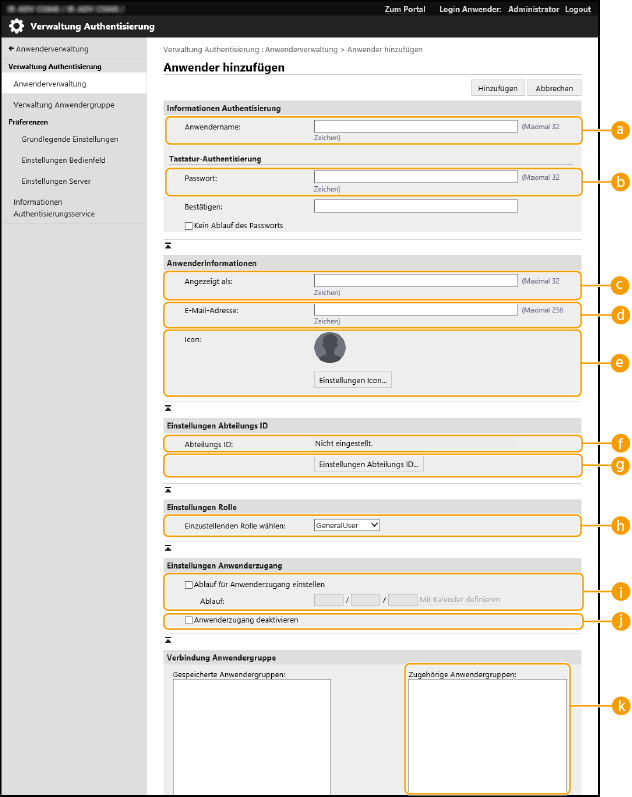
In diesem Abschnitt wird der Inhalt der einzelnen Spalten in den für den Import und Export verwendeten CSV-Dateien beschrieben. Verwenden Sie dies als Referenz, wenn Sie CSV-Dateien bearbeiten. Ändern Sie nicht den Inhalt von Spalten mit "Nein" in der Spalte "Änderung erforderlich".
Spaltenname | Änderung erforderlich | Zulässige Zeichen | Unzulässige Zeichen | Kompatibilität mit Remote UI-Bildschirm | Hinweise |
uid | Ja | 1 bis 32 Zeichen | Kontrollzeichen, Einzelbyte-Leerstellen und die folgenden Zeichen: \ / : * ? | < > [ ] ; , = + @ " |  | Müssen beim Import eingegeben werden. „@“ kann je nach Einstellung verfügbar sein. |
password | Ja | 0 bis 32 Zeichen aus dem Zeichensatz nach ISO885915 | Kontrollzeichen |  | Ausgabe beim Export als "********" (* x8). Wenn das Passwort aktualisiert wird, wird "********" gelöscht und mit dem neuen Passwort überschrieben. Wenn Sie beim Import von Änderungen das Feld jedoch nicht angeben (leer lassen), wird es nicht leer überschrieben, sondern der vorhandene Wert bleibt erhalten. Wenn dieses Element beim Importieren von Änderungen ausgelassen wird, wird das ursprüngliche Passwort des vorhandenen Benutzers übernommen. |
cn | Ja | 0 bis 32 Zeichen | Kontrollzeichen |  | N/A |
cn;lang-ja;phonetic | Ja | 0 bis 32 Zeichen | Kontrollzeichen | Siehe "Hinweise". | Als "phonetisch" angezeigt, wenn die Displaysprache auf "Japanisch" gesetzt ist. |
cardIdList | Ja | Karten-ID: Eine Zahl aus bis zu acht alphanumerischen Zeichen Sie können bis zu 1.000 Elemente festlegen. | Alphanumerische Nicht-Einzelbyte-Zeichen | Siehe "Hinweise". | Wird nur exportiert, wenn der optionale Kontrollzähler F angeschlossen ist. Mehrere Elemente von Karteninformationen werden mit einem Semikolon (;) verbunden. Dieses Element erscheint zwischen "E-Mail-Adresse" und "Symbolbild", wenn der optionale Kontrollzähler F angeschlossen ist. |
mail | Ja | Kombination aus 0 bis 256 alphanumerischen Zeichen und Symbolen | Kontrollzeichen |  | N/A |
avatorImgPath | Nein | - | - |  | Kann nicht geändert werden. Wird automatisch zugeteilt, wenn Symbolbilder festgelegt werden. |
dept_id | Ja | Eine bis zu siebenstellige Zahl | Numerische Nicht-Einzelbyte-Zeichen |  | N/A |
dept_pin | Ja | Eine bis zu siebenstellige Zahl | Numerische Nicht-Einzelbyte-Zeichen |  | N/A |
roleName | Ja | 0 bis 32 Zeichen | Kontrollzeichen, Einzelbyte-Leerstellen und die folgenden Zeichen: \ / : * ? | < > [ ] ; , = + @ " & |  | Wenn dieses Element ausgelassen wird oder wenn ein Name festgelegt wird, der nicht im Rollenmanagement registriert ist, wird es auf die ursprüngliche Rolleneinstellung gesetzt. |
accountExpires | Ja | Siehe "Hinweise". | Siehe "Hinweise". |  | Format YYYYMMDD. "235959" wird nach dem Import automatisch als Zeit hinzugefügt. |
accountDisabled | Ja | 1 oder 0 | Alle Zeichen außer "1" (deaktiviert) und "0" (aktiviert) |  | N/A |
group | Ja | 0 bis 64 Zeichen. Sie können bis zu 10 Elemente festlegen. | Kontrollzeichen, Einzelbyte-Leerstellen und Sonderzeichen. |  | Der in der Benutzergruppenverwaltung registrierte "Gruppenname" wird hier eingegeben. Wenn der Benutzer mehreren Gruppen angehört, werden die Gruppennamen mit einem "|" miteinander verbunden. |
createDate | Ja | Siehe "Hinweise". | Siehe "Hinweise". | - (N/A) | Ausgabe beim Export im Format "TYYYYMMDDhhmmssmmm". (Das "T" wird ergänzt, um eine Beschädigung des Textes zu verhindern.) Geben Sie beim Import die Informationen in einem der folgenden Formate ein. YYYYMMDDhhmmssmmm TYYYYMMDDhhmmssmmm YYYYMMDD TYYYYMMDD Wird zur Sortierung in der Registrierungsreihenfolge von Picture Login verwendet. Wenn Sie dieses Element auslassen, werden das Datum und die Uhrzeit des Imports als Datum und Uhrzeit für die Registrierung neuer Benutzer verwendet. Bei bestehenden Benutzern wird das ursprüngliche Registrierungsdatum samt Uhrzeit übernommen. |
lastLoginDate | Ja | Siehe "Hinweise". | Siehe "Hinweise". | - (N/A) | Das Datum und die Uhrzeit der letzten Anmeldung des Benutzers wird gespeichert. Ausgabe beim Export im Format "TYYYYMMDDhhmmssmmm". (Das "T" wird ergänzt, um eine Beschädigung des Textes zu verhindern.) Geben Sie beim Import die Informationen in einem der folgenden Formate ein. YYYYMMDDhhmmssmmm TYYYYMMDDhhmmssmmm YYYYMMDD TYYYYMMDD Wird verwendet, um zu bestimmen, ob sich ein Benutzer angemeldet hat und ob ein Benutzer automatisch gelöscht werden soll. Bei Auslassung dieses Elements sind die Felder für das Datum und die Uhrzeit der letzten Anmeldung bei neuen Benutzern leer. Bei bestehenden Benutzern werden Datum und Uhrzeit der letzten Anmeldung übernommen. |
dc | Nein | 0 bis 32 Zeichen | Kontrollzeichen | - (N/A) | Kann nicht geändert werden. Wird den folgenden Benutzern automatisch zugewiesen. Nach Server-Authentifizierung registrierte Benutzer Über <Automatisch speichern, wenn Auftrag empfangen wurde> bei Bild-Login registrierte Benutzer |
uuid | Nein | - | - | - | Kann nicht geändert werden. Wird während der Benutzerregistrierung automatisch zugewiesen. |
sdl_digest | Nein | - | - | - | Kann nicht geändert werden. Wird bei der Registrierung/beim Ändern des Passworts automatisch generiert. |
uac_advbox_digest1 | Nein | - | - | - | Kann nicht geändert werden. Wird bei der Registrierung/beim Ändern des Passworts automatisch generiert. |
uac_advbox_digest2 | Nein | - | - | - | Kann nicht geändert werden. Wird bei der Registrierung/beim Ändern des Passworts automatisch generiert. |
pin_digest | Nein | - | - | - | Kann nicht geändert werden. Wird bei der Registrierung/beim Ändern der PIN automatisch generiert. |
server_user_gp_key | Nein | - | - | - | Kann nicht geändert werden. Dies ist die Gruppe, zu der der Benutzer, der nach Abschluss der Server-Authentifizierung registriert wurde, gehört. |
server_user_gp_value | Nein | - | - | - | Kann nicht geändert werden. Dies ist die Gruppe, zu der der Benutzer, der nach Abschluss der Server-Authentifizierung registriert wurde, gehört. |
second_factor | Nein | - | - | - | Muss nicht angegeben werden, da es nicht verwendet wird. |
CharSet | - | - | - | - | Bei UTF8 wird "CharSet:UTF8" in die Spaltenzeile eingetragen. |
HINWEIS
Die erste Zeile in der CSV-Datei ist die Spaltenzeile.
Elemente werden möglicherweise nicht in Folge angezeigt.
CSV-Dateien unterstützen die Codierungen UTF-8, SJIS, BIG5, GB2312 und Koreanisch.
In exportierten CSV-Dateien werden Textzeichenfolgen, die eine der folgenden Bedingungen erfüllen, in eckige Klammern ("[...]") eingeschlossen. Wenn Sie eine CSV-Datei bearbeiten, sollten alle neuen Textzeichenfolgen, die Sie hinzufügen und die diese Bedingungen erfüllen, ebenfalls in eckige Klammern ("[...]") eingeschlossen werden.
Zahlen, die mit Null (0) anfangen
Zahlen mit 12 Stellen oder mehr
In eckigen Klammern eingeschlossene Textzeichenfolgen ("[...]")
Wenn bereits identische Karten-IDs registriert sind und die folgenden Funktionen aktiviert sind, werden die Karten-ID-Informationen im Importziel gelöscht und die Karten-ID wird mit dem neu importierten Anwender verknüpft und für diesen registriert.
Die Anwenderinformationen auf dem Server werden mit dem IC-Karten-Authentifikator registriert.
Die Verwendung von temporären Karten ist erlaubt.