E4CF-03U
Importowanie/eksportowanie informacji o użytkowniku używanych do zarządzania uwierzytelnianiem prywatnym (Remote UI (Zdalny interfejs użytkownika))
Sekcja ta opisuje jak zapisać informacje o użytkowniku z urządzenia na komputer (eksport) i pobrać informacje o użytkowniku z innych urządzeń na to urządzenie (import) za pomocą interfejsu Remote UI (Zdalny interfejs użytkownika).
Ten opis dotyczy importowania i eksportowania informacji o użytkowniku wykorzystywanych do zarządzania uwierzytelnianiem prywatnym. Możesz również importować i eksportować Książkę adresową oraz dane ustawień.Importowanie/eksportowanie danych ustawień tego urządzenia (Remote UI (Zdalny interfejs użytkownika))
UWAGA
Zaleca się eksportowanie zarejestrowanych lub edytowanych informacji użytkownika w postaci kopii zapasowej.
Eksportowanie danych użytkownika na to urządzenie
1
Otwórz Remote UI (Zdalny interfejs użytkownika) i zaloguj się jako administrator.Otwieranie interfejsu Remote UI (Zdalny interfejs użytkownika)
2
Na stronie głównej, kliknij [Settings/Registration].
3
Kliknij [User Management]  [Authentication Management].
[Authentication Management].4
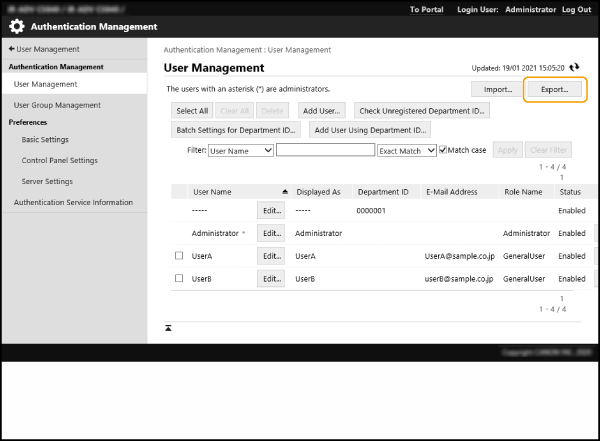
Kliknij [Export].
5
Wybierz format pliku i kliknij [Start Exporting].
Eksportuje informacje o użytkowniku wygenerowane w postaci pliku o formacie, który może być wykorzystywany do uwierzytelniania użytkowników. Rozszerzenie pliku to „.csv”.
6
Określ gdzie zapisać plik postępując według instrukcji wyświetlanych na ekranie.
Plik csv zostanie zapisany.
Importowanie danych użytkownika z innych urządzeń na to urządzenie
UWAGA
Możesz również edytować pliki CSV, które mają zostać importowane.Edytowanie i dodawanie informacji o użytkowniku w plikach CSV
Jeżeli importowany plik zawiera duplikaty danych, priorytet rejestracji nadawny jest tym danym, które zostały importowane wcześniej.
Automatyczne importowanie
1
Otwórz Remote UI (Zdalny interfejs użytkownika) i zaloguj się jako administrator.Otwieranie interfejsu Remote UI (Zdalny interfejs użytkownika)
2
Na stronie głównej, kliknij [Settings/Registration].
3
Kliknij [User Management] [Authentication Management].
[Authentication Management].4
Kliknij [Import] [Auto Import Settings...].
[Auto Import Settings...].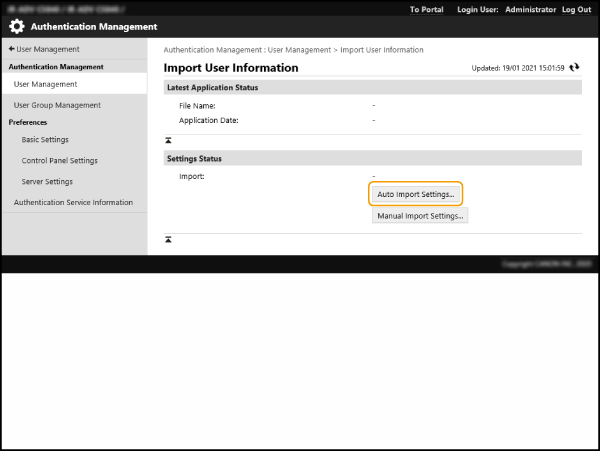
5
Zaznacz pole wyboru [Use auto import] i podaj wymagane ustawienia.
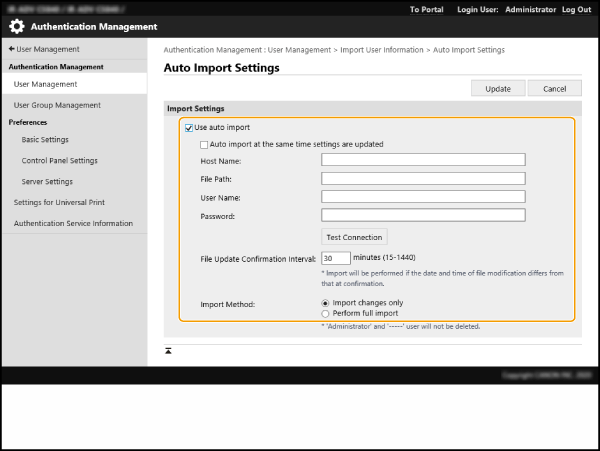
[Auto import at the same time settings are updated]
Kliknij przycisk [Update], aby importować dane.
[Host Name:]
Podaj ścieżkę wymaganą do uwierzytelniania, a także nazwę hosta serwera, z którym ma zostać nawiązane połączenie.
Np.:
\\Nazwa hosta
\\adres IP\nazwa udostępnionego folderu
[File Path:]
Wprowadź ścieżkę dla importowanego pliku.
[User Name:]/[Password:]
Wprowadź nazwę i użytkownika i hasło wymagane do logowania do komputera, w którym zapisany jest importowany plik.
[File Update Confirmation Interval:]
Możesz również określić interwał w minutach w celu kontroli pliku, który ma być importowany.
UWAGA
Jeżeli dane nie mogą zostać importowane w określonym czasie, ponieważ urządzenie jest wyłączone albo znajduje się w pełnym trybie uśpienia, dane zostaną importowane i zastosowane zaraz po przejściu urządzenia w tryb normalnej pracy.
[Import Method:]
Zaznacz, czy importować wszystkie dane użytkownika, lub tylko te dane, które się różnią.
UWAGA
Jeśli zaznaczono [Perform full import] i istnieje już użytkownik o takie samej nazwie użytkownika, importowane dane nadpiszą istniejące dane.
Aby importować dane użytkownika z dostępem SMB do Zaawansowana przestrzeń, wprowadź poprawną wartość w kolumnie „hasło”. W przypadku bezpośredniego importowania niezmodyfikowanych danych, które zostały eksportowane z tego urządzenia, uwierzytelnianie może się nie udać. (Wartość do eksportu to „********”).
Wykonując pełen import, dowolny użytkownik niewymieniony w importowanych plikach są usuwane z urządzenia. Jednakże użytkownicy domyślni „-----” oraz „Administrator” zarejestrowani w momencie dostarczenia zostaną zachowani, nawet jeśli będą pominięci w pliku importu.
Jedynym obsługiwanym formatem pliku jest „Uwierzytelnianie użytkownika”. Wymagana jest również kolumna „uid”.
Zaleca się rozwagę podczas korzystania z serwera, który nie obsługuje zaszyfrowanej komunikacji SMB v.3.0., ponieważ importowane dane użytkownika zostaną wysłane jako zwykły (niezaszyfrowany) tekst.
6
Kliknij na [Connection Test], sprawdź, czy można nawiązać połącznenie, a następnie kliknij na [Update].
Importowanie ręczne
1
Otwórz Remote UI (Zdalny interfejs użytkownika) i zaloguj się jako administrator.Otwieranie interfejsu Remote UI (Zdalny interfejs użytkownika)
2
Na stronie głównej, kliknij [Settings/Registration].
3
Kliknij [User Management] [Authentication Management].
[Authentication Management].4
Kliknij [Import] [Manual Import Settings...].
[Manual Import Settings...].5
Określ wymagane ustawienia.
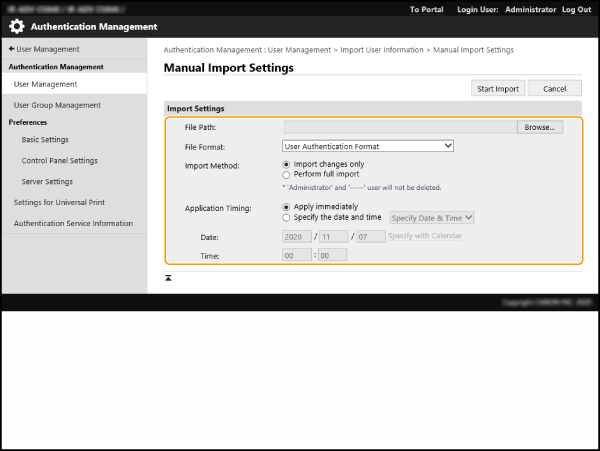
[File Path:]
Podaj ścieżkę dla importowanego pliku.
[File Format:]
Wybieranie formatu importowanego pliku.
[Simple Device Login Format]:
Importuje informacje o użytkowniku, które zostały eksportowane z drukarki wielofunkcyjnej Canon za pośrednictwem lokalnego uwierzytelniania urządzenia SSO-H. Rozszerzenie pliku to „.ldif”.
Importuje informacje o użytkowniku, które zostały eksportowane z drukarki wielofunkcyjnej Canon za pośrednictwem lokalnego uwierzytelniania urządzenia SSO-H. Rozszerzenie pliku to „.ldif”.
[User Access Control for Advanced Space Format]:
Importuje informacje o użytkowniku, które zostały eksportowane z drukarki wielofunkcyjnej Canon, korzystającej z zarządzania użytkownikami Zaawansowana przestrzeń. Rozszerzenie pliku to „.csv”.
Importuje informacje o użytkowniku, które zostały eksportowane z drukarki wielofunkcyjnej Canon, korzystającej z zarządzania użytkownikami Zaawansowana przestrzeń. Rozszerzenie pliku to „.csv”.
[User Authentication Format]:
Importuje informacje o użytkowniku wygenerowane w postaci pliku o formacie, który może być wykorzystywany do uwierzytelniania użytkowników. Rozszerzenie pliku to „.csv”.
Importuje informacje o użytkowniku wygenerowane w postaci pliku o formacie, który może być wykorzystywany do uwierzytelniania użytkowników. Rozszerzenie pliku to „.csv”.
[Import Method:]
Zaznacz, czy importować wszystkie dane użytkownika, lub tylko te dane, które się różnią.
UWAGA
Jeśli zaznaczono [Perform full import] i istnieje już użytkownik o takie samej nazwie użytkownika, importowane dane nadpiszą istniejące dane.
Aby importować dane użytkownika z dostępem SMB do Zaawansowana przestrzeń, wprowadź poprawną wartość w kolumnie „hasło”. W przypadku bezpośredniego importowania niezmodyfikowanych danych, które zostały eksportowane z tego urządzenia, uwierzytelnianie może się nie udać. (Wartość do eksportu to „********”).
Wykonując pełen import, dowolny użytkownik niewymieniony w importowanych plikach są usuwane z urządzenia. Jednakże użytkownicy domyślni „-----” oraz „Administrator” zarejestrowani w momencie dostarczenia zostaną zachowani, nawet jeśli będą pominięci w pliku importu.
[Application Timing:]
Wybierz [Apply immediately] lub [Specify the date and time]. Jeśli wybrano [Specify the date and time], zaznacz i wprowadź datę i godzinę lub tylko godzinę.
UWAGA
Jeżeli dane nie mogą zostać importowane w określonym czasie, ponieważ urządzenie jest wyłączone albo znajduje się w pełnym trybie uśpienia, dane zostaną importowane i zastosowane, gdy urządzenie przejdzie w tryb normalnej pracy.
6
Kliknij [Start Import].
UWAGA
Jeżeli importowany plik CSV zawiera informacje o numerze ID wydziału (dept_id) lub jego kodzie PIN (dept_pin), przycisk [Check Unregistered Department ID] pojawi się po zakończeniu importu. Rejestrowanie kodu ID wydziału.
Edytowanie i dodawanie informacji o użytkowniku w plikach CSV
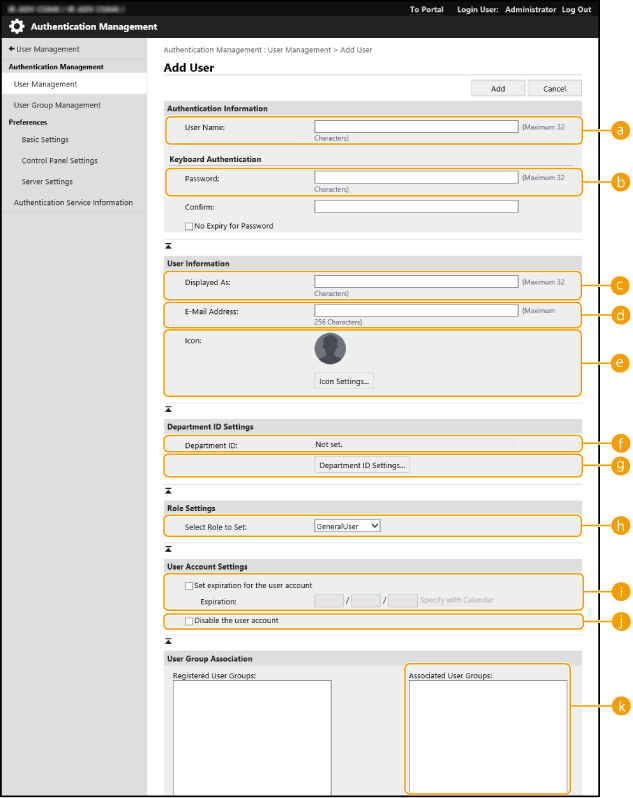
Niniejsza sekcja opisuje zawartość każdej kolumny w plikach CSV używanych do importowania i eksportowania. Należy traktować ją jako punkt odniesienia podczas edytowania plików CSV. Nie zmieniaj zawartości kolumn z „Nie” w kolumnie Wymagana zmiana.
Nazwa kolumny | Wymagana zmiana | Prawidłowe znaki | Nieprawidłowe znaki | Zgodność z interfejsem Remote UI (Zdalny interfejs użytkownika) | Uwagi |
uid | Tak | 1 do 32 znaków | Znaki kontrolne, jednobajtowe spacje i następujące znaki: \ / : * ? | < > [ ] ; , = + @ " |  | Należy wprowadzić podczas importowania. „@” może być dostępna w zależności od ustawienia. |
password | Tak | 0 do 32 znaków w zestawie znaków ISO885915 | Znaki kontrolne |  | Wyjście jako „********” (* x 8) podczas eksportowania. Podczas aktualizowania hasła, „********” zostanie usunięte i nadpisane przez nowe hasło. Przy czym podczas importowania zmian, nawet jeżeli dane pole zostanie pozostawione puste, nie zostanie nadpisane jako puste, ale zostanie w nim zachowana bieżącą wartość. Jeśli element zostanie pominięty podczas importowania zmian, istniejący użytkownik przywoła pierwotne hasło. |
cn | Tak | 0 do 32 znaków | Znaki kontrolne |  | N/D |
cn;lang-ja;phonetic | Tak | 0 do 32 znaków | Znaki kontrolne | Patrz „Uwagi”. | Wyświetlany w formie fonetycznej, jeżeli ustawiony język to „japoński”. |
cardIdList | Tak | Identyfikator karty: liczba zawierająca do ośmiu znaków Można określić do 1000 elementów. | Niejednobajtowe znaki alfanumeryczne | Patrz „Uwagi”. | Eksportowane tylko jeśli zamontowani opcjonalny czytnik Copy Card Reader. Wiele elementów informacji na karcie jest połączonych średnikiem (;). Ten element pojawia się między „adresem e-mail” a „obrazem ikony”, gdy zamontowany jest opcjonalny czytnik Copy Card Reader. |
mail | Tak | Połączenie od 0 do 256 alfanumerycznych znaków i symboli | Znaki kontrolne |  | N/D |
avatorImgPath | Nie | - | - |  | Nie można zmienić. Automatycznie przypisywane podczas określania obrazów ikon. |
dept_id | Tak | Liczba zawierająca do siedmiu znaków | Niejednobajtowe znaki numeryczne |  | N/D |
dept_pin | Tak | Liczba zawierająca do siedmiu znaków | Niejednobajtowe znaki numeryczne |  | N/D |
roleName | Tak | 0 do 32 znaków | Znaki kontrolne, jednobajtowe spacje i następujące znaki: \ / : * ? | < > [ ] ; , = + @ " & |  | Jeśli ten element zostanie pominięty lub jeśli nazwa zostanie określona jako niezarejestrowana w zarządzaniu rolą, zostanie zmieniony na pierwotne ustawienie roli. |
accountExpires | Tak | Patrz „Uwagi”. | Patrz „Uwagi”. |  | Format RRRRMMDD. „235959” jest automatycznie dodawane jako czas po importowaniu. |
accountDisabled | Tak | 1 lub 0 | Dowolny znak z wyjątkiem „1” (wyłączony) lub „0” (włączony) |  | N/D |
group | Tak | 0 do 64 znaków. Możesz określić do 10 elementów. | Znaki kontrolne, spacje jednobajtowe i symbole specjalne. |  | „Nazwa grupy” zarejestrowana w zarządzaniu grupą użytkowników jest zapisana tutaj. Jeśli użytkownik należy do wielu grup, nazwy grup są połączone przy pomocy „I”. |
createDate | Tak | Patrz „Uwagi”. | Patrz „Uwagi”. | - (N/D) | Wyjście w formacie „TRRRRMMDDggmmssmmm” podczas eksportowania. („T” jest dodane, aby zapobiec przekłamaniu danych.) Podczas importowania, wprowadź informacje w jednym z poniższych formatów. RRRRMMDDggmmssmmm TRRRRMMDDggmmssmmm RRRRMMDD TRRRRMMDD Używany do sortowania w kolejności rejestracji Logowania obrazkiem. Jeśli pominiesz ten element, data i godzina importowania są używane w celu zapewnienia daty i godziny rejestracji nowych użytkowników. Dla istniejących użytkowników, data i godzina pierwotnej rejestracji są przenoszone. |
lastLoginDate | Tak | Patrz „Uwagi”. | Patrz „Uwagi”. | - (N/D) | Data i godzina ostatniego logowania użytkownika są przechowywane. Wyjście w formacie „TRRRRMMDDggmmssmmm” podczas eksportowania. („T” jest dodane, aby zapobiec przekłamaniu danych.) Podczas importowania, wprowadź informacje w jednym z poniższych formatów. RRRRMMDDggmmssmmm TRRRRMMDDggmmssmmm RRRRMMDD TRRRRMMDD Parametr używany do określenia, czy użytkownik zalogował się i czy wykonać automatyczne usuwanie użytkownika. Jeżeli ominiesz ten element, data i godzina ostatniego logowania użytkownika są puste dla nowych użytkowników. W przypadku istniejących użytkowników data i godzina ostatniego logowania użytkownika są odnotowywane. |
dc | Nie | 0 do 32 znaków | Znaki kontrolne | - (N/D) | Nie można zmienić. Automatycznie przypisywany do następujących użytkowników. Użytkownicy zapisani po uwierzytelnieniu serwera Użytkownicy zapisani przy użyciu opcji <Register Automatically When Job Is Received> podczas logowania obrazkiem |
uuid | Nie | - | - | - | Nie można zmienić. Automatycznie przypisywany podczas rejestracji użytkownika. |
sdl_digest | Nie | - | - | - | Nie można zmienić. Automatycznie generowany podczas rejestrowania/zmiany hasła. |
uac_advbox_digest1 | Nie | - | - | - | Nie można zmienić. Automatycznie generowany podczas rejestrowania/zmiany hasła. |
uac_advbox_digest2 | Nie | - | - | - | Nie można zmienić. Automatycznie generowany podczas rejestrowania/zmiany hasła. |
pin_digest | Nie | - | - | - | Nie można zmienić. Automatycznie generowany podczas rejestrowania/zmiany PINu. |
server_user_gp_key | Nie | - | - | - | Nie można zmienić. Jest to grupa, do której należy użytkownik, który jest zarejestrowany po wykonaniu uwierzytelnienia serwera. |
server_user_gp_value | Nie | - | - | - | Nie można zmienić. Jest to grupa, do której należy użytkownik, który jest zarejestrowany po wykonaniu uwierzytelnienia serwera. |
second_factor | Nie | - | - | - | Nie jest wymagane określenie, ponieważ nie jest ono używane. |
CharSet | - | - | - | - | W przypadku kodowania UTF8 w wierszu kolumny zostanie zapisana wartość „CharSet:UTF8”. |
UWAGA
Pierwsza linia w pliku CSV to linia kolumn.
Elementy mogą nie pojawić się w kolejności.
Kodowania obsługiwane przez pliki CSV to UTF-8, SJIS, BIG5, GB2312 i Koreański.
W eksportowanych plikach CSV, ciągi znaków które spełniają następujące warunki otoczone są kwadratowymi nawiasami („[...]”). Edytując plik CSV, wszystkie nowe dodane ciągi znaków, które spełniają te warunki również powinny być ograniczone kwadratowymi nawiasami („[...]”).
Liczby zaczynające się od zera (0)
Liczby składające się z 12 lub więcej cyfr
Ciągi znaków w kwadratowych nawiasach („[...]”)
Jeżeli dany identyfikator karty został już zapisany i niżej wymienione funkcje są włączone, dane identyfikatora karty w lokalizacji importu zostaną usunięte, a sam identyfikator powiązany z nowo zaimportowanym użytkownikiem i zapisany w jego danych.
Informacje o użytkowniku na serwerze są zarejestrowane za pomocą modułu uwierzytelniającego karty IC.
Dozwolone jest korzystanie z kart tymczasowych.