E4CH-03U
Importar/Exportar Informação do Utilizador Usada na Gestão de Autenticação Pessoal (Remote UI (Interface Remota))
Esta seção descreve como gravar a informação do utilizador desta máquina para um computador (exportar) e descarregar informação do utilizador de outros dispositivos para esta máquina (importar) usando a Remote UI (Interface Remota).
Esta descrição refere-se à importação e exportação de informação do utilizador usada na gestão da autenticação pessoal. Também pode importar e exportar o Livro de Endereços e dados de programações.Importar/Exportar os Dados de Programação Desta Máquina (Remote UI (Interface Remota))
NOTA
Recomenda-se que exporte as informações de utilizador gravadas ou editadas como cópia de segurança.
Exportar Dados do Utilizador Nesta Máquina
1
Abra a Remote UI (Interface Remota) e inicie sessão como administrador.Abrir a Remote UI (Interface Remota)
2
Na página do portal, clique em [Settings/Registration].
3
Clique em [User Management]  [Authentication Management].
[Authentication Management].4
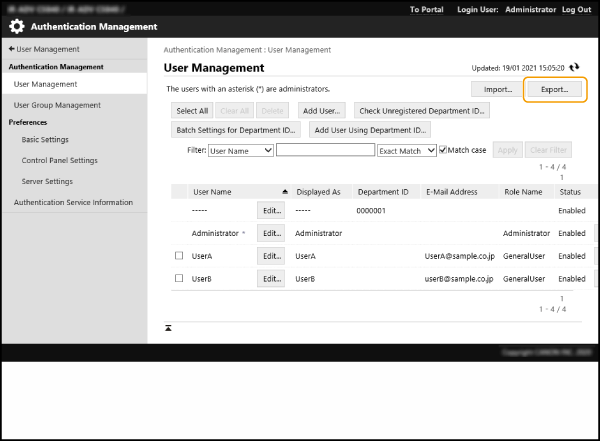
Clique em [Export].
5
Selecione o formato do ficheiro e clique em [Start Exporting].
Isto exporta a informação de utilizador para um formato de ficheiro que pode ser utilizado para Autenticação de Utilizador. A extensão do ficheiro é ".csv".
6
Especifique onde gravar o ficheiro seguindo as instruções no ecrã.
É gravado um ficheiro csv.
Importar Dados de Utilizador de Outros Dispositivos para Esta Máquina
NOTA
Também pode editar os ficheiros CSV a serem importados.Editar e Adicionar Informação de Utilizador em Ficheiros CSV
Se um ficheiro importado contiver dados duplicados, a prioridade de registo será sempre dada a dados importados anteriormente.
Importação Automática
1
Abra a Remote UI (Interface Remota) e inicie sessão como administrador.Abrir a Remote UI (Interface Remota)
2
Na página do portal, clique em [Settings/Registration].
3
Clique em [User Management] [Authentication Management].
[Authentication Management].4
Clique em [Import] [Auto Import Settings...].
[Auto Import Settings...].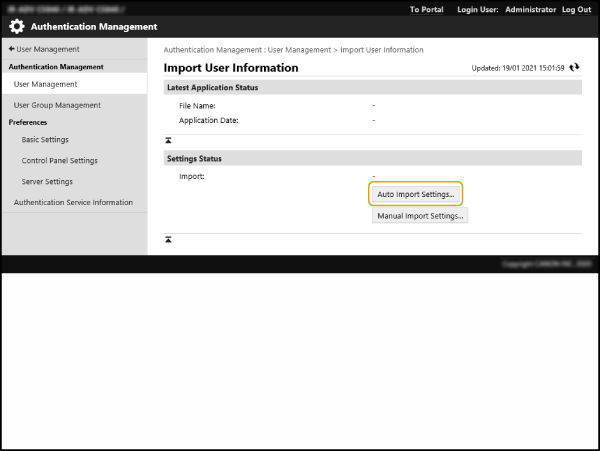
5
Selecione a caixa de seleção [Use auto import] e especifique as programações necessárias.
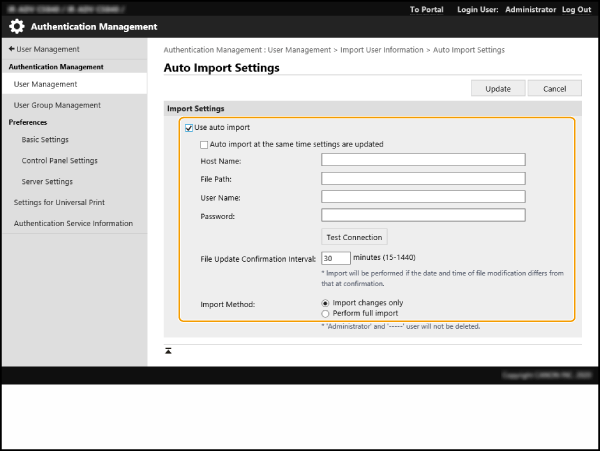
[Auto import at the same time settings are updated]
Clique no botão [Update] para iniciar a importação de dados.
[Host Name:]
Especifique o caminho necessário para autenticação, bem como o nome do anfitrião do servidor a ser acedido.
Por exemplo:
\\Nome do anfitrião
\\Endereço IP\nome da pasta partilhada
[File Path:]
Introduza caminho para o ficheiro a ser importado.
[User Name:]/[Password:]
Introduza o nome e a password de utilizador necessários para iniciar sessão no computador onde está guardado o ficheiro que pretende importar.
[File Update Confirmation Interval:]
Também pode especificar o intervalo (em minutos) para verificação dos ficheiros que pretende importar.
NOTA
Se não for possível importar os dados no período especificado devido à máquina estar desligada ou estar no modo Suspensão, os dados serão importados e aplicados assim que a máquina ficar ativa.
[Import Method:]
Selecione se deseja importar todos os dados do utilizador ou apenas os dados do utilizador que sejam diferentes.
NOTA
Se selecionou [Perform full import] e já houver um utilizador registado com o mesmo nome de utilizador, os dados do utilizador importados sobrescreverão os dados existentes.
Para importar um utilizador com acesso SMB a um Caixa avançada, especifique um valor apropriado na coluna "password". Ao importar diretamente dados não modificados que foram exportados desta máquina, a autenticação pode falhar. (O valor para exportação é "********".)
Ao efetuar uma importação completa, os utilizadores que não constarem do ficheiro importado serão apagados da máquina. No entanto, os utilizadores padrão "-----" e "Administrador" gravados no momento da expedição são retidos mesmo se omitidos do ficheiro de importação.
Apenas é suportado o formato de ficheiro "Autenticação de Utilizador". Além disto, é necessário haver uma coluna "uid".
Aconselha-se ter cuidado ao utilizar um servidor que não ofereça suporte à comunicação encriptada SMB v.3.0, pois os dados do utilizador importados serão enviados como texto simples (não encriptado).
6
Clique em [Connection Test], confirme que se consegue estabelecer uma ligação, e clique em [Update].
Importação Manual
1
Abra a Remote UI (Interface Remota) e inicie sessão como administrador.Abrir a Remote UI (Interface Remota)
2
Na página do portal, clique em [Settings/Registration].
3
Clique em [User Management] [Authentication Management].
[Authentication Management].4
Clique em [Import] [Manual Import Settings...].
[Manual Import Settings...].5
Especifique as definições necessárias.
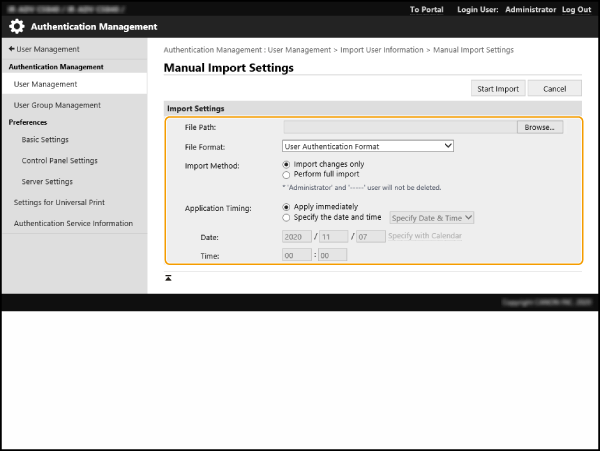
[File Path:]
Especifique o caminho para o ficheiro a ser importado.
[File Format:]
Selecione o formato do ficheiro importado.
[Simple Device Login Format]:
Importa informação de utilizador que foi exportada de uma impressora multifunções Canon que utiliza autenticação de dispositivo local SSO-H. A extensão do ficheiro é ".ldif".
Importa informação de utilizador que foi exportada de uma impressora multifunções Canon que utiliza autenticação de dispositivo local SSO-H. A extensão do ficheiro é ".ldif".
[User Access Control for Advanced Space Format]:
Importa informação de utilizador que foi exportada de uma impressora multifunções Canon que utiliza uma gestão de utilizador Caixa avançada. A extensão do ficheiro é ".csv".
Importa informação de utilizador que foi exportada de uma impressora multifunções Canon que utiliza uma gestão de utilizador Caixa avançada. A extensão do ficheiro é ".csv".
[User Authentication Format]:
Importa a informação de utilizador gerada num formato de ficheiro que pode ser utilizado para Autenticação de Utilizador. A extensão do ficheiro é ".csv".
Importa a informação de utilizador gerada num formato de ficheiro que pode ser utilizado para Autenticação de Utilizador. A extensão do ficheiro é ".csv".
[Import Method:]
Selecione se deseja importar todos os dados do utilizador ou apenas os dados do utilizador que sejam diferentes.
NOTA
Se selecionou [Perform full import] e já houver um utilizador registado com o mesmo nome de utilizador, os dados do utilizador importados sobrescreverão os dados existentes.
Para importar um utilizador com acesso SMB a um Caixa avançada, especifique um valor apropriado na coluna "password". Ao importar diretamente dados não modificados que foram exportados desta máquina, a autenticação pode falhar. (O valor para exportação é "********".)
Ao efetuar uma importação completa, os utilizadores que não constarem do ficheiro importado serão apagados da máquina. No entanto, os utilizadores padrão "-----" e "Administrador" gravados no momento da expedição são retidos mesmo se omitidos do ficheiro de importação.
[Application Timing:]
Selecione [Apply immediately] ou [Specify the date and time]. Se selecionou [Specify the date and time], selecione e introduza uma data e hora ou apenas a hora.
NOTA
Se não for possível importar os dados no período especificado devido à máquina estar desligada ou estar completamente no modo de Suspensão, os dados serão importados assim que a máquina ficar ativa.
6
Clique em [Start Import].
NOTA
Se um ficheiro CSV importado incluir um ID de departamento (dept_id) ou PIN (dept_pin), o botão [Check Unregistered Department ID] aparece após a conclusão da importação. Gravar o ID de departamento.
Editar e Adicionar Informação de Utilizador em Ficheiros CSV
Esta secção descreve o conteúdo de cada coluna num ficheiro CSV utilizado para importação e exportação. Use isto como uma referência ao editar ficheiros CSV. Não altere o conteúdo nas colunas com "Não" na coluna Alteração Necessária.
Nome da coluna | Alteração necessária | Carateres válidos | Carateres inválidos | Compatibilidade com o ecrã da Remote UI (Interface Remota) | Notas |
uid | Sim | 1 a 32 carateres | Carateres de controlo, espaços de um byte e os seguintes carateres: \ / : * ? | < > [ ] ; , = + @ " |  | É necessário introduzir na importação. "@" pode estar disponível dependendo da configuração. |
password | Sim | 0 a 32 carateres incluídos no conjunto de carateres ISO885915 | Carateres de controlo |  | Sai como "********" (* x 8) na exportação. Ao atualizar a password, "********" é apagado e substituído pela nova password. Contudo, ao importar as alterações, mesmo que deixe o campo não especificado (em branco), não será substituído como vazio (em branco); em vez disso, manterá o valor existente. Se este item for omitido na importação de alterações, o utilizador existente continuará com a password original. |
cn | Sim | 0 a 32 carateres | Carateres de controlo |  | N/D |
cn;lang-ja;phonetic | Sim | 0 a 32 carateres | Carateres de controlo | Consulte as "Notas". | Aparece como "phonetic" se o idioma de visualização estiver programado para "Japonês". |
cardIdList | Sim | ID de cartão: número de até oito carateres alfanuméricos Pode especificar até 1.000 itens. | Carateres alfanuméricos que não sejam de um byte | Consulte as "Notas". | Exportado apenas se o Copy Card Reader estiver instalado. Vários itens das informações de cartão são ligados com ponto e vírgula (;). Este item aparece entre o "endereço de correio eletrónico" e a "imagem de ícone" quando o Copy Card Reader está instalado. |
mail | Sim | Combinação de 0 a 256 carateres alfanuméricos e símbolos | Carateres de controlo |  | N/D |
avatorImgPath | Não | - | - |  | Não pode ser alterado. É atribuído automaticamente quando são especificadas imagens de ícones. |
dept_id | Sim | Número de até sete dígitos | Carateres numéricos que não sejam de um byte |  | N/D |
dept_pin | Sim | Número de até sete dígitos | Carateres numéricos que não sejam de um byte |  | N/D |
roleName | Sim | 0 a 32 carateres | Carateres de controlo, espaços de um byte e os seguintes carateres: \ / : * ? | < > [ ] ; , = + @ " & |  | Se este item for omitido ou se for especificado um nome que não está gravado na gestão de funções, será alterado para a programação inicial de função. |
accountExpires | Sim | Consulte as "Notas". | Consulte as "Notas". |  | Formato AAAAMMDD. "235959" é adicionado automaticamente como hora após a importação. |
accountDisabled | Sim | 1 ou 0 | Qualquer caráter sem ser "1" (desativar) ou "0" (ativar) |  | N/D |
group | Sim | 0 a 64 carateres. Pode especificar até 10 itens. | Carateres de controlo, espaços de um byte e símbolos especiais. |  | O "Nome do grupo" gravado na gestão de grupos de utilizadores é escrito aqui. Se o utilizador pertencer a vários grupos, os nomes dos grupos são ligados com "|". |
createDate | Sim | Consulte as "Notas". | Consulte as "Notas". | - (N/D) | Sai no formato "TAAAAMMDDhhmmssmmm" na exportação. (O "T" é adicionado para evitar corrupção do texto.) Ao importar, introduza as informações utilizando um dos seguintes formatos. AAAAMMDDhhmmssmmm TAAAAMMDDhhmmssmmm AAAAMMDD TAAAAMMDD Utilizado para organizar segundo a ordem de gravação de Início de sessão de imagem. Se omitir este item, a data e hora de importação são utilizadas para a data e hora de gravação de novos utilizadores. No caso de utilizadores existentes, a data e a hora da gravação original mantêm-se. |
lastLoginDate | Sim | Consulte as "Notas". | Consulte as "Notas". | - (N/D) | A data e hora do último início de sessão do utilizador são guardadas. Sai no formato "TAAAAMMDDhhmmssmmm" na exportação. (O "T" é adicionado para evitar corrupção do texto.) Ao importar, introduza as informações utilizando um dos seguintes formatos. AAAAMMDDhhmmssmmm TAAAAMMDDhhmmssmmm AAAAMMDD TAAAAMMDD Usado para determinar se um utilizador iniciou sessão e para a eliminação automática de utilizadores. Se omitir este item, a data e hora do último início de sessão do utilizador serão apresentadas sem informações para os novos utilizadores. Para os utilizadores existentes, a data e hora do último início de sessão do utilizador são preservadas. |
dc | Não | 0 a 32 carateres | Carateres de controlo | - (N/D) | Não pode ser alterado. Será atribuído automaticamente para os seguintes utilizadores. Utilizadores registados no seguimento de autenticação de servidor Utilizadores registados através de <Register Automatically When Job Is Received> em Início de sessão de imagem |
uuid | Não | - | - | - | Não pode ser alterado. Atribuído automaticamente durante o registo de utilizadores. |
sdl_digest | Não | - | - | - | Não pode ser alterado. Gerado automaticamente ao gravar/alterar a password. |
uac_advbox_digest1 | Não | - | - | - | Não pode ser alterado. Gerado automaticamente ao gravar/alterar a password. |
uac_advbox_digest2 | Não | - | - | - | Não pode ser alterado. Gerado automaticamente ao gravar/alterar a password. |
pin_digest | Não | - | - | - | Não pode ser alterado. Gerado automaticamente ao gravar/alterar o PIN. |
server_user_gp_key | Não | - | - | - | Não pode ser alterado. É o grupo ao qual pertence o utilizador registado após a conclusão da autenticação de servidor. |
server_user_gp_value | Não | - | - | - | Não pode ser alterado. É o grupo ao qual pertence o utilizador registado após a conclusão da autenticação de servidor. |
second_factor | Não | - | - | - | Não é necessário especificar porque não é usado. |
CharSet | - | - | - | - | Para UTF8, "CharSet:UTF8" será escrito na linha de coluna. |
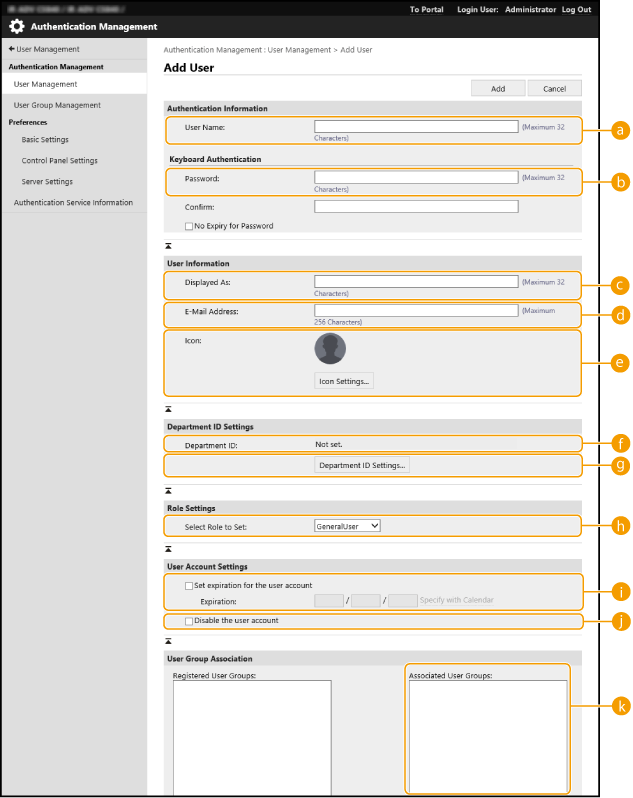
NOTA
A primeira linha do ficheiro CSV é a linha da coluna.
Os itens podem não aparecer sequencialmente.
As codificações suportadas por ficheiros CSV são UTF-8, SJIS, BIG5, GB2312 e Korean.
Em ficheiros CSV exportados, as sequências de texto que atendem a qualquer uma das seguintes condições são colocadas entre colchetes ("[...]"). Ao editar um ficheiro CSV, qualquer nova sequência de texto adicionada que atenda a estas condições também deve ser colocada entre colchetes ("[...]").
Números começados por (0)
Números com 12 dígitos ou mais
Sequências de texto entre colchetes ("[...]")
Se já estiverem gravadas IDs de cartão em duplicado e as seguintes funções estiverem ativadas, a informação da ID de cartão no destino de importação é apagada e a ID de cartão é gravada como estando associada ao utilizador recém-importado.
A informação do utilizador no servidor é gravada com o autenticador de cartão IC.
É permitida a utilização de cartões temporários.