E4CJ-03U
Импорт/экспорт информации о пользователях, используемой при управлении аутентификацией для личных пространств (Remote UI (Удаленный ИП))
В этом разделе описано, как сохранить информацию о пользователях с этого аппарата на компьютере (экспорт), а также загрузить эту информацию с других устройств на данный аппарат (импорт) с помощью Remote UI (Удаленный ИП).
Это описание касается импорта и экспорта информации о пользователях, используемой при управлении аутентификацией для личных пространств. Можно также импортировать и экспортировать адресную книгу и данные параметров.Импорт/экспорт данных параметров этого аппарата (Remote UI (Удаленный ИП))
ПРИМЕЧАНИЕ
Рекомендуется экспортировать зарегистрированные или отредактированные сведения о пользователях в качестве резервной копии.
Экспорт данных пользователей на аппарате
1
Откройте Remote UI (Удаленный ИП) и войдите в систему в качестве администратора.Открытие Remote UI (Удаленный ИП)
2
На странице портала щелкните [Settings/Registration].
3
Нажмите [User Management]  [Authentication Management].
[Authentication Management].4
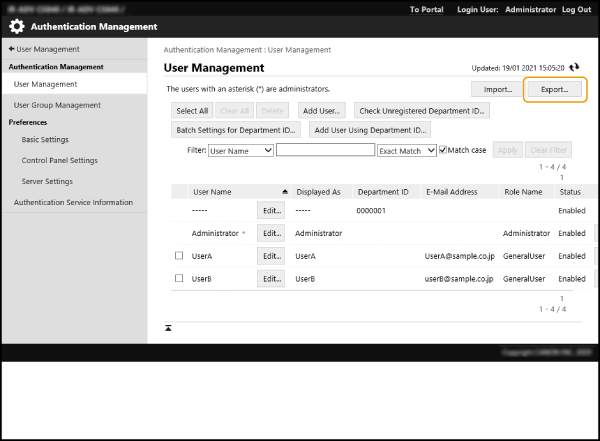
Выберите команду [Export].
5
Выберите формат файла и нажмите кнопку [Start Exporting].
Будет экспортирована информация о пользователях, созданная в формате файла, который можно использовать для аутентификации пользователей. Этот файл имеет расширение csv.
6
Укажите, где необходимо сохранить файл, следуя инструкциям на экране.
Будет сохранен CSV-файл.
Импорт данных пользователей с других устройств на этот аппарат
ПРИМЕЧАНИЕ
Можно также редактировать импортируемые CSV-файлы.Редактирование и добавление информации о пользователях в CSV-файлах
Если импортируемый файл содержит дублированные данные, в первую очередь всегда регистрируются данные, которые были импортированы раньше.
Автоматический импорт
1
Откройте Remote UI (Удаленный ИП) и войдите в систему в качестве администратора.Открытие Remote UI (Удаленный ИП)
2
На странице портала щелкните [Settings/Registration].
3
Нажмите [User Management] [Authentication Management].
[Authentication Management].4
Нажмите [Import] [Auto Import Settings...].
[Auto Import Settings...].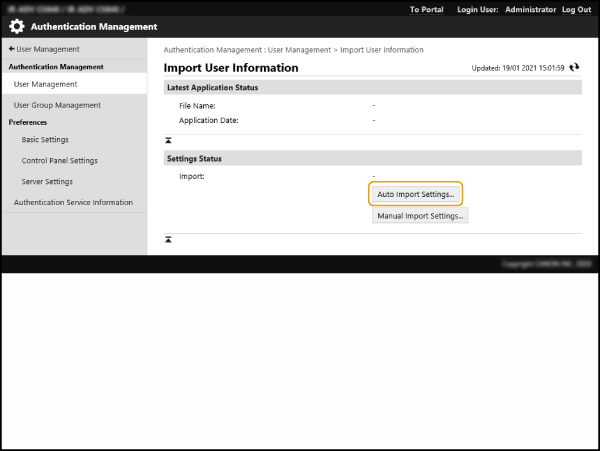
5
Установите флажок [Use auto import] и укажите необходимые настройки.
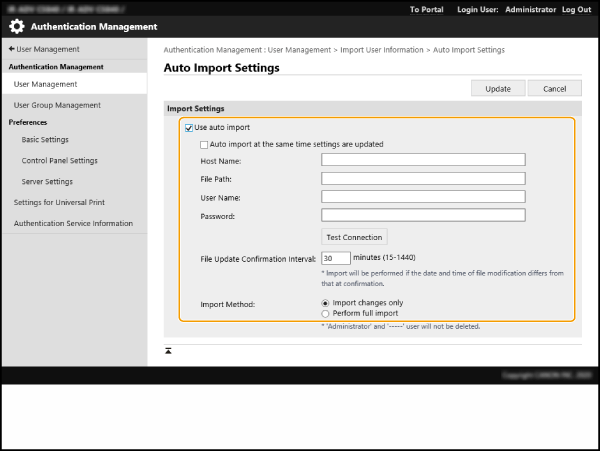
[Auto import at the same time settings are updated]
Для начала импорта данных нажмите кнопку [Update].
[Host Name:]
Укажите путь, требуемый для аутентификации, а также имя хоста сервера, к которому необходимо получить доступ.
Пример:
\\Имя хоста
\\IP-адрес\имя общей папки
[File Path:]
Введите путь к импортируемому файлу.
[User Name:]/[Password:]
Введите имя пользователя и пароль для входа в систему компьютера, на котором хранится импортируемый файл.
[File Update Confirmation Interval:]
Можно также задать интервал проверки импортируемых файлов (в минутах).
ПРИМЕЧАНИЕ
Если данные не удается импортировать в указанное время, так как аппарат выключен или полностью находится в спящем режиме, данные импортируются и применяются при выходе аппарата из спящего режима.
[Import Method:]
Выберите тип данных о пользователях для импорта: все или только измененные данные.
ПРИМЕЧАНИЕ
Если выбрана команда [Perform full import] и уже имеются зарегистрированные пользователи с совпадающими именами, имеющиеся данные будут перезаписаны импортированными данными о пользователях.
Чтобы импортировать пользователя, имеющего доступ к Супер-ячейка с помощью SMB, укажите соответствующее значение в столбце «password». При непосредственном импорте неизмененных данных, экспортированных с этого аппарата, могут возникнуть проблемы с аутентификацией. (Значение для экспорта — «********».)
При выполнении полного импорта пользователи, не перечисленные в файле импорта, будут удалены из памяти данного аппарата. Однако зарегистрированные на момент доставки пользователи «-----» и «Administrator» сохраняются, даже если они не включены в файл импорта.
Поддерживается только формат файла «Аутентификация пользователей». Кроме того, обязательным является столбец uid.
Будьте внимательны при использовании сервера, не поддерживающего зашифрованный обмен данными SMB 3.0, так как импортированные данные пользователей будут отправлены в качестве обычного (незашифрованного) текста.
6
Щелкните [Connection Test], убедитесь в возможности подключения, а затем нажмите кнопку [Update].
Импорт данных вручную
1
Откройте Remote UI (Удаленный ИП) и войдите в систему в качестве администратора.Открытие Remote UI (Удаленный ИП)
2
На странице портала щелкните [Settings/Registration].
3
Нажмите [User Management] [Authentication Management].
[Authentication Management].4
Нажмите [Import] [Manual Import Settings...].
[Manual Import Settings...].5
Укажите необходимые параметры.
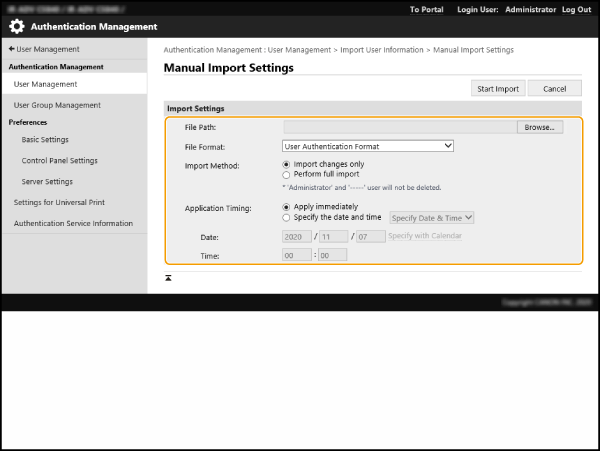
[File Path:]
Укажите путь к импортируемому файлу.
[File Format:]
Выберите формат импортируемого файла.
[Simple Device Login Format]:
импортируется информация о пользователях, экспортированная с многофункционального аппарата Canon, на котором используется аутентификация локальных устройств по протоколу SSO-H. Этот файл имеет расширение .ldif.
импортируется информация о пользователях, экспортированная с многофункционального аппарата Canon, на котором используется аутентификация локальных устройств по протоколу SSO-H. Этот файл имеет расширение .ldif.
[User Access Control for Advanced Space Format]:
импортируется информация о пользователях, экспортированная с многофункционального аппарата Canon, на котором используется управление пользователями Супер-ячейка. Этот файл имеет расширение csv.
импортируется информация о пользователях, экспортированная с многофункционального аппарата Canon, на котором используется управление пользователями Супер-ячейка. Этот файл имеет расширение csv.
[User Authentication Format]:
импортируется информация о пользователях, созданная в формате файла, который можно использовать для аутентификации пользователей. Этот файл имеет расширение csv.
импортируется информация о пользователях, созданная в формате файла, который можно использовать для аутентификации пользователей. Этот файл имеет расширение csv.
[Import Method:]
Выберите тип данных о пользователях для импорта: все или только измененные данные.
ПРИМЕЧАНИЕ
Если выбрана команда [Perform full import] и уже имеются зарегистрированные пользователи с совпадающими именами, имеющиеся данные будут перезаписаны импортированными данными о пользователях.
Чтобы импортировать пользователя, имеющего доступ к Супер-ячейка с помощью SMB, укажите соответствующее значение в столбце «password». При непосредственном импорте неизмененных данных, экспортированных с этого аппарата, могут возникнуть проблемы с аутентификацией. (Значение для экспорта — «********».)
При выполнении полного импорта пользователи, не перечисленные в файле импорта, будут удалены из памяти данного аппарата. Однако зарегистрированные на момент доставки пользователи «-----» и «Administrator» сохраняются, даже если они не включены в файл импорта.
[Application Timing:]
Выберите [Apply immediately] или [Specify the date and time]. Если выбран параметр [Specify the date and time], выберите и введите дату и время или только время.
ПРИМЕЧАНИЕ
Если данные не удается импортировать в указанное время, так как аппарат выключен или полностью находится в спящем режиме, данные импортируются при выходе аппарата из спящего режима.
6
Выберите команду [Start Import].
ПРИМЕЧАНИЕ
Если импортированный CSV-файл включает ИД отдела (dept_id) или PIN-код (dept_pin), по завершении импорта появляется кнопка [Check Unregistered Department ID]. Зарегистрируйте ИД отдела.
Редактирование и добавление информации о пользователях в CSV-файлах
В этом разделе описывается содержимое каждого из столбцов в CSV-файлах, которые используются для импорта и экспорта. Используйте его для справки при редактировании CSV-файлов. Не изменяйте содержимое в столбцах, в разделах «Необходимо изменение» которых указано значение «Нет».
Имя столбца | Необходимо изменение | Допустимые символы | Недопустимые символы | Совместимость с экраном Remote UI (Удаленный ИП) | Примечания |
uid | Да | 1–32 символа | Управляющие символы, однобайтные пробелы и следующие символы: \ / : * ? | < > [ ] ; , = + @ " |  | Необходимо ввести при импорте. «@» может быть доступно в зависимости от настройки. |
пароль | Да | 0 до 32 символов из набора символов ISO885915 | Управляющие символы |  | Вывод при экспорте в виде «********» (* x 8). При обновлении пароля значение «********» будет удалено и заменено новым паролем. Однако, когда импорт изменяется, даже если в поле не указано значение (пустое), значение не будет перезаписано (поле не станет пустым), а сохранится существующее значение. Если пропустить этот элемент при импорте изменений, существующий пользователь сохранит исходный пароль. |
cn | Да | 0–32 символа | Управляющие символы |  | Н/Д |
cn;lang-ja;phonetic | Да | 0–32 символа | Управляющие символы | См. «Примечания». | Если для языка дисплейных сообщений задано значение Japanese, оно отображается как phonetic. |
cardIdList | Да | ИД карты: идентификатор, содержащий до 8 алфавитно-числовых символов Можно указать до 1000 элементов. | Неоднобайтные буквенно-цифровые символы. | См. «Примечания». | Экспортируются только при установленном Copy Card Reader. Несколько элементов данных карты соединяются точкой с запятой (;). Этот элемент отображается между «адресом электронной почты» и «изображением значка» при подключении Copy Card Reader. |
mail | Да | Сочетание буквенно-цифровых 0–256 и прочих символов | Управляющие символы |  | Н/Д |
avatorImgPath | Нет | - | - |  | Невозможно изменить. Назначается автоматически при указании изображений значков. |
dept_id | Да | Идентификатор не более семи цифр. | Неоднобайтные числовые символы. |  | Н/Д |
dept_pin | Да | Идентификатор не более семи цифр. | Неоднобайтные числовые символы. |  | Н/Д |
roleName | Да | 0–32 символа | Управляющие символы, однобайтные пробелы и следующие символы: \ / : * ? | < > [ ] ; , = + @ " & |  | Если этот элемент пропущен или указанное имя не зарегистрировано в системе управления ролями, будет возвращена исходная настройка роли. |
accountExpires | Да | См. «Примечания». | См. «Примечания». |  | Формат YYYYMMDD. После экспорта для времени автоматически добавляется значение «235959». |
accountDisabled | Да | 1 или 0 | Все символы, кроме «1» (вкл.) и «0» (выкл.) |  | Н/Д |
group | Да | 0–64 символа. Можно указать до 10 элементов. | Управляющие символы, однобайтные пробелы и специальные символы. |  | «Имя группы», зарегистрированное в системе управления группами пользователей, прописывается здесь. Если пользователь является членом нескольких групп, имена групп соединяются символом «|». |
createDate | Да | См. «Примечания». | См. «Примечания». | - (Н/Д) | Вывод при экспорте в формате TYYYYMMDDhhmmssmmm. («T» добавляется для предотвращения повреждения текста.) При импорте вводите информацию в одном из следующих форматов. YYYYMMDDhhmmssmmm TYYYYMMDDhhmmssmmm YYYYMMDD TYYYYMMDD Используется для сортировки порядка регистрации при входе в систему по фото. Если пропустить этот элемент, дата и время импорта будут использованы в качестве даты и времени регистрации нового пользователя. Для существующих пользователей сохраняются исходные дата и время регистрации. |
lastLoginDate | Да | См. «Примечания». | См. «Примечания». | - (Н/Д) | Сохраняются дата и время последнего входа пользователя. Вывод при экспорте в формате TYYYYMMDDhhmmssmmm. («T» добавляется для предотвращения повреждения текста.) При импорте вводите информацию в одном из следующих форматов. YYYYMMDDhhmmssmmm TYYYYMMDDhhmmssmmm YYYYMMDD TYYYYMMDD Используется для определения, вошел ли пользователь в систему и нужно ли выполнить автоматическое удаление пользователя. Если пропустить этот элемент, дата и время последнего входа для новых пользователей пользователя будут пустыми. Для существующих пользователей сохраняются дата и время последнего входа. |
dc | Нет | 0–32 символа | Управляющие символы | - (Н/Д) | Невозможно изменить. Параметр будет автоматически присвоен следующим пользователям. Пользователи, зарегистрированные после аутентификации сервера Пользователи, зарегистрированные с помощью параметра <Register Automatically When Job Is Received> при входе в систему по фото |
uuid | Нет | - | - | - | Невозможно изменить. Автоматически назначается при регистрации. |
sdl_digest | Нет | - | - | - | Невозможно изменить. Автоматически генерируется при регистрации/изменении пароля. |
uac_advbox_digest1 | Нет | - | - | - | Невозможно изменить. Автоматически генерируется при регистрации/изменении пароля. |
uac_advbox_digest2 | Нет | - | - | - | Невозможно изменить. Автоматически генерируется при регистрации/изменении пароля. |
pin_digest | Нет | - | - | - | Невозможно изменить. Автоматически генерируется при регистрации/изменении PIN-кода. |
server_user_gp_key | Нет | - | - | - | Невозможно изменить. Это группа, членом которой является пользователь, зарегистрированный после завершения аутентификации на сервере. |
server_user_gp_value | Нет | - | - | - | Невозможно изменить. Это группа, членом которой является пользователь, зарегистрированный после завершения аутентификации на сервере. |
второй_фактор | Нет | - | - | - | Не требуется указывать, так как не используется. |
CharSet | - | - | - | - | Для UTF8 в строке столбца будет надпись CharSet:UTF8. |
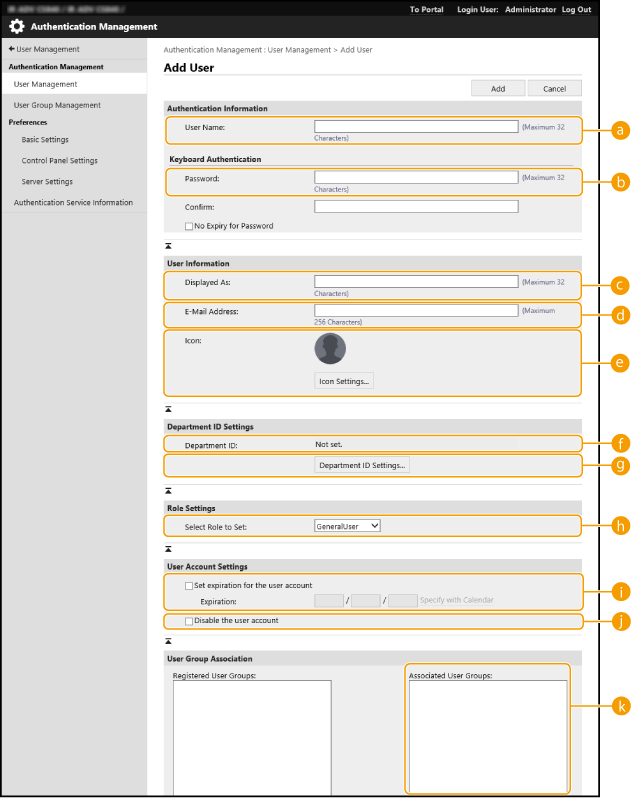
ПРИМЕЧАНИЕ
Первая строка в CSV-файле — строка столбца.
Элементы могут отображаться непоследовательно.
К кодировкам, поддерживаемым файлами CSV, относятся UTF-8, SJIS, BIG5, GB2312 и корейская.
В экспортированных CSV-файлах текстовые строки, которые отвечают любым из приведенных ниже условий, заключаются в квадратные скобки («[...]»). При редактировании CSV-файла любые новые добавляемые текстовые строки, которые отвечают этим условиям, также должны заключаться в квадратные скобки («[...]»).
Числа, начинающиеся с (0)
Числа, содержащие 12 цифр или более
Текстовые строки, заключенные в квадратные скобки («[...]»)
Если дублируемые ИД карт уже зарегистрированы и включены приведенные ниже функции, информация об ИД карты в месте, куда выполняется импорт, удаляется, а ИД карты регистрируется в качестве связанного с новым импортированным пользователем.
Информация о пользователях на сервере регистрируется с помощью аутентификатора по IC-карте.
Разрешается использовать временные карты.