ファイルリストビューウィンドウから選択する
Desktop Browser画面のファイルリストビューウィンドウからフォルダーや文書を選択できます。
|
メモ
|
|
ファイルリストビューウィンドウのサイズは、ファイルリストビューウィンドウの左側境界部分をドラッグして変更できます。
ファイルリストビューウィンドウでは、文書の表示方法をサムネイル表示、またはリスト表示から選択できます。
Desktop Browser画面の表示を手動で更新するには、次のいずれかの操作を行います。
アドレスバーの
 (最新の情報に更新)をクリック (最新の情報に更新)をクリック[F5]キーを押す
リボンの
 (すべて選択)、またはツールバーの (すべて選択)、またはツールバーの  (すべて選択)をクリックすれば、ファイルリストビューウィンドウに表示されているフォルダーや文書を、すべて選択できます。 (すべて選択)をクリックすれば、ファイルリストビューウィンドウに表示されているフォルダーや文書を、すべて選択できます。 |
1.
ファイルリストビューウィンドウでフォルダーを選択し、リボンの  (開く)の
(開く)の  をクリックします。
(開く)の をクリックします。または、次のいずれかの操作を行います。
リボンの (開く)の  をクリックして[開く]を選択
(開く)の をクリックして[開く]を選択リボンの  (開く)をクリック
(開く)をクリックファイルリストビューウィンドウでフォルダーを右クリックして[開く]を選択
ファイルリストビューウィンドウでフォルダーをダブルクリック
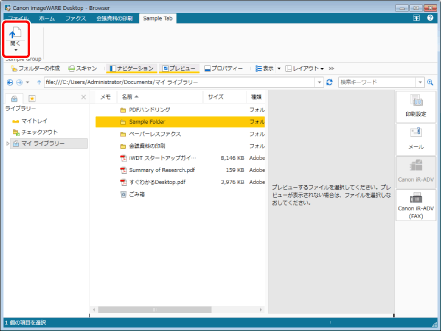
選択したフォルダー内に保存されているフォルダーや文書が表示されます。
|
メモ
|
|
Desktop Browserのリボンにコマンドが表示されていない場合は、次を参照して表示させてください。
ツールバーのツールボタンでも同じ操作ができます。Desktop Browserのツールバーにツールボタンが表示されていない場合は、次を参照して表示させてください。
|
2.
ファイルリストビューウィンドウで目的のフォルダーや文書を選択します。
選択した文書やフォルダーのプロパティーが、プロパティーウィンドウに表示されます。
プロパティーウィンドウが表示されていない場合は、リボンの  (プロパティー)をクリックします。
(プロパティー)をクリックします。文書を選択した場合は、プレビューウィンドウに文書がプレビュー表示されます。
プレビューウィンドウが表示されていない場合は、リボンの  (プレビュー)をクリックします。
(プレビュー)をクリックします。|
メモ
|
|
[Shift]キー、または[Ctrl]キーを押しながらクリックすると、複数の文書/フォルダーを選択できます。
ファイルリストビューウィンドウの何も表示がない領域からマウスをドラッグして、複数の文書/フォルダー選択できます。ただし、この操作時は[Shift]キーは使用できません。
Desktop Browserのリボンに
(プロパティー)や (プレビュー)が表示されていない場合は、次を参照して表示させてください。ツールバーのツールボタンでも同じ操作ができます。Desktop Browserのツールバーにツールボタンが表示されていない場合は、次を参照して表示させてください。
|
ファイルリストビューウィンドウの表示を切り替える
1.
ナビゲーションウィンドウでライブラリーやフォルダーを選択します。
選択したライブラリーやフォルダー内に保存されているフォルダーや文書が、ファイルリストビューウィンドウに表示されます。
2.
リボンの  (表示)の
(表示)の  をクリックして、[サムネイル大]、[サムネイル中]、[サムネイル小]、または[リスト]を選択します。
(表示)の をクリックして、[サムネイル大]、[サムネイル中]、[サムネイル小]、または[リスト]を選択します。または、リボンの  (サムネイル大)、
  (サムネイル中)、
  (サムネイル小)、または
  (リスト)をクリックします。
(サムネイル大)、 (サムネイル中)、 (サムネイル小)、または (リスト)をクリックします。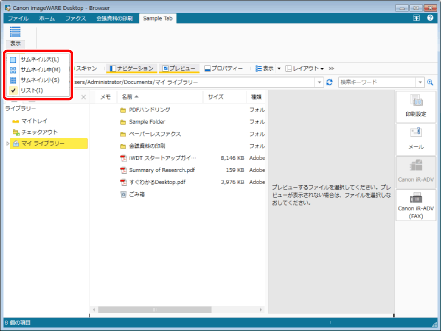
ファイルリストビューウィンドウの表示が切り替わります。
|
メモ
|
||||||||||||
|
サムネイルとして表示できるファイルとその条件は、次のとおりです。
サムネイル表示にしているときは、注釈を追加した文書には
 がサムネイルの左上に表示されます。ただし、保存先がプロパティーに[注釈付き]が表示されないライブラリーには表示されません。 がサムネイルの左上に表示されます。ただし、保存先がプロパティーに[注釈付き]が表示されないライブラリーには表示されません。サムネイル表示にしているときは、PDFのページ数も表示されます。PDFのページ数を表示させる場合、[サムネイルに文書のページ数を表示する]にチェックマークを付けます。Document Serverライブラリーの場合、ページ数を表示させるにはバージョン2.1以上のDocument Serverが必要です。
[ファイル]メニュー > [オプション] > [システム設定] > [Browser] > [表示設定] > [サムネイルに文書のページ数を表示する]
(表示)は選択されている表示方法によって、コマンドの表示は異なります。上記の手順は、[リスト]が選択されているときの表示です。 リボンの
(表示)の  をクリックするごとに、[サムネイル大]、[サムネイル中]、[サムネイル小]、[リスト]に表示を変更できます。 をクリックするごとに、[サムネイル大]、[サムネイル中]、[サムネイル小]、[リスト]に表示を変更できます。ごみ箱を選択したときは、[リスト]表示のみとなります。
Desktop Browserのリボンにコマンドが表示されていない場合は、次を参照して表示させてください。
ツールバーのツールボタンでも同じ操作ができます。Desktop Browserのツールバーにツールボタンが表示されていない場合は、次を参照して表示させてください。
|
上の階層のフォルダーを表示する
1.
アドレスバーの  (上へ)をクリックします。
(上へ)をクリックします。または、[Alt]キーを押しながら、[↑]キーを押します。
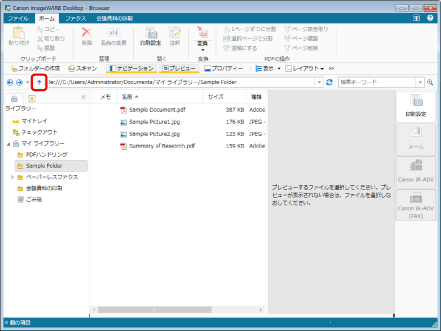
上の階層のフォルダーに移動し、フォルダー内の項目が表示されます。
1.
アドレスバーの  (戻る)、または
  (進む)をクリックします。
(戻る)、または (進む)をクリックします。または、[Alt]キーを押しながら、[←]または[→]キーを押します。
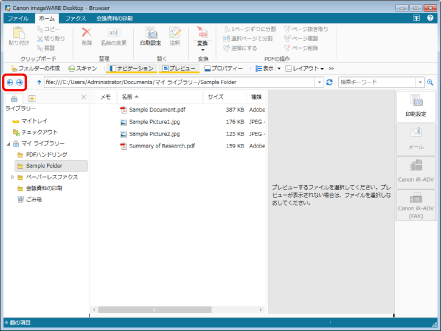
直前、または直後に表示していたフォルダーの中の項目が表示されます。
|
メモ
|
(進む)の右にある  (最近表示したページ)をクリックすると、過去の10回分の表示履歴が表示されます。表示履歴をクリックすると選択したフォルダー内の項目が表示されます。 (最近表示したページ)をクリックすると、過去の10回分の表示履歴が表示されます。表示履歴をクリックすると選択したフォルダー内の項目が表示されます。監視対象に設定したフォルダーは、
 で表示されます。また、監視対象フォルダー内の未読文書は強調表示されます。監視対象フォルダーと強調表示については、次を参照してください。 で表示されます。また、監視対象フォルダー内の未読文書は強調表示されます。監視対象フォルダーと強調表示については、次を参照してください。 |
ファイルリストビューウィンドウのヘッダーを変更する
ファイルリストビューウィンドウがリスト表示のときは、ヘッダーに表示させる項目を変更できます。
1.
リボンの  (並べ替え)をクリックして、[詳細表示の設定]を選択します。
(並べ替え)をクリックして、[詳細表示の設定]を選択します。または、次のいずれかの操作を行います。
リボンの  (詳細表示設定)をクリック
(詳細表示設定)をクリックファイルリストビューウィンドウのヘッダーで右クリックして、[詳細表示の設定]を選択
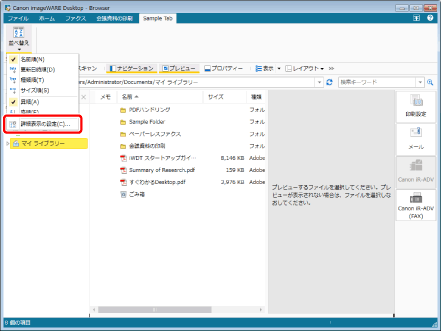
[詳細表示の設定]ダイアログボックスが表示されます。
|
メモ
|
|
Desktop Browserのリボンにコマンドが表示されていない場合は、次を参照して表示させてください。
ツールバーのツールボタンでも同じ操作ができます。Desktop Browserのツールバーにツールボタンが表示されていない場合は、次を参照して表示させてください。
|
2.
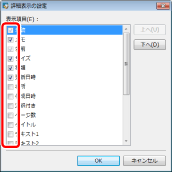
ファイルリストビューウィンドウのヘッダーに表示させる項目に、チェックマークを付けます。
3.
並び順を変更する場合は、項目を選択して、[上へ]/[下へ]をクリックします。
4.
[OK]をクリックします。
ヘッダーの表示項目が変更されます。
|
メモ
|
|
ファイルリストビューウィンドウのヘッダーに表示できる項目は、ライブラリーにより異なります。
マイトレイおよびチェックアウトフォルダーのヘッダーは、表示設定を変更できません。
|