Starten und Beenden von Document Binder
In diesem Abschnitt wird das Starten und Beenden von Document Binder beschrieben.
Weitere Informationen finden Sie bei Bedarf auch hier:
Starten von
Zum Starten von Document Binder stehen mehrere Methoden zur Verfügung. Die optimale Methode hängt davon ab, ob Sie z. B. nach dem Start von Document Binder eine Datei neu erstellen oder ob Sie eine vorhandene Datei öffnen und bearbeiten möchten.
|
Wichtig
|
|
Beim Konvertieren von Binder-/PDF-Dokumenten, die mit Desktop V2.0.1 oder früher erstellt wurden, werden Anmerkungen mit nicht druckbaren Zeichen gelöscht.
Beim Speichern mit Document Binder
Beim Verkleinern sämtlicher Ränder in Document Binder
Starten des Object Layout Editors aus dem Document Binder
PDF-Dokumente mit Reader-Erweiterungen werden in Binder-Dokumente konvertiert und die Reader-Erweiterungsfunktion wird gelöscht.
Wenn die Reader-Erweiterungsfunktion einem Binder-Dokument hinzugefügt wird, das mit Desktop V3.0.3 oder früher erstellt wurde, wird die Reader-Erweiterungsfunktion gelöscht, wenn das Binder-Dokument geöffnet wird. Im Originaldokument wird die Reader-Erweiterungsfunktion jedoch nicht gelöscht.
|
|
Hinweis
|
|
Der Start von Document Binder kann eine Weile dauern, falls Ihr Computer das Betriebssystem Windows XP verwendet, mit einem Netzwerk verbunden ist und nicht auf das Internet zugreifen kann (z. B. wenn Sie auf das Unternehmens-Intranet, aber nicht auf externe Websites zugreifen können).
Sie können mehrere Instanzen von Document Binder starten.
In jedem Document Binder-Bildschirm kann nur jeweils ein Binder-Dokument bearbeitet werden.
Beim Neustart von Document Binder wird der Bildschirm in der Position und Größe sowie mit dem Bildschirmlayout geöffnet, in der bzw. dem die Anwendung zuletzt beendet wurde.
|
Direktes Starten von Document Binder
Sie können Document Binder über das Menü Start oder eine Verknüpfung auf dem Desktop direkt starten.
1.
Wählen Sie im Menü [Start] > [Canon iW] > [iW Desktop] > [iW Desktop Document Binder].
Oder führen Sie einen der unten angegebenen Schritte aus.
Klicken Sie mit der rechten Maustaste auf das Verknüpfungssymbol von [iW Desktop Binder] auf dem Desktop, und wählen Sie [Öffnen].
Doppelklicken Sie auf das Verknüpfungssymbol von [iW Desktop Binder] auf dem Desktop.
Der Document Binder-Bildschirm wird angezeigt.
|
Hinweis
|
|
Unter Windows 8/Windows 8.1 klicken Sie auf die Kachel [iW Desktop Document Binder] auf dem Bildschirm [Start].
Der Desktop wird aufgerufen und der Document Binder wird gestartet.
Die Verknüpfung für [iW Desktop Binder] wird bei der Installation von Desktop automatisch erstellt.
|
Starten des Document Binders zum Erstellen eines neuen Dokuments
Sie können beim Starten von Document Binder ein neues Binder-Dokument erstellen.
1.
Wählen Sie auf dem Desktop Browser-Bildschirm ein Dokument/einen Ordner zur Umwandlung in ein Binder-Dokument aus.
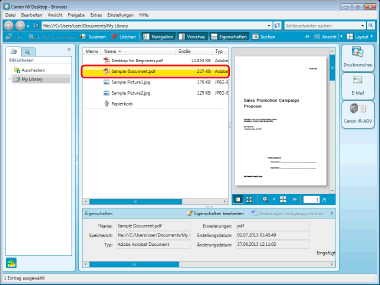
|
Hinweis
|
|
Sie können mehrere Dokumente/Ordner auswählen.
|
2.
Klicken Sie auf der Ausgabeleiste auf  (Druckvorschau).
(Druckvorschau).Oder führen Sie einen der unten angegebenen Schritte aus.
Ziehen Sie das ausgewählte Dokument bzw. den ausgewählten Ordner per Drag & Drop auf (Druckvorschau) auf der Ausgabeleiste.
(Druckvorschau) auf der Ausgabeleiste.Wählen Sie im Menü [Bearbeiten] > [Bearbeitungs- und Druckvorschau mit Document Binder]
Klicken Sie mit der rechten Maustaste auf ein Dokument, und wählen Sie [Bearbeitungs- und Druckvorschau mit Document Binder].

Document Binder wurde gestartet.
Die Dokumente werden in ein Binder-Dokument konvertiert, welches im Document Binder-Bildschirm angezeigt wird.
|
Hinweis
|
|
Sie können ein neues Binder-Dokument erstellen, indem Sie Dokument-/Ordnersymbole per Drag & Drop auf die auf dem Desktop erstellte Document Binder-Verknüpfung ziehen.
Sie können mehrere Binder-Dokumente in einem neuen Binder-Dokument zusammenfassen.
Bei den folgenden Aktionen wird das Dialogfeld [Einstellungen für die Reihenfolge bei mehreren Dokumenten] angezeigt.
Auswahl mehrerer Dokumente/Ordner und Klicken auf
(Druckvorschau)Ziehen mehrerer ausgewählter Dokumente/Ordner auf
(Druckvorschau)Rechtsklick auf ein Dokument/einen Ordner, Ziehen auf
(Druckvorschau) und Auswahl von [Einstellungen für die Reihenfolge bei mehreren Dokumenten]Nähere Informationen zum Dialogfeld [Einstellungen für die Reihenfolge bei mehreren Dokumenten] finden Sie hier:
Wenn nach dem Speichern das folgende Dialogfeld angezeigt wird, wählen Sie die geeignete Aktualisierungsmethode aus, und klicken Sie dann auf [OK].
[Auscheckbestätigung für Dokumente]-Dialogfeld
[Freigegebenes Dokument ändern]-Dialogfeld
Es werden für alle in Schritt 1 ausgewählten Dokumente Kapitel erstellt, und der Dokumentname (bis zu 128 Zeichen) wird für das entsprechende Kapitel verwendet. Sie können die Kapitel in der [Seitenbaum]-Liste im Navigationsbereich überprüfen. Weitere Informationen zum Anzeigen des Navigationsbereichs finden Sie hier.
Wenn Sie im Document Binder-Bildschirm im Menü [Datei] die Option [Neu] aufrufen, erscheint ein weiterer leerer Document Binder-Bildschirm.
Wenn Sie ein neues Binder-Dokument erstellen, wird der Drucker eingestellt, der am Ende der letzten Sitzung von Document Binder verwendet wurde.
|
Starten des Document Binders zum Öffnen eines Dokuments
Mit Document Binder können Sie ein in einer Bibliothek enthaltenes Binder-Dokument öffnen.
1.
Wählen Sie ein Binder-Dokument auf dem Desktop Browser-Bildschirm.

2.
Klicken Sie auf der Ausgabeleiste auf (Druckvorschau).
(Druckvorschau).Oder führen Sie einen der unten angegebenen Schritte aus.
Wählen Sie  (Öffnen) in der Symbolleiste.
(Öffnen) in der Symbolleiste.Wählen Sie im Menü [Datei] > [Dokument öffnen] > [Öffnen].
Ziehen Sie das ausgewählte Dokument per Drag & Drop auf (Druckvorschau) auf der Ausgabeleiste.
(Druckvorschau) auf der Ausgabeleiste.Klicken Sie mit der rechten Maustaste und wählen Sie [Öffnen] oder [Bearbeitungs- und Druckvorschau mit Document Binder].
Doppelklicken Sie auf das Binder-Dokument (*.iwb).

Das ausgewählte Binder-Dokument wird im neu gestarteten Document Binder-Bildschirm angezeigt.
|
Hinweis
|
|
Sie können mehrere Binder-Dokumente in einem neuen Binder-Dokument zusammenfassen.
|
Beenden von
1.
Klicken Sie auf  (Schließen) in Document Binder.
(Schließen) in Document Binder.Oder wählen Sie das Menü [Datei] > [Beenden].
|
Hinweis
|
|
Wenn nach dem Speichern eines Dokuments das [Auscheckbestätigung für Dokumente]/[Freigegebenes Dokument ändern]-Dialogfeld angezeigt wird, wählen Sie eine geeignete Aktualisierungsmethode aus, und klicken Sie auf [OK].
|