Speichern von Binder-Dokumenten
Wenn Sie ein Binder-Dokument durch Zusammenführen von Dokumenten in Document Binder erstellen, können Sie dieses Dokument als Binder-Datei (*.iwb) speichern.
|
Hinweis
|
|
In folgenden Fällen können Sie Binder-Dokumente speichern:
In einer Seite innerhalb eines Binder-Dokuments
Wenn alle Originaldokumente gelöscht wurden
|
Weitere Informationen finden Sie bei Bedarf auch hier:
Speichern mit einem Namen
1.
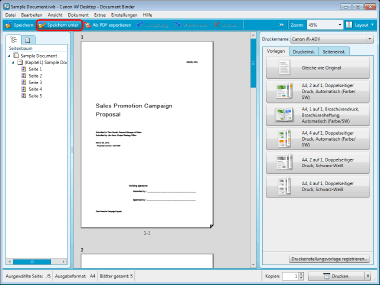
Klicken Sie auf der Symbolleiste auf  (Speichern unter).
(Speichern unter).Oder wählen Sie das Menü [Datei] > [Speichern unter].
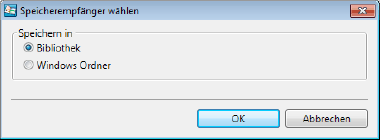
Das [Speicherempfänger wählen]-Dialogfeld wird angezeigt.
|
Hinweis
|
|
Wenn die gesuchten Schaltflächen nicht auf der Document Binder-Symbolleiste angezeigt werden, aktivieren Sie die Schaltflächen auf der Symbolleiste. Nähere Informationen dazu finden Sie hier:
|
2.
Wählen Sie im [Speicherempfänger wählen]-Dialogfeld das Ziel aus, und klicken Sie dann auf [OK].
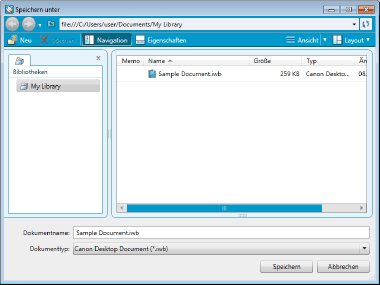
Das [Speichern unter]-Dialogfeld wird angezeigt.
3.
Wählen Sie eine Bibliothek oder einen Windows Ordner aus, um das Dokument darin zu speichern.
4.
Geben Sie den Namen des Dokuments in das Feld [Dokumentname] ein, und klicken Sie auf [Speichern].
|
Hinweis
|
|
Wenn nach dem Speichern das folgende Dialogfeld angezeigt wird, wählen Sie die geeignete Aktualisierungsmethode aus, und klicken Sie dann auf [OK].
Dialogfeld [Auscheckbestätigung für Dokumente]
Dialogfeld [Freigegebenes Dokument ändern]
Wenn Sie das Kontrollkästchen [Nach Verlassen der Anwendung, mit der Dokumente bearbeitet werden, automatisch einchecken] nicht aktiviert haben, müssen Sie Dokumente manuell ein- und auschecken.
[Einstellungen] > [Systemeinstellungen] > [Browser] > [Verwaltung freigegebener Dokumente] > [Nach Verlassen der Anwendung, mit der Dokumente bearbeitet werden, automatisch einchecken]
|
Speichern durch Überschreiben
Wenn Document Binder sich im Bearbeitungsmodus befindet, können Sie ein Binder-Dokument durch Überschreiben einer bestehenden Datei speichern.
1.
Klicken Sie auf  (Speichern) in der Symbolleiste.
(Speichern) in der Symbolleiste.Oder wählen Sie das Menü [Datei] > [Speichern].
|
Hinweis
|
|
Wenn Sie in der folgenden Bibliothek speichern, müssen Sie bei Bedarf einchecken.
Wenn für die Document Server-Bibliothek [Auschecken erzwingen] festgelegt ist
SharePoint Serverbibliothek
Wenn nach dem Speichern das folgende Dialogfeld angezeigt wird, wählen Sie die geeignete Aktualisierungsmethode aus, und klicken Sie dann auf [OK].
Dialogfeld [Auscheckbestätigung für Dokumente]
Dialogfeld [Freigegebenes Dokument ändern]
Wenn Sie das Kontrollkästchen [Nach Verlassen der Anwendung, mit der Dokumente bearbeitet werden, automatisch einchecken] nicht aktiviert haben, müssen Sie Dokumente manuell ein- und auschecken.
[Einstellungen] > [Systemeinstellungen] > [Browser] > [Verwaltung freigegebener Dokumente] > [Nach Verlassen der Anwendung, mit der Dokumente bearbeitet werden, automatisch einchecken]
Wenn die gesuchten Schaltflächen nicht auf der Document Binder-Symbolleiste angezeigt werden, aktivieren Sie die Schaltflächen auf der Symbolleiste. Nähere Informationen dazu finden Sie hier:
|