Tri des copies
Il est possible de sélectionner les modes de Finition pour trier les copies de différentes façons, par page ou par jeux de copies.
Pour plus d'informations sur les produits en option nécessaires pour utiliser cette fonction, voir "Produits en option requis pour chaque fonction".
|
IMPORTANT
|
|
Veiller à bien définir le type de papier. La qualité de l'image pourrait sinon s'en trouver affectée. De plus, l'ensemble de fixation pourrait s'encrasser ou des bourrages papier pourraient se produire, nécessitant l'intervention d'un technicien.
Les modes Finition ne sont pas définissables si un format libre, les transparents, le papier calque ou les étiquettes sont sélectionnés.
Si l'on sélectionne le mode Agrafage, Perforation ou Pli en Z, la feuille de papier est toujours éjectée face imprimée vers le bas.
|
Sélection du mode de finition
1.
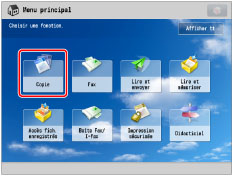
Appuyer sur [Copie].
2.
Appuyer sur [Options] → [Finition].

3.
Spécifier le mode de finition souhaité.
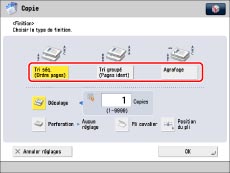
Tri des copies par jeux dans l'ordre des pages (Tri séquentiel)
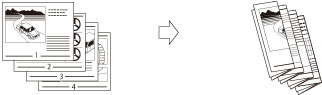
Lors de l'impression de plusieurs copies d'un original, il est possible de trier les sorties en copies distinctes.
Exemple : trois copies de chaque page triées dans l'ordre des pages

Appuyer sur [Tri séq. (Ordre pages)] → [OK].
Tri des copies par groupes de pages identiques (Tri groupé)
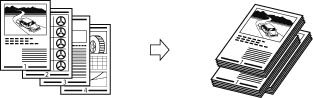
Lors de l'impression de plusieurs copies d'un original, il est possible de regrouper chaque page.
Exemple : trois copies de chaque page groupées par page

Appuyer sur [Tri groupé (Pages ident)] → [OK].
Agrafage des pages triées (Agrafage)
Lors de l'impression de plusieurs copies d'un original, il est possible d'agrafer les sorties en copies distinctes.
Si l'on sélectionne [En coin] :
Pour agrafer la sortie à un emplacement.

Si l'on sélectionne [Double] :
Pour agrafer la sortie à deux emplacements, côté gauche ou côté droit.

Si l'on sélectionne [Piqûre à cheval] :
Pour agrafer la sortie à deux emplacements, le long de la position de piqûre à cheval.

Appuyer sur [Agrafage] → [Suivant].
Sélectionner la position et le type de papier voulu → appuyer sur [OK].
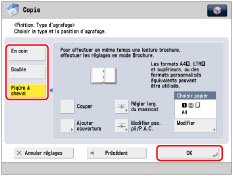
Si l'on sélectionne [Piqûre à cheval], il est possible d'ajouter une couverture.
Pour ajouter une couverture, appuyer sur [Ajouter couverture] → indiquer si la couverture doit être imprimée → appuyer sur [OK].
Si l'on charge les couvertures dans l'Unité d'insertion de Document-K1, sélectionner [Vierge].
Pour modifier le papier du corps du document ou la couverture, appuyer sur [Modifier] sous <Choisir papier> → sélectionner le papier à utiliser → appuyer sur [OK].
Il est possible de modifier la position de piqûre à cheval en fonction du format papier.
Pour régler la position de piqûre à cheval, appuyer sur [Modifier pos. pli/P.A.C.] → sélectionner le format papier. Régler la position de piqûre à cheval à l'aide de [-] ou [+] → appuyer sur [OK]→ [OK].
[Couper] peut être réglé si [Piqûre à cheval] est sélectionné.
Pour régler la largeur du massicot → appuyer sur [Régler larg. du massicot] → régler la largeur du massicot → appuyer sur [OK].
|
IMPORTANT
|
|
Le format papier utilisé pour la couverture doit être identique à celui du corps du document.
Si l'on charge dans l'unité d'insertion de document le papier préimprimé à utiliser comme couverture, celui-ci doit être orienté vers le haut.
Avec le Module de Finition P.A.C.-Q1 PRO, utiliser le papier ci-dessous.
Corps du document : 52 à 256 g/m2
Couverture : Plus épais que celui du corps du document, et un grammage de 64 g/m à plus de 256 g/m2
Avec le Module de Finition P.A.C.-N1, utiliser le papier ci-dessous.
Corps du document : 60 à 220 g/m2
Couverture : Plus épais que celui du corps du document, et un grammage de 60 g/m à plus de 256 g/m2
Le mode [Piqûre à cheval] peut être défini uniquement si l'option Copie recto verso est réglée.
La précision des plis créés en mode Piqûre à cheval peut varier selon le type de papier et le nombre de feuilles.
|
|
REMARQUE
|
|
Pour utiliser le mode Piqûre à cheval, l'original doit déjà être sous forme de brochure, comme illustré ci-dessus. (Voir "Mode Brochure".)
|
4.
Appuyer sur [Fermer].
Autres modes compatibles avec la finition
Perforation
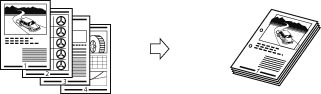
La machine effectue deux perforations ou plus dans la sortie.
Pli
La sortie est décrite ci-dessous.
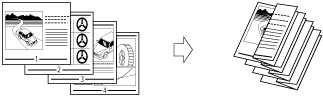
Pli en Z
La machine plie en Z le format A3 ou A4R en format A4 ou A5, respectivement.
|
IMPORTANT
|
|
Si les modes Pli en Z et Agrafage sont tous les deux activés et que le nombre de feuilles pliées en Z est supérieur à 10, les impressions sont triées, mais pas agrafées.
|
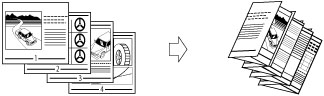
Pli parallèle
Le papier A4R est plié trois fois selon un pli parallèle.
|
IMPORTANT
|
|
Pour que la face imprimée soit pliée vers l'intérieur, sélectionner [En ht (Ordre inverse)] pour [Face en haut/Face en bas].
|
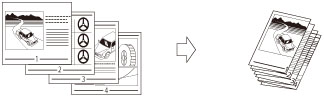
Pli simple
La machine plie le papier A4R au format A5.
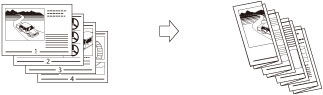
Pli en Z accordéon
Chaque feuille de papier au format A4R est pliée trois fois vers l'extérieur selon un pli en accordéon.
|
IMPORTANT
|
|
Pour que la face imprimée soit pliée vers l'intérieur, sélectionner [En ht (Ordre inverse)] pour [Face en haut/Face en bas].
|
Pli cavalier
La machine plie les feuilles de papier, de format A3 et A4R par exemple, de moitié.

|
IMPORTANT
|
|
Le mode Avec piqûre à cheval ne peut être défini que si le mode Impression recto verso est activé.
Cinq feuilles au maximum peuvent être pliées ensemble et sorties avec le pli cavalier.
|
Pli parallèle double
Chaque feuille de papier au format A4R est pliée quatre fois vers l'extérieur selon un pli en accordéon.
|
IMPORTANT
|
|
Pour que la face imprimée soit pliée vers l'intérieur, sélectionner [En ht (Ordre inverse)] pour [Face en haut/Face en bas].
|
Décalage
Le nombre de jeux de copies à décaler peut également être précisé si on active le mode [Décalage]. Les copies sont légèrement décalées verticalement dans le réceptacle de sortie, tel qu'illustré ci-dessous :
Face en haut/Face en bas
Pour spécifier si les feuilles imprimées doivent être éjectées face vers le haut ou vers le bas, appuyer sur [Face en ht/Face en bas] et sélectionner l'une des options suivantes :
|
[Auto]:
|
Si l'on copie un original d'une seule page, ou que l'on copie sur du papier de format non standard, les impressions sont déposées face vers le haut. Dans tous les autres cas, les impressions sont déposées face vers le bas.
|
|
[Face en bas (Ordre normal)]:
|
Les impressions sont toujours déposées face vers le bas.
|
|
[Face en haut (Ordre inverse)]:
|
Les impressions sont toujours déposées face vers le haut.
|
Coupe
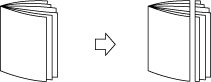
Les bords des feuilles agrafées avec piqûre à cheval sont coupés.
|
IMPORTANT
|
|
[Couper] ne peut être sélectionné que si [Piqûre à cheval].
|
Fonctions de finition disponibles avec chaque équipement en option
 : disponible
- : non disponible
Si le Module de Finition agrafage-Q1 PRO/Module de Finition P.A.C.-Q1 PRO est installé :
|
Périphérique en option
|
Tri séq. (Ordre pages)
|
Tri groupé (Pages identiques)
|
Décalage
|
Agrafage
|
Perforation
|
Pli
|
Coupe
|
Face en haut/Face en bas
|
|||
|
En coin
|
Double
|
Piqûre à cheval
|
Pli cavalier
|
Pli en Z,
Pli parallèle, Pli simple, Pli en Z accordéon, Pli parallèle double |
|||||||
|
Aucun
|
 |
|
-
|
-
|
-
|
-
|
-
|
-
|
-
|
-
|
|
|
Module de Finition agrafage-Q1 PRO
|
|
|
|
|
|
-
|
-
|
-
|
-
|
-
|
|
|
Module de Finition agrafage-Q1 PRO et Module de perforation
|
|
|
|
|
|
-
|
|
-
|
-
|
-
|
|
|
Module de Finition agrafage-Q1 PRO,
Perforeuse professionnelle-C1, et Unité d'intégration de module de perforation professionnelle-B1 |
|
|
|
|
|
-
|
|
-
|
-
|
-
|
|
|
Module de Finition agrafage-Q1 PRO
et Module de pli en C et en Z-H1 |
|
|
|
|
|
-
|
-
|
-
|
|
-
|
|
|
Module de Finition P.A.C.-Q1 PRO
|
|
|
|
|
|
|
-
|
|
-
|
-
|
|
|
Module de Finition P.A.C.-Q1 PRO
et Module de perforation |
|
|
|
|
|
|
|
|
-
|
-
|
|
|
Module de Finition P.A.C.-Q1 PRO,
Perforeuse professionnelle-C1, et Unité d'intégration de module de perforation professionnelle-B1 |
|
|
|
|
|
|
|
|
-
|
-
|
|
|
Module de Finition P.A.C.-Q1 PRO
et Module de pli en C et en Z-H1 |
|
|
|
|
|
|
-
|
|
|
-
|
|
|
Module de Finition P.A.C.-Q1 PRO
et Massicot-D1 |
|
|
|
|
|
|
-
|
|
-
|
|
|
Si le Module de Finition agrafage-N1/Module de Finition P.A.C.-N1 est installé :
|
Périphérique en option
|
Tri séq. (Ordre pages)
|
Tri groupé (Pages identiques)
|
Décalage
|
Agrafage
|
Perforation
|
Pli
|
Coupe
|
Face en haut/Face en bas
|
|||
|
En coin
|
Double
|
Piqûre à cheval
|
Pli cavalier
|
Pli en Z,
Pli parallèle |
|||||||
|
Aucun
|
|
|
-
|
-
|
-
|
-
|
-
|
-
|
-
|
-
|
|
|
Module de Finition agrafage-N1
|
|
|
|
|
|
-
|
-
|
-
|
-
|
-
|
|
|
Module de Finition agrafage-N1 et Unité de perforation
|
|
|
|
|
|
-
|
|
-
|
-
|
-
|
|
|
Module de Finition agrafage-N1 et Unité d'intégration de module de perforation professionnelle-B1
|
|
|
|
|
|
-
|
|
-
|
-
|
-
|
|
|
Module de Finition agrafage-N1 / Module de pli en C et en Z-H1
|
|
|
|
|
|
|
-
|
-
|
|
-
|
|
|
Module de Finition P.A.C.-N1
|
|
|
|
|
|
|
-
|
|
-
|
-
|
|
|
Module de Finition P.A.C.-N1
et Unité de perforation |
|
|
|
|
|
|
|
|
-
|
-
|
|
|
Module de Finition P.A.C.-N1
et Unité d'intégration de module de perforation professionnelle-B1 |
|
|
|
|
|
|
|
|
-
|
-
|
|
|
Module de Finition P.A.C.-N1 / Module de pli en C et en Z-H1
|
|
|
|
|
|
|
-
|
|
|
-
|
|
|
Module de Finition P.A.C.-N1 / Massicot de chasse-A1
|
|
|
|
|
|
|
-
|
|
-
|
|
|
Nombre maximal de feuilles pouvant être agrafées
Si le Module de Finition agrafage-Q1 PRO ou le Module de Finition P.A.C.-Q1 PRO est installé
|
Format papier
|
En coin
|
Double
|
Piqûre à cheval*
|
|
330 x 483 mm
|
-
|
-
|
25 feuilles
|
|
305 x 457 mm
|
-
|
-
|
25 feuilles
|
|
SRA3
|
-
|
-
|
25 feuilles
|
|
A3
|
50 feuilles
|
50 feuilles
|
25 feuilles
|
|
A4R
|
50 feuilles
|
50 feuilles
|
25 feuilles
|
|
A4
|
100 feuilles
|
100 feuilles
|
-
|
|
A5R
|
-
|
-
|
-
|
|
A5
|
-
|
-
|
-
|
* Piqûre à cheval ne peut être défini que si le Module de Finition P.A.C.-Q1 PRO est installé.
Si le Module de Finition agrafage-N1 ou le Module de Finition P.A.C.-N1 est installé
|
Format papier
|
En coin
|
Double
|
Piqûre à cheval*
|
|
305 x 457 mm
|
-
|
-
|
20 feuilles
|
|
SRA3
|
-
|
-
|
20 feuilles
|
|
A3
|
50 feuilles
|
50 feuilles
|
20 feuilles
|
|
A4R
|
50 feuilles
|
50 feuilles
|
20 feuilles
|
|
A4
|
100 feuilles
|
100 feuilles
|
-
|
|
A5R
|
-
|
-
|
-
|
|
A5
|
-
|
-
|
-
|
* Piqûre à cheval ne peut être défini que si le Module de Finition P.A.C.-N1 est installé.
|
REMARQUE
|
|
Pour plus d'informations sur l'orientation de l'original et l'orientation du papier lors de l'agrafage, voir "Relation entre l'orientation de l'original et celle du papier".
Pour plus d'informations sur le papier au format personnalisé pouvant être agrafé, voir "Module de Finition agrafage-Q1 PRO/Module de Finition P.A.C.-Q1 PRO/Module de perforation-BT1/Module de perforation-BU1".
|
|
IMPORTANT
|
|
Pour plus d'informations sur les modes qu'il est impossible de définir en combinaison avec celui-ci, voir "Combinaisons de fonctions impossibles".
|
|
REMARQUE
|
|
Pour plus d'informations sur les produits en option, voir les rubriques suivantes :
Si l'option [Finition] n'est pas réglée, les feuilles sont déposées de la même façon que lorsque l'option [Tri groupé (Pages ident)] est réglée. Si l'option [Tri séquentiel auto.] est réglée sur "Oui", le mode Tri séquentiel ou Tri séquentiel décalé est automatiquement activé lorsque les originaux sont mis en place dans le chargeur. (Voir "Activation du tri séquentiel automatique".) Il est possible d'afficher les informations détaillées sur le papier sélectionné en appuyant sur
 . . |