Fascicolazione delle stampe
I modi Finitura permettono di fascicolare le stampe in diversi modi, per pagine o per serie di copie.
Per informazioni sui prodotti opzionali necessari per l'utilizzo di questa funzione, vedere "Prodotti opzionali necessari per ciascuna funzione".
In questa sezione viene riportata, come esempio, la procedura per la stampa di file memorizzati in una mailbox.
|
IMPORTANTE
|
|
Questo modo può essere utilizzato solo per stampare un file archiviato in una mailbox oppure un file PDF o XPS.
I modi pinzatura a sella, piegatura, rifilatura e verso alto/basso possono essere utilizzati solo per stampare un file memorizzato in una mailbox.
Impostare il tipo di carta corretto. Se il tipo di carta non viene impostato correttamente, la qualità delle immagini generate potrebbe essere scadente. Inoltre, il gruppo di fissaggio potrebbe sporcarsi oppure i fogli potrebbero incepparsi e richiedere un intervento di assistenza.
I modi finitura non possono essere impostati se è selezionato formato libero, lucidi, traslucidi o etichette.
Se si imposta il modo Pinzatura, Foratura o Piegatura a Z il lato della carta stampato sarà sempre consegnato rivolto verso il basso.
|
Specifica del modo Finitura
1.
Premere [Accesso a file memor.] → [Mailbox].

2.
Selezionare la mailbox desiderata → specificare il file desiderato → premere [Stampa].

3.
Premere [Variaz. impostaz. stampa] → [Finitura].

Per modificare la fonte di alimentazione della carta, vedere "Selezione della carta".
4.
Impostare il modo di finitura desiderato.
Selezionare [Fascicolaz. (ordine pag.)], [Raggruppam. (stesse pagg)] o [Pinzatura].
Ordine di pagina (Fascicolazione):
Quando vengono eseguite più copie di un file, è possibile fascicolare le stampe in copie separate.
Esempio: tre stampe di ogni pagina fascicolate in ordine di pagina
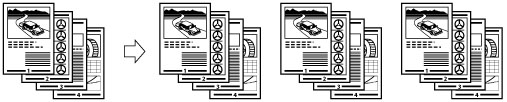
Premere [Fascicolaz. (ordine pag.)] → [OK].
Stesse pagine (Raggruppamento):
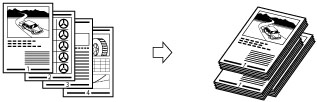
Quando vengono eseguite più copie di un file, è possibile raggruppare ogni pagina insieme.
Esempio: tre stampe di ogni pagina raggruppate per pagina
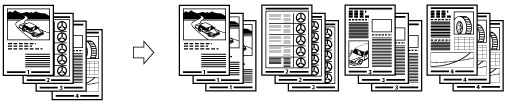
Premere [Raggruppam. (stesse pagg)] → [OK].
Ordine di pagina (Pinzatura):
Quando vengono eseguite più copie di un file, è possibile pinzare le stampe in copie separate.
Se si seleziona [Angolo]:
Esegue la pinzatura delle stampe in un punto.
Se si seleziona [Doppia]:
Esegue la pinzatura delle stampe in due punti, a sinistra e a destra.
Se si seleziona [Pinzatura a sella]:
Esegue la pinzatura delle stampe in due punti lungo la posizione di pinzatura a sella.
Premere [Pinzatura] → [Avanti].
Selezionare il tipo di pinzatura → premere [Avanti].
Selezionare la posizione di pinzatura → premere [OK].
Se si seleziona [Pinzatura a sella], è possibile aggiungere una copertina.
Per aggiungere una copertina, premere [Aggiunta copertina] → selezionare se stampare sulla copertina → premere [OK].
Se si alimenta la copertina dal Document Insertion Unit-K1, selezionare [Lascia in bianco].
Per cambiare la carta per il documento principale o la copertina, premere [Cambia] per <Selezione carta> → selezionare la carta da utilizzare → premere [OK].
È possibile modificare la posizione di pinzatura a sella in base al formato della carta.
Per regolare la posizione di pinzatura a sella, premere [Variaz. posiz. pieg/pinz.sel.] → selezionare il formato carta. Regolare la posizione di pinzatura a sella con [-] o [+] → premere [OK] → [OK].
Se si seleziona [Pinzatura a sella], è possibile impostare [Rifilatura].
Se si desidera regolare la larghezza della rifilatura, premere [Regol. largh. rifilatura] → regolare la larghezza della rifilatura → premere [OK].
Se si desidera regolare la larghezza della rifilatura, premere [Regol. largh. rifilatura] → regolare la larghezza della rifilatura → premere [OK].
|
IMPORTANTE
|
|
La carta usata per la copertina deve avere lo stesso formato di quella utilizzata per il documento principale.
Se si carica carta prestampata da utilizzare come copertina nell'unità di inserimento dei documenti, la carta deve essere caricata rivolta verso l'alto.
Quando si utilizza Booklet Finisher-Q1 PRO, utilizzare la carta indicata di seguito.
Documento principale: da 52 a 256 g/m2
Copertina: maggiore della grammatura carta del documento principale e da 64 g/m a 256 g/m2 o più
Quando si utilizza Booklet Finisher-N1, utilizzare la carta indicata di seguito.
Documento principale: da 60 a 220 g/m2
Copertina: maggiore della grammatura carta del documento principale e da 60 g/m a 256 g/m2 o più
Il modo [Pinzatura a sella] può essere impostato solo se è impostata la copia fronte-retro.
La precisione delle pieghe create nel modo Pinzatura a sella può variare a seconda del tipo di carta e del numero di fogli.
|
Altri modi compatibili con la Finitura
Foratura
La macchina esegue due o più fori sulla stampa.
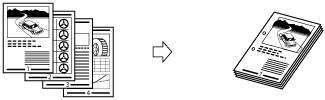
Piegatura
La consegna viene descritta di seguito.
Piegatura a Z
La macchina esegue la piegatura a Z della carta A3 o A4R in un formato A4 o A5, rispettivamente.
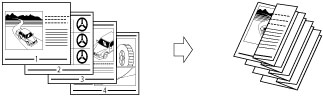
|
IMPORTANTE
|
|
Se si specifica il modo Piegatura a Z con il modo Pinzatura e il numero di fogli da piegare a Z è superiore a 10, le stampe verranno fascicolate ma non pinzate.
|
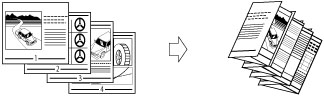
Piegatura a C
La carta A4R viene piegata tre volte in una piega a C.
|
IMPORTANTE
|
|
Se si desidera che il lato stampato sia piegato all'interno, selezionare [In alto (ordine inverso)] in [Verso l'alto/Verso il basso].
|
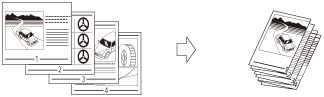
Piegatura a metà
La macchina piega la carta A4R nel formato A5.
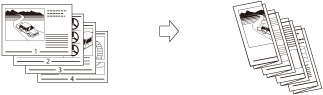
Piegatura a Z a fisarmonica
La carta A4R viene piegata verso l'esterno tre volte.
|
IMPORTANTE
|
|
Se si desidera che il lato stampato sia piegato all'interno, selezionare [In alto (ordine inverso)] in [Verso l'alto/Verso il basso].
|
Piegatura a sella
La macchina piega a metà un foglio, ad esempio A3 e A4R.

|
IMPORTANTE
|
|
Il modo Pinzatura può essere impostato solo se è impostata la stampa su due lati.
È possibile piegare e consegnare al massimo cinque fogli con la piegatura a sella.
|
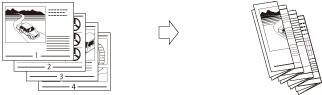
Piegatura parallela doppia
La carta A4R viene piegata verso l'esterno 4 volte.
|
NOTA
|
|
Se si desidera che il lato stampato sia piegato all'interno, selezionare [In alto (ordine inverso)] in [Verso l'alto/Verso il basso].
|
Sfalsamento
Se si imposta [Sfalsamento], è possibile specificare il numero di serie di stampe da sfalsare. Le stampe vengono sfalsate leggermente in verticale quando vengono consegnate, come mostrato di seguito:
Verso l'alto/ Verso il basso
È possibile specificare se i fogli stampati sono rivolti verso l'alto o verso il basso, premere [Verso l'alto/Verso il bass.] e selezionare una delle opzioni seguenti:
|
[Autom.]:
|
Se si stampa un originale su pagina singola, i fogli stampati vengono consegnati rivolti verso l'alto. In caso contrario vengono consegnati rivolti verso il basso.
|
|
[Verso il basso (ordine normale)]:
|
I fogli stampati vengono sempre consegnati rivolti verso il basso.
|
|
[Verso l'alto (ordine inverso)]:
|
I fogli stampati vengono sempre consegnati rivolti verso l'alto.
|
Rifilatura
I margini dei fogli pinzati a sella sono rifilati.

|
IMPORTANTE
|
|
È possibile impostare [Rifilatura] solo se si seleziona [Pinzatura a sella].
|
Funzioni di finitura disponibili con ciascuna unità opzionale
 : disponibile
-: non disponibile
Se sono installati Staple Finisher-Q1 PRO o Booklet Finisher-Q1 PRO:
|
Unità opzionale
|
Fascicolazione (ordine pag.)
|
Raggruppam. (stesse pagine)
|
Sfalsamento
|
Pinzatura
|
Foratura
|
Piegatura
|
Rifilatura
|
Verso l'alto/ Verso il basso
|
|||
|
Angolo
|
Doppia
|
Pinzatura a sella
|
Piegatura a sella
|
Piegatura a Z, Piegatura a C, Piegatura a metà, Piegatura a Z a fisarmonica, Piegatura parallela doppia
|
|||||||
|
Nessuno
|
|
|
-
|
-
|
-
|
-
|
-
|
-
|
-
|
-
|
|
|
Staple Finisher-Q1 PRO
|
|
|
|
|
|
-
|
-
|
-
|
-
|
-
|
|
|
Staple Finisher-Q1 PRO e unità di foratura
|
|
|
|
|
|
-
|
|
-
|
-
|
-
|
|
|
Staple Finisher-Q1 PRO, Professional Puncher-C1 e Professional Puncher Integration Unit-B1
|
|
|
|
|
|
-
|
|
-
|
-
|
-
|
|
|
Staple Finisher-Q1 PRO e Paper Folding Unit-H1
|
|
|
|
|
|
-
|
-
|
-
|
|
-
|
|
|
Booklet Finisher-Q1 PRO
|
|
|
|
|
|
|
-
|
|
-
|
-
|
|
|
Booklet Finisher-Q1 PRO e unità di foratura
|
|
|
|
|
|
|
|
|
-
|
-
|
|
|
Booklet Finisher-Q1 PRO, Professional Puncher-C1 e Professional Puncher Integration Unit-B1
|
|
|
|
|
|
|
|
|
-
|
-
|
|
|
Booklet Finisher-Q1 PRO e Paper Folding Unit-H1
|
|
|
|
|
|
|
-
|
|
|
-
|
|
|
Booklet Finisher-Q1 PRO e Inner Booklet Trimmer-A1
|
|
|
|
|
|
|
-
|
|
-
|
|
|
Se sono installati Staple Finisher-N1 o Booklet Finisher-N1:
|
Unità opzionale
|
Fascicolazione (ordine pagina)
|
Raggruppamento (stesse pagine)
|
Sfalsamento
|
Pinzatura
|
Foratura
|
Piegatura
|
Rifilatura
|
Verso l'alto/ Verso il basso
|
|||
|
Angolo
|
Doppia
|
Pinzatura a sella
|
Piegatura a sella
|
Piegatura a Z, Piegatura a C
|
|||||||
|
Nessuno
|
|
|
-
|
-
|
-
|
-
|
-
|
-
|
-
|
-
|
|
|
Staple Finisher-N1
|
|
|
|
|
|
-
|
-
|
-
|
-
|
-
|
|
|
Staple Finisher-N1 e Puncher
|
|
|
|
|
|
-
|
|
-
|
-
|
-
|
|
|
Staple Finisher-N1 e Professional Puncher Integration Unit-B1
|
|
|
|
|
|
-
|
|
-
|
-
|
-
|
|
|
Staple Finisher-N1 / Paper Folding Unit-H1
|
|
|
|
|
|
|
-
|
-
|
|
-
|
|
|
Booklet Finisher-N1
|
|
|
|
|
|
|
-
|
|
-
|
-
|
|
|
Booklet Finisher-N1 e Puncher
|
|
|
|
|
|
|
|
|
-
|
-
|
|
|
Booklet Finisher-N1 e Professional Puncher Integration Unit-B1
|
|
|
|
|
|
|
|
|
-
|
-
|
|
|
Booklet Finisher-N1 / Paper Folding Unit-H1
|
|
|
|
|
|
|
-
|
|
|
-
|
|
|
Booklet Finisher-N1 / Inner Booklet Trimmer-A1
|
|
|
|
|
|
|
-
|
|
-
|
|
|
Numero massimo di fogli che possono essere pinzati
Quando sono installati Staple Finisher-Q1 PRO o Booklet Finisher-Q1 PRO
|
Formato carta
|
Angolo
|
Doppia
|
Pinzatura a sella*
|
|
330 x 483 mm
|
-
|
-
|
25 fogli
|
|
305 x 457 mm
|
-
|
-
|
25 fogli
|
|
SRA3
|
-
|
-
|
25 fogli
|
|
A3
|
50 fogli
|
50 fogli
|
25 fogli
|
|
A4R
|
50 fogli
|
50 fogli
|
25 fogli
|
|
A4
|
100 fogli
|
100 fogli
|
-
|
|
A5R
|
-
|
-
|
-
|
|
A5
|
-
|
-
|
-
|
* La Pinzatura a sella può essere impostata solo se è installato il Booklet Finisher-Q1 PRO.
Quando sono installati Staple Finisher-N1 o Booklet Finisher-N1
|
Formato carta
|
Angolo
|
Doppia
|
Pinzatura a sella*
|
|
305 x 457 mm
|
-
|
-
|
20 fogli
|
|
SRA3
|
-
|
-
|
20 fogli
|
|
A3
|
50 fogli
|
50 fogli
|
20 fogli
|
|
A4R
|
50 fogli
|
50 fogli
|
20 fogli
|
|
A4
|
100 fogli
|
100 fogli
|
-
|
|
A5R
|
-
|
-
|
-
|
|
A5
|
-
|
-
|
-
|
* La Pinzatura a sella può essere impostata solo se è installato il Booklet Finisher-N1.
|
NOTA
|
|
Per informazioni sull'orientamento dell'originale e l'orientamento della pagina durante la pinzatura, vedere "Rapporto tra l'orientamento originale e l'orientamento della carta".
Per informazioni sul formato carta personalizzato che può essere pinzato, vedere "Staple Finisher-Q1 PRO/Booklet Finisher-Q1 PRO/Puncher Unit-BT1/Puncher Unit-BU1".
|
|
IMPORTANTE
|
|
Per informazioni sui modi non compatibili con questo modo, vedere "Combinazione di funzioni non disponibile".
|
|
NOTA
|
|
Per informazioni sui prodotti opzionali, vedere gli argomenti seguenti:
Se [Finitura] non è impostato, le impostazioni sono identiche a quando è impostato [Raggruppam. (stesse pagg)].
È possibile visualizzare le informazioni dettagliate della carta selezionata premendo
 . . |