
 ou par glissement sur l'affichage. Taper sur les boutons de l'écran d'accueil permet d'afficher l'écran permettant d'activer les fonctions correspondantes.
 sur le panneau de commande. Les boutons permettant d'accéder aux fonctions sont affichés sur l'écran d'accueil. Vous pouvez ajouter/supprimer des boutons de l'écran d'accueil et les réorganiser afin de faciliter leur utilisation. ou par glissement sur l'affichage. Taper sur les boutons de l'écran d'accueil permet d'afficher l'écran permettant d'activer les fonctions correspondantes.
 |
|
Vous ne pouvez pas changer les pages en tapant sur
 qui indique la zone des pages de l'écran d'accueil. qui indique la zone des pages de l'écran d'accueil. |
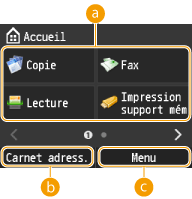 |
 Boutons de sélection des fonctions Boutons de sélection des fonctionsTapez sur ces touches pour activer les fonctions de copie, de télécopie, de numérisation ou d'impression USB.
 <Carnet adress.> <Carnet adress.>Tapez pour afficher une liste des destinations enregistrées dans le carnet d'adresses. Enregistrement dans le carnet d'adresses
 <Menu> <Menu>Affiche un menu pour les paramètres disponibles avec cette machine. Liste des menus des réglages
|
 |
 <Impression sécurisée> <Impression sécurisée>Tapez lorsque vous commencez l'impression de documents sécurisés. Impression d'un document sécurisé par un code PIN (impression sécurisée)
 <Réglages papier> <Réglages papier>Affiche un écran permettant de spécifier les paramètres du papier. Chargement du papier
 <Réglages écr accueil> <Réglages écr accueil>Affiche un écran permettant de personnaliser l'écran d'accueil. Personnalisation de l'écran d'accueil
 <Copie carte ID> <Copie carte ID>Affiche le réglage permettant de copier le recto et le verso d'une carte sur une feuille de papier unique. Copie des deux faces d'une carte d'identité sur une seule page
|
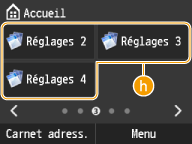 |
 <Réglages favoris de copie> <Réglages favoris de copie> <Réglages favoris fax> <Réglages favoris fax> <Réglage favoris de lecture> <Réglage favoris de lecture>Affiche les paramètres fréquemment utilisés enregistrés pour chacune des fonctions Copier, Télécopieur et Numériser. <Copie carte ID> est pré-enregistré sur <Réglages 1>. Enregistrement de réglages de copie couramment utilisés
|
 |
|
 |
 , un écran s'affiche. Ce dernier permet d'examiner l'état des documents qui sont en cours d'impression, d'envoi ou de réception ainsi que l'état de l'appareil (niveaux de l'encre ou informations sur les réglages réseau comme l'adresse IP de l'appareil).
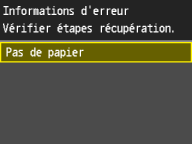
 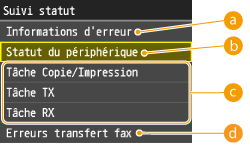 <Infos d'erreur/notification>
 <Statut du périphérique>
 Statut des tâches de copie/d'impression/d'envoi/de réception
 <Informations réseau>
|
Si <Vous avez des notif.> ou <Ap. sur icône de droite ->> est affiché
|
|
Tapez pour afficher la notification.
 |
