用 MF Toolbox 进行扫描
1
放置文档。
"装入纸张"
"支持的文档类型"
|
注释
|
从稿台玻璃进行扫描时可以扫描多个文档,只有当
在 [保存类型] 中选择 [PDF] 或 [PDF(多个页面)]。
步骤 6 中的 [纸张尺寸] 设置为“适合图像”。
|
2
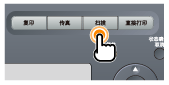
按 [ ]。
]。
]。
3
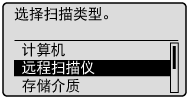
使用 [ ] 或 [
] 或 [ ] 选择 <远程扫描仪>,然后按 [OK]。
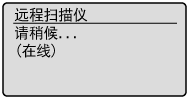
] 或 [] 选择 <远程扫描仪>,然后按 [OK]。本机即会等待扫描。

4
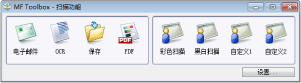
双击桌面上的 [Canon MF Toolbox 4.9] 图标。
MF Toolbox 即会启动。
5
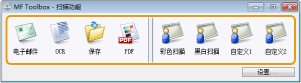
单击适用的 MF Toolbox 按钮。
|
[电子邮件]
|
将扫描文档并添加到电子邮件应用程序中的电子邮件消息。
|
|
[OCR]
|
将通过 OCR 软件扫描和读入文本。
|
|
[保存]
|
将扫描并保存文档。
|
|
[PDF]
|
将扫描文档并保存为 PDF 文件。
|
|
[彩色扫描]
[黑白扫描] [自定义1] [自定义2] |
将扫描文档并显示在已注册的应用程序中。 每个按钮会出现一个对话框。
|
|
注释
|
可注册到 MF Toolbox 按钮的应用程序以下应用程序可在安装后注册到 MF Toolbox 按钮中。
[OCR]: Presto! PageManager
[PDF]: Presto! PageManager
|
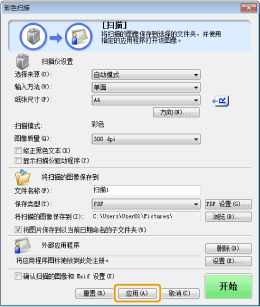
根据需要指定扫描仪设置。
单击 [应用] 则会保存设置。
有关详细信息,请参阅“使用 MF Toolbox”。
7
单击 [开始]。
扫描开始。
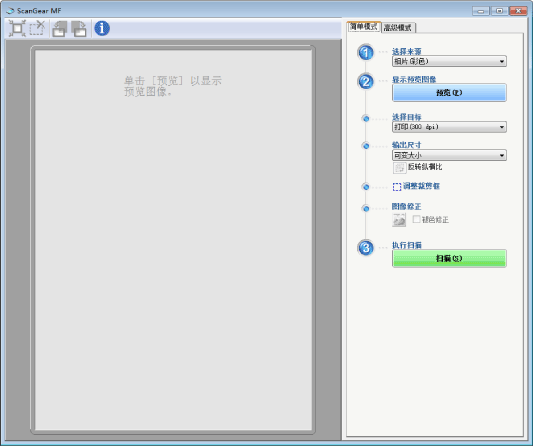
如果在步骤 6 中选择了 [显示扫描仪驱动程序]
将出现 [ScanGear MF] 对话框。
|
(1)
|
根据需要指定设置。
有关详细信息,请参阅“使用 ScanGear MF”。
|
|
(2)
|
单击[扫描]。
扫描开始。
|