无线 LAN 问题 (仅适用于 MF5950dw/D1380)
请参阅以下各节。
无线 LAN 路由器/接入点的 SSID 没有在接入点列表中显示
|
使用 Canon MF/LBP 无线设置助手检查无线 LAN 路由器或接入点的 SSID,然后再次重复设置。
|
|
检查网络连接。
如果即使检查网络连接后仍然无法确定接入点,请检查无线 LAN 路由器或接入点中的安全设置,然后再次重复设置。
|
远程用户界面未显示
|
检查无线 LAN 路由器或接入点网络密钥的 DHCP 功能。
出厂装运时,本机的默认设置启用了 <DHCP> 和 <自动获取IP>,因此它会自动获取 IP 地址。 在无线 LAN 路由器或接入点中启用 DHCP 功能,然后再次重复设置。
|

|
检查本机的 IP 地址与计算机 IP 地址的子网地址是否匹配。
如果子网地址不匹配,更改其中某一设备的 IP 地址,确保他们匹配。 "设置 IP 地址"
要查看本机 IP 地址,请执行以下步骤。
确定通用网络地址的方法如果将子网掩码设置成“255.255.255.0”,则将 IP 地址中最右侧的一位的值改为“0”时,IP 地址一样。
示例:
IP 地址: 192.168.127.123
子网掩码: 255.255.255.0
以上示例中的子网地址: 192.168.127.0
|
|
检查是否选择了错误的 SSID。
使用 Canon MF/LBP 无线设置助手检查无线 LAN 路由器或接入点的 SSID,然后再次重复设置。 |
|
检查无线 LAN 路由器或接入点网络密钥(WEP 密钥)。
输入正确的密钥(WEP 密钥),然后再次重复设置。
|
|
确保没有指定本机的 <IPv4地址筛选器>、<IPv6地址筛选器> 或 <MAC地址筛选器>。
如果已指定,更改设置以便能够允许计算机的 IP 地址和 MAC 地址。
|
|
检查本机的 <SNMPv1设置> 或 <SNMPv3设置> 是否设置为 <关闭>。
对于使用 SNMP 协议获取信息的实用工具软件,用户可能无法通过该软件指定和浏览本机的每个项目。
当 <SNMPv1设置> 或 <SNMPv3设置> 设置为 <关闭> 时,将其更改为 <打开>。
|
|
确保 <专用端口设置> 为 <打开>。
"设置专用端口"
|
不知道无线 LAN 路由器/接入点的 SSID 或网络密钥
|
使用佳能 MF/LBP Wireless Setup Assistant 检查无线局域网路由器或访问点的 SSID。
|
由于 <无线局域网设置> 在网络设置菜单中灰显,因此无法选择该选项
|
本机上的连接方法设置为 <有线局域网>。
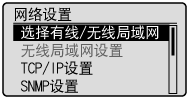 通过选择有线/无线 LAN,将连接方法切换为 <无线局域网>。
|
连接质量不佳(速度缓慢或连接不可用)
|
检查网络连接。请参阅《入门指南》。
|
使用多网络时检查无线 LAN 路由器或接入点的各个通信通道是否彼此间隔五个或更多通道。
如果通道间的设置间隔不够远,可能会导致干扰。应将通道设置为与其他网络通道间隔足够远,如 Ch.1、Ch.6 和 Ch.11。
|
关闭电源再重新打开以重新启动本机后无法进行通信
|
如果本机关闭然后再打开,则原因是已分配新的 IP 地址。
当使用 DHCP 时,请咨询网络管理员并执行以下操作之一: 设置 DNS 动态更新功能
设置本机以便其每次启动时使用相同的 IP 地址
|
打印机端口名称未显示在 [打印到下列端口] 中
|
确保将正确的打印机驱动程序安装到您的计算机。
当从其他方法(USB 连接或有线 LAN 连接)切换到无线 LAN 连接时,请卸载 MF 驱动程序。
一旦卸载完成后,请重新安装 MF 驱动程序。请参阅《入门指南》。 |
|
检查打印机文件夹以确保计算机的打印接收方设置为本机。
|
通过拨号连接(使用拨号路由器时)时,本机会自动连接至错误的接收方
|
如果多路发送不需要跨拨号路由器,请配置拨号路由器,使多路发送不跨拨号路由器。如果多路发送需要跨拨号路由器,运行检查拨号路由器设置。
|
|
当 DNS 服务器位于外部网络时,请指定接收方 IP 地址而不是主机名。这也适用于您要连接到本机的设备与本机位于同一网络上的情况。
|
|
当 DNS 服务器和本机位于同一网络并且 DNS 服务器上注册的设备位于外部网络时,运行检查设置。
|
当无线 LAN 路由器/接入点上的安全设置已更改时
|
无线 LAN 路由器或接入点上的特定设置不允许与本机连接/通信。
以下设置下无法与本机连接/通信。
以下情况下,本机无法找到无线 LAN 路由器/接入点隐藏功能:已启用
拒绝 ANY:已启用
本机无法与无线 LAN 路由器/接入点连接MAC 地址筛选:本机或特定计算机的 MAC 地址被拒绝访问。
由于本机无法与无线 LAN 路由器/接入点进行通信,因此远程用户界面未显示您使用的 WEP 密钥号:设置为从 2 到 4
在无线 LAN 路由器或接入点上自动生成的 WEP 密钥(十六进制)
仅当使用 IEEE802.11n 通信时使用的加密方法:WEP 或 TKIP
|