ファクスLドライバーをインストールする
|
インストールを始める前に、「お読みください(ファクスLドライバーのインストール)」をご覧ください。
|
本製品を使用するためのソフトウェアをインストールします。
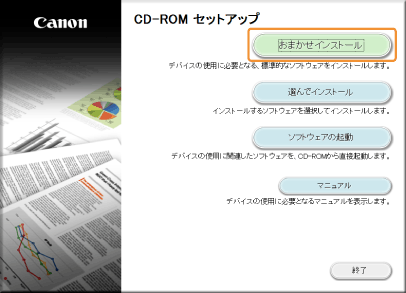
インストール方法は2種類あり、通常は[おまかせインストール]でインストールします。
下記のマニュアルをインストールするには[選んでインストール]を選択します。
e-マニュアル
|
メモ
|
USBケーブルの接続ソフトウェアをインストールしてからUSBケーブルを接続してください。
|
[おまかせインストール]でインストールする
1
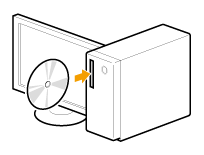
User Software CD-ROMをセットします。
2
[おまかせインストール]をクリックします。
 上記の画面が表示されないとき 上記の画面が表示されないとき |
3
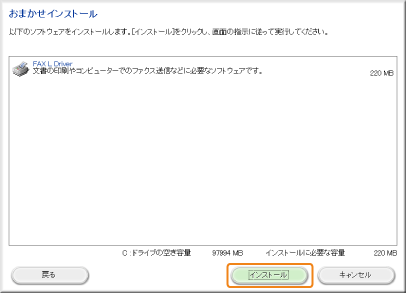
[インストール]をクリックします。
4
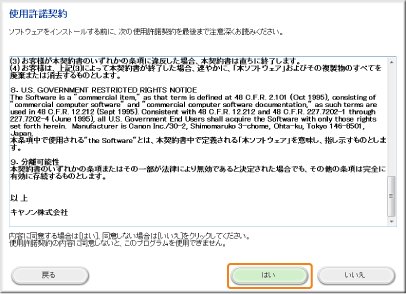
使用許諾契約の内容を確認して、[はい]をクリックします。
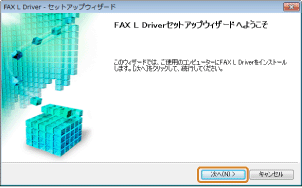
5
[次へ]をクリックします。
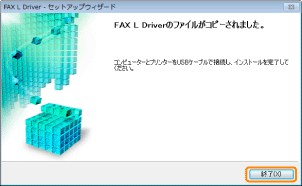
6
[終了]をクリックします
7
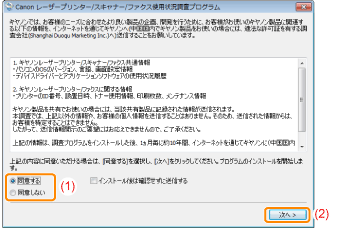
次の画面が表示されたら内容をよくお読みになり、[同意する]または[同意しない]をクリックして、[次へ]をクリックします。
|
[同意する]を選択したときは 使用状況調査プログラムがインストールされます。使用状況調査プログラムとは、本機の使用状況に関する情報をキヤノンに対して毎月、10年間に渡って送信するためのプログラムです。お客さまの個人情報や目的以外の情報が送信されることはありません。
使用状況調査プログラムは、いつでもアンインストールできます。
|
8
[インストール]の項目に[ ]が付いていることを確認して、[次へ]をクリックします。
]が付いていることを確認して、[次へ]をクリックします。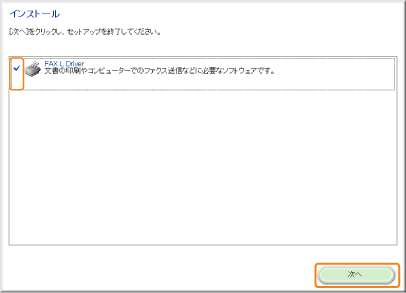
9
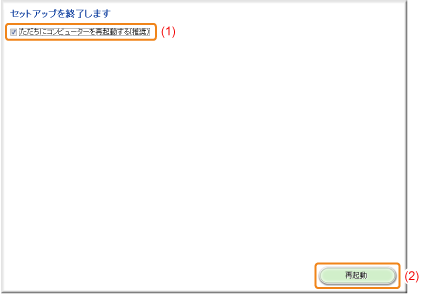
コンピューターを再起動します。
|
(1)
|
[ただちにコンピューターを再起動する]にチェックマークを付けます。
|
|
(2)
|
[再起動]をクリックします。
|
 |
この画面が表示されたら、CD-ROMドライブからCD-ROMを取り出すことができます。
|
|
コンピューターの再起動後、USBケーブルの接続を行います。
|
[選んでインストール]でインストールする
1
User Software CD-ROMをセットします。
2
[選んでインストール]をクリックします。
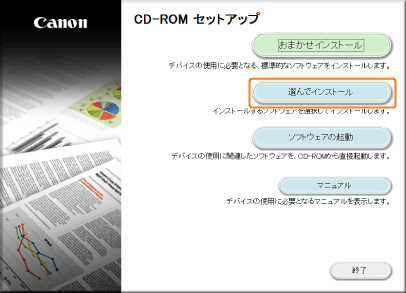
|
上記の画面が表示されないとき |
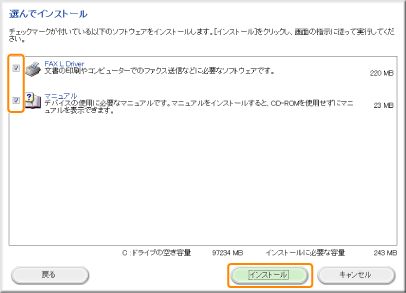
インストールするソフトウェアにチェックマークを付けて、[インストール]をクリックします。
4
使用許諾契約の内容を確認して、[はい]をクリックします。
5
[次へ]をクリックします。
6
[終了]をクリックします。
|
|
|
手順3でマニュアルにチェックマークを付けていた場合は、e-マニュアルのインストールが開始されます。
|
7
次の画面が表示されたら内容をよくお読みになり、[同意する]または[同意しない]をクリックして、[次へ]をクリックします。
|
[同意する]を選択したときは 使用状況調査プログラムがインストールされます。使用状況調査プログラムとは、本機の使用状況に関する情報をキヤノンに対して毎月、10年間に渡って送信するためのプログラムです。お客さまの個人情報や目的以外の情報が送信されることはありません。
使用状況調査プログラムは、いつでもアンインストールできます。
|
8
[インストール]の項目に[]が付いていることを確認して、[次へ]をクリックします。
]が付いていることを確認して、[次へ]をクリックします。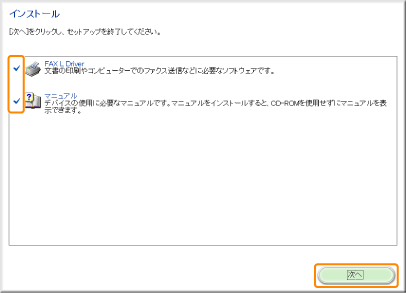
9
コンピューターを再起動します。
|
(1)
|
[ただちにコンピューターを再起動する]にチェックマークを付けます。
|
|
(2)
|
[再起動]をクリックします。
|
|
|
この画面が表示されたら、CD-ROMドライブからCD-ROMを取り出すことができます。
|
|
コンピューターの再起動後、USBケーブルの接続を行います。
|
USBケーブルの接続
1
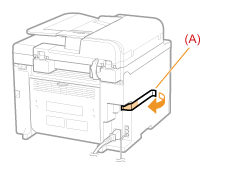
本製品のUSBポートに付いているシール(A)を取り外します。
2
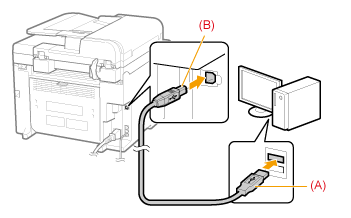
USBケーブルを接続します。
|
平たい側(A):
|
コンピューターのUSBポートに接続します。
|
|
四角い側(B):
|
本製品のUSBポートに接続します。
|
|
ダイアログボックスが表示されたときは 画面の指示にしたがってインストールを完了させてください。
|
|
インストール後、インストール結果の確認を行います。
|
インストール結果の確認
ファクスLドライバーやe-マニュアルが正しくインストールされていることを確認します。
インストールしたソフトウェアのアイコンが、次のとおり追加されていることを確認してください。
|
メモ
|
表示されるアイコンについてOSによっては、ドライバーのアイコンが別々に表示されたり、代表的なアイコンのみ表示されたりする場合があります。
|
|
ソフトウェア
|
場所
|
アイコン
|
|
プリンタードライバー
|
プリンターフォルダー
|
 |
|
ファクスドライバー
|
プリンターフォルダー
|
 |
|
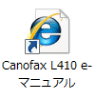
e-マニュアル
|
デスクトップ
|
 |