连接打印机 (IPP/IPPS)
如果使用 Windows Vista、7 或 Server 2008
|
须知
|
使用 IPPS 打印时需要获取本打印机的公钥并安装在 Windows Vista、7 或 Server 2008 上。
有关公钥获取步骤的详细信息,请参阅“使用 SSL 加密通信时获取本打印机的公钥”。 |
|
注释
|
关于屏幕截图使用 Windows 7 的屏幕截图介绍该步骤。
|
1
确认 [IP地址筛选器] 的设置。
确定未限制安装了打印机驱动程序的计算机的 IP 地址进行打印。
“安全设置”
|
须知
|
如果打印受限无法安装打印机驱动程序。
如果安装后打印受限如果在 [接收/打印范围设置] 中限制安装了打印机驱动程序的计算机的 IP 地址执行打印,则无法从该计算机打印。
|
2
打开打印机文件夹。
3
单击 [添加打印机]。
4
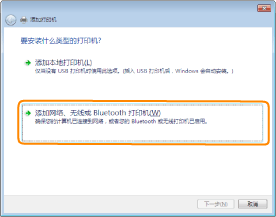
单击 [添加网络、无线或 Bluetooth 打印机]。
5
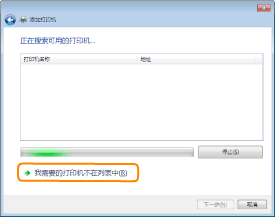
单击 [我需要的打印机不在列表中]。
6
执行下列步骤。
|
(1)
|
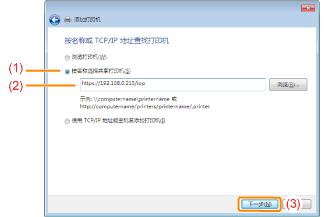
选择 [按名称选择共享打印机]。
|
||
|
(2)
|
输入“http://<打印机的 IP 地址或名称>/ipp”。
|
||
|
(3)
|
单击 [下一步]。
|

|
须知
|
关于 IPPS只有启用 SSL 加密通信功能才能使用 IPPS。
有关 SSL 加密通信功能的详细信息,请参阅“安全设置”。
|
7
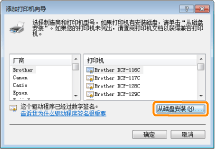
单击 [从磁盘安装],然后从光盘驱动器指定包含打印机驱动程序的文件夹。
|
注释
|
||
使用 IPP 认证功能时如果要求输入密码,请输入用户名和密码,然后单击 [确定]。
|
8
按照屏幕上的说明安装打印机驱动程序。
如果使用 Windows XP 或 Server 2003
1
确认 [接收/打印范围设置] 的设置。
确定未限制安装了打印机驱动程序的计算机的 IP 地址进行打印。
“安全设置”
|
注释
|
如果打印受限无法安装打印机驱动程序。
如果安装后打印受限如果在 [接收/打印范围设置] 中限制安装了打印机驱动程序的计算机的 IP 地址执行打印,则无法从该计算机打印。
|
2
打开打印机文件夹。
3
显示 [添加打印机向导]。

单击 [添加打印机]。

双击 [添加打印机]。
4
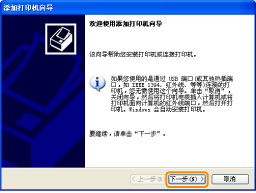
单击 [下一步]。
5
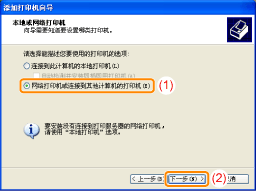
选择打印机类型。
|
(1)
|
选择 [网络打印机或连接到其他计算机的打印机]。
|
|
(2)
|
单击 [下一步]。
|
6
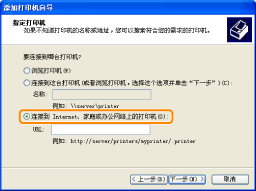
选择要连接的打印机。
选择 [连接到 Internet、家庭或办公网络上的打印机]。
7
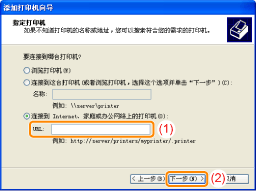
输入 [URL]。
|
(1)
|
输入“http://<打印机的 IP 地址或名称>/ipp”。
|
||
|
(2)
|
单击 [下一步]。
|
|
须知
|
关于 IPPS只有启用 SSL 加密通信功能才能使用 IPPS。
有关 SSL 加密通信功能的详细信息,请参阅“安全设置”。 |
8
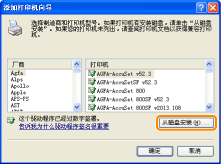
单击 [从磁盘安装],然后从光盘驱动器指定包含打印机驱动程序的文件夹。
|
注释
|
||
使用 IPP 认证功能时如果要求输入密码,请输入用户名和密码,然后单击 [确定]。
|
9
按照屏幕上的说明安装打印机驱动程序。