プリンタードライバーを介さずに印刷する(ダイレクトプリント)
ダイレクトプリントとは
ダイレクトプリントは、プリンタードライバーを使用せずにホスト端末からファイルをプリンターに転送し、ファイルそのものをプリンターが認識し、印刷する機能です。したがって、ファイルを開いて印刷する必要がありません。
印刷するには、リモートUIから印刷したいTIFF/JPEG形式の画像ファイルを指定します。
また、コマンドプロンプトからのコマンド入力(LPRコマンド)によるダイレクトプリントにも対応しています。
リモートUIからダイレクトプリントするには
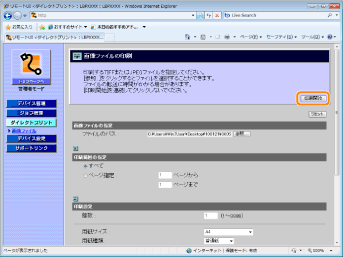
リモートUIからTIFF/JPEG形式の画像ファイルを指定してダイレクトプリントすることができます。リモートUIの操作方法については、「リモートUI」を参照してください。
1
リモートUIを起動して、管理者モードでログオンします。
2
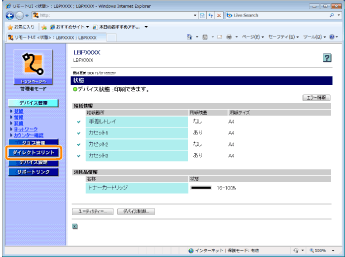
[ダイレクトプリント]メニューを選択します。
3
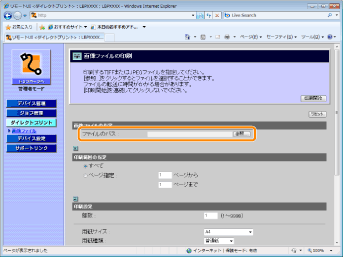
[ファイルのパス]を設定します。
[参照]をクリックして印刷するファイルを選択するか、印刷するファイルが保存されている場所を入力します。
4
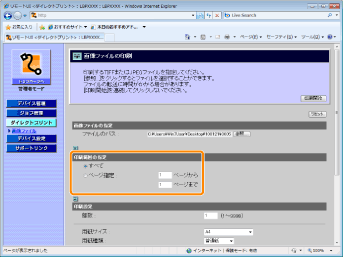
[印刷範囲の指定]を設定します。
|
[すべて]
|
すべてのページを印刷したいときに選択します。
|
|
[ページ指定]
|
印刷する範囲を指定したいときは、[ページ指定]を選択し、印刷開始するページと印刷終了するページを入力します。
|
5
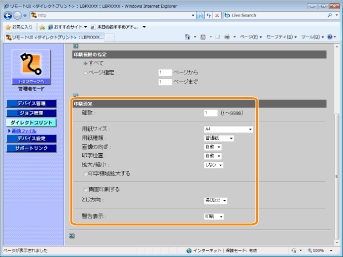
必要に応じて次の[印刷設定]を行ってください。
|
[部数]
|
印刷する部数を「1」(部)~「9999」(部)で入力します。
|
|
|
[用紙サイズ]
|
印刷する用紙のサイズを指定します。
|
|
|
[用紙種類]
|
印刷する用紙の種類を指定します。
|
|
|
[画像の向き]
|
印刷する画像の向きを[自動]、[縦]、[横]から選択します。
|
|
|
[印字位置]
|
画像を印字する位置を[自動]、[中央]、[左上]から選択します。[自動]を選択すると、TIFF形式のデータで印字位置が指定されている場合は、指定された位置に印字します。印字位置が指定されていない場合は、中央に印字します。JPEG形式のデータには印字位置の指定がないため、[自動]を選択した場合は、中央に印字されます。
|
|
|
[拡大/縮小]
|
有効印字領域に合わせて拡大/ 縮小印刷をするかどうかを[しない]、[自動]から選択します。
|
|
|
[印字領域拡大する]
|
チェックマークを付けると、印字領域を広げて印刷します。
ただし、 印刷する原稿によっては、用紙の端が一部欠けて印刷されることがあります。
|
|
|
[両面印刷する]
|
自動で両面印刷をするかどうかを設定します。この項目にチェックマークを付けると、両面に印刷をします。
|
|
|
[とじ方向]
|
両面印刷時のとじ方向を[短辺とじ]、[長辺とじ]から選択します。
|
|
|
[警告表示]
|
エラー発生時の警告表示方法を[印刷]、[パネル]、[しない]から選択します。
|
|
|
[印刷]
|
エラーの内容を用紙に印刷しジョブを終了します。
|
|
|
[パネル]
|
プリンターのディスプレーにエラーメッセージが表示され印刷を停止します。
|
|
|
[しない]
|
エラーが発生しても何も表示を行わずにジョブを終了します。
|
|
6
[印刷開始]をクリックします。
|
メモ
|
設定を工場出荷時の値に戻すとき[リセット]をクリックします。
画像ファイルの転送中に[印刷開始]を連続してクリックしない画像ファイルの転送には時間がかかる場合がありますが、転送中に連続してクリックすると、画像ファイルに不具合が生じて転送できない場合があります。
|
コマンドプロンプトからダイレクトプリントするには
コマンドプロンプトからLPR でダイレクトプリントを行うことができます。
コマンドは以下の書式が有効です。
lpr( スペース) -S(スペース)<プリンターのIP アドレス>(スペース)-P( スペース) <プリンター名>( スペース) <ファイル名>
|
プリンター名
|
プリンターの名称を入力します。プリンターの名称は、リモートUI の[デバイス管理]メニューの[情報]ページの[デバイス情報]-[デバイス名]で確認できます。
|
|
ファイル名
|
印刷するファイルのファイル名を入力します。
|
入力例:
<プリンターのIP アドレスが「192.168.0.215」、プリンター名が「LBP-Printer」、ファイル名が「sample.jpg」の場合>
lpr -S 192.168.0.215 -P LBP-Printer sample.jpg