Spécification d'un carnet d'adresses
 |
|
Le carnet d'adresses permet d'indiquer un destinataire en le sélectionnant dans la liste des destinataires enregistrés ou en recherchant son nom parmi les destinataires dont le nom est défini. Vous pouvez également spécifier directement un destinataire en saisissant le numéro à trois chiffres (numéro de composition codée) affecté à un destinataire.
|
|
REMARQUE
|
|
Vous devez enregistrer les destinataires dans le carnet d'adresses pour tirer parti de cette fonction.
|
Spécification des destinataires à partir du carnet d'adresses
1
Appuyez sur  .
.
.2
Utilisez  /
/ pour sélectionner <E-mail> ou <Windows (SMB)> et appuyez sur
  .
.
/ pour sélectionner <E-mail> ou <Windows (SMB)> et appuyez sur .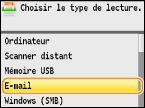
Si vous sélectionnez <Windows (SMB)>, passez à l'étape 4.
3
Appuyez sur  .
.
.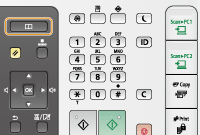
Vous pouvez également utiliser / pour sélectionner <Définir via carnet d'adresses> à l'écran et appuyez sur .
/ pour sélectionner <Définir via carnet d'adresses> à l'écran et appuyez sur .Si l'écran <Type> apparaît, sélectionnez <A>, <Cc> ou <Cci> comme type de destinataire et appuyez sur .
.4
Utilisez  /
/ pour sélectionner un onglet.
/ pour sélectionner un onglet.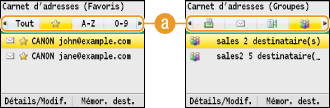
 <Tout>
Affiche tous les destinataires enregistrés dans le carnet d'adresses. Pour en savoir plus sur les marques en regard des destinataires, reportez-vous aux explications ci-dessous.
< >
>
>Affiche la liste des destinataires enregistrés en guise de favoris.
<A-Z>/<0-9>/<ABC> à <YZ>
Affiche les noms de destinataires dont les premiers caractères correspondent aux caractères de l'onglet sélectionné.
< >
>
>Affiche les destinataires des fax. Pour définir des destinataires grâce à cet onglet, reportez-vous à la section Spécification d'un destinataire dans le carnet d'adresses (fax).
< >
>
>Affiche les destinataires des e-mails.
< >
>
>Affiche les destinataires des dossiers partagés.
< >
>
>Affiche la liste des destinataires enregistrés en mode de composition groupée. Cette fonction n'est pas disponible lors de la numérisation de documents et de leur enregistrement dans des dossiers partagés.
5
Utilisez / pour sélectionner un destinataire et appuyez sur .
/ pour sélectionner un destinataire et appuyez sur .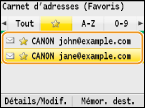
REMARQUE :
Si vous voulez désigner plusieurs destinataires (e-mail)
Si vous voulez désigner plusieurs destinataires (e-mail)
Répétez l'étape 3 à 5. Vous pouvez spécifier jusqu'à 100 destinataires.
 Pour supprimer des destinataires (e-mail)
Si vous avez spécifié plusieurs destinataires, vous pouvez ensuite supprimer les destinataires inutiles.
|
1
|
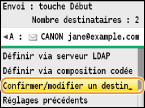
Sélectionnez <Confirmer/modifier un destinataire> et appuyez sur
. |
|
2
|
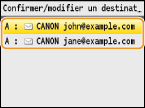
Sélectionnez le destinataire à supprimer et appuyez sur
. |
|
3
|
Appuyez sur <Supp. dest.>, sélectionnez <Oui> et appuyez sur
.Si vous avez indiqué des destinataires sous forme d'un numéro de composition groupée à l'étape 2, <Nombre de destinataires> s'affiche sur l'écran. Sélectionner cet élément et appuyer sur
affiche le détail de ces destinataires.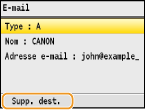 |
|
REMARQUE
|
Pour supprimer facilement et simplement les destinataires sans afficher la liste de destinatairesAvant de sélectionner <Confirmer/modifier un destinataire> à l'étape 1, vous pouvez appuyer sur
/ pour consulter, un à un, les destinataires que vous avez spécifiés. Affichez le destinataire à supprimer et appuyez sur  . . |
Sélection directe de destinataires par la saisie de numéros de composition codée
1
Appuyez sur .
.2
Appuyez sur  (Compos codée).
(Compos codée). 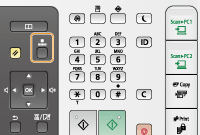
Vous pouvez également utiliser / pour sélectionner <Définir via composition codée> à l'écran et appuyer sur .
/ pour sélectionner <Définir via composition codée> à l'écran et appuyer sur .3
Utilisez les touches numériques pour saisir un code à trois chiffres (001 et 181).
Si vous ne saisissez pas les caractères qui conviennent, appuyez sur . (Appuyez sur cette touche pour supprimer un à un les caractères ; maintenez la touche enfoncée pour supprimer l'ensemble du texte saisi.)
. (Appuyez sur cette touche pour supprimer un à un les caractères ; maintenez la touche enfoncée pour supprimer l'ensemble du texte saisi.)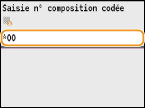
REMARQUE :
Si un écran de confirmation apparaît
Si un écran de confirmation apparaît
Lorsque <Vérification du n° de composition codée lors de l'envoi> est réglé sur <Oui>, un écran présentant le destinataire et le nom correspondant au numéro s'affiche. (Pour la composition groupée, le nom du destinataire et le nombre de destinataires sont visibles.) Vérifiez le contenu et si tout semble correct, sélectionnez <OK> et appuyez sur . Pour spécifier un autre destinataire, sélectionnez <Annuler>, appuyez sur et saisissez de nouveau le code à trois chiffres. Affichage des destinataires dans le carnet d'adresses
. Pour spécifier un autre destinataire, sélectionnez <Annuler>, appuyez sur et saisissez de nouveau le code à trois chiffres. Affichage des destinataires dans le carnet d'adressesSi vous voulez désigner plusieurs destinataires (e-mail)
Répétez les étapes 2 et 3. Vous pouvez spécifier jusqu'à 100 destinataires.
Pour supprimer des destinataires (e-mail)
Si vous avez spécifié plusieurs destinataires, vous pouvez ensuite supprimer les destinataires inutiles.
|
1
|
Sélectionnez <Confirmer/modifier un destinataire> et appuyez sur
. |
|
2
|
Sélectionnez le destinataire à supprimer et appuyez sur
. |
|
3
|
Appuyez sur <Supp. dest.>, sélectionnez <Oui> et appuyez sur
.Si vous avez indiqué des destinataires sous forme d'un numéro de composition groupée à l'étape 2, <Nombre de destinataires> s'affiche sur l'écran. Sélectionner cet élément et appuyer sur
affiche le détail de ces destinataires.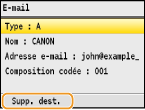 |
|
REMARQUE
|
Pour supprimer facilement et simplement les destinataires sans afficher la liste de destinatairesAvant de sélectionner <Confirmer/modifier un destinataire> à l'étape 1, vous pouvez appuyer sur
/ pour consulter, un à un, les destinataires que vous avez spécifiés. Affichez le destinataire à supprimer et appuyez sur . |