Tiedostomuodon valitseminen
 |
|
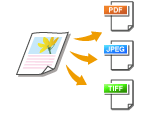
Voit valita tiedostomuodon, johon asiakirja skannataan. Valitse PDF/JPEG/TIFF. Valinnalla PDF voit valita edelleen kompaktin PDF-tiedoston pienemmällä datakoolla tai tekstihaun mahdollistavan OCR-muotoisen (optinen tekstintunnistus) PDF-tiedoston. <Aseta PDF-tiedot> mahdollistaa PDF-turvallisuuden parantamisen.
|
<Skannaus>  Määritä vastaanottajat napauttamalla <USB-muisti> tai <Sähköposti>/<Tiedosto> <Tiedostomuoto> Valitse tiedoston muoto
Määritä vastaanottajat napauttamalla <USB-muisti> tai <Sähköposti>/<Tiedosto> <Tiedostomuoto> Valitse tiedoston muoto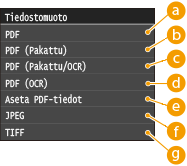
 <PDF>
<PDF>
Muuntaa skannatut asiakirjat PDF-tiedostoiksi ilman tiedoston koon vähennystä.
 <PDF (Pakattu)>
Muuntaa skannatut asiakirjat PDF-tiedostoiksi tiedoston koon vähennyksellä <PDF>.
 <PDF (Pakattu/OCR)>
Muuntaa skannatut asiakirjat tekstihaun mahdollistaviksi PDF-tiedostoiksi tiedoston koon vähennyksellä <PDF>. PDF-tiedosto sisältää tekstitietoa, joka on eroteltu skannatun asiakirjan merkeistä optisen tekstintunnistuksen (OCR) avulla, mikä mahdollistaa tekstin hakemisen tietokoneen avulla.
 <PDF (OCR)>
Muuntaa skannatut asiakirjat PDF-tiedostoiksi kuten <PDF (Pakattu/OCR)>, ilman tiedoston koon vähennystä.
 <Aseta PDF-tiedot>*
Valitse määrittääksesi asetukset digitaalisella allekirjoituksella varustetun salatun PDF-tiedoston muodostamiseksi.
|
* Saatavissa ainoastaan malliin MF729Cx lisätoiminnoilla Send PDF Security Feature Set (PDF-turvalähetysominaisuus).
|
<Aseta PDF-tiedot> Valitse PDF-muodon tyyppi Määritä salaus ja digitaalisen allekirjoituksen asetukset <Käytä>
Valitse PDF-muodon tyyppi Määritä salaus ja digitaalisen allekirjoituksen asetukset <Käytä>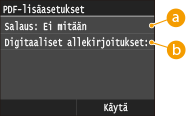
Salaustason määrittäminen
Valitse tarpeisiisi sopiva salaustaso ja aseta sen jälkeen salauksen salasana, joka tarvitaan PDF-tiedoston avaamista varten. Salauksen asetukset ovat seuraavat:
<Ei mitään>
PDF-tiedostoa ei salata.
<Acrobat 7.0 tai uudempi/128-bit AES>
Luo PDF-tiedosto, joka on yhteensopiva Adobe Acrobat/Adobe Reader/Adobe Acrobat Reader 7.0 -version tai uudemman version kautta.
<Acrobat 9.0 tai vastaava/256-bit AES>
Luo PDF-tiedosto, joka on yhteensopiva Adobe Acrobat/Adobe Reader/Adobe Acrobat Reader 9.0 -version tai uudemman version kautta.
<Acrobat 10.0 tai vastaava/256-bit AES>
Luo PDF-tiedosto, joka on yhteensopiva Adobe Acrobat/Adobe Reader/Adobe Acrobat Reader 10 -version tai uudemman version kautta.

Vain joko <Acrobat 9.0 tai vastaava/256-bit AES> tai <Acrobat 10.0 tai vastaava/256-bit AES> tulee näyttöön vaihtoehtona 256-bittisen AES-salatun PDF-tiedoston luontia varten. Voit muuttaa käytettävissä olevia salaustasoja tarpeidesi mukaan. 256-bit AES-asetukset salatulle PDF:lle
Digitaalisen allekirjoituksen lisääminen
Lisää digitaalinen allekirjoitus PDF-tiedostoon valitsemalla <Ylävasen>. Osana allekirjoitusta PDF-tiedostoon lisätään mm. laitteen sarjanumero ja malli.
Lisää digitaalinen allekirjoitus muodostamalla avainpari ja sertifikaatti. Avainparien luominen
 <JPEG>
Skannattu asiakirja muunnetaan JPEG-tiedostoksi.
 <TIFF>
Skannattu asiakirja muunnetaan TIFF-tiedostoksi.
 |
|
Jos valitset JPEG-muodon kohdassa <Tiedostomuoto>vain yksi sivu voidaan skannata, kun asiakirja asetetaan valotuslasille. Jos haluat skannata useita asiakirjoja kerralla, aseta ne syöttölaitteeseeen. Asiakirjat skannataan ja tallennetaan erillisinä tiedostona. TIFF- tai PDF-tiedostojen skannauksessa voi skannata asiakirjoja valotuslasilta vai syöttölaitteesta ja tallentaa yhteen tiedostoon.
<PDF (Pakattu)> ja <PDF (Pakattu/OCR)> pakkaavat asiakirjojen valokuvia ja kuvia enemmän kuin <PDF> ja <PDF (OCR)>. Tiedosto on pienempi, mutta joidenkin asiakirjojen kuvanlaatu voi olla huonompi tai kerralla skannattavien asiakirjojen määrä pienempi. Jos valitset <PDF (Pakattu)> tai <PDF (Pakattu/OCR)>, voit määrittää pakkauksen tason.
Voit katsoa tiedostomuotojen tarkkuudet kohdasta Jaettuun kansioon skannaamisen tekniset tiedot.
Jos valitset <Aseta PDF-tiedot>, voit määrittää salauksen PDF-asetukset ja digitaaliset allekirjoitukset kohteisiin <PDF (Pakattu)>, <PDF>, <PDF (Pakattu/OCR)> tai <PDF (OCR)>.
Kohdassa <PDF (Pakattu/OCR)> ja <PDF (OCR)> voit määrittää asetuksia niin, että laite tunnistaa asiakirjan suunnan automaattisesti skannauksen aikana sen perusteella, mihin suuntaan OCR-toiminto lukee tekstin. OCR (Tekstihaku) -asetukset
|
 Kuvan laadun asetukset kohteisiin <PDF (Pakattu)> ja <PDF (Pakattu/OCR)>
<Valikko> <Skannausasetukset> <Luovutustiedoston kuva-asetukset> <PDF (Pakattu) -kuvan laatutaso> Valitse asiakirjojesi tyyppi Määritä asetukset
<Skannausasetukset> <Luovutustiedoston kuva-asetukset> <PDF (Pakattu) -kuvan laatutaso> Valitse asiakirjojesi tyyppi Määritä asetukset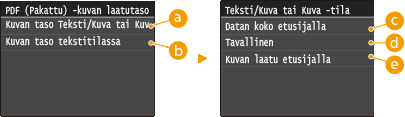
<Kuvan taso Teksti/Kuva tai Kuva -tilassa>
Valitse tämä, kun skannattavissa asiakirjoissa on valokuvia.
<Kuvan taso tekstitilassa>
Valitse tämä, kun skannattavissa asiakirjoissa on pelkkää tekstiä.
<Datan koko etusijalla>
Tiedosto pakataan tehokkaasti ja sen koko pienenee huomattavasti, mutta kuvan laatu on heikko.
<Tavallinen>
Pakkaussuhde ja kuvanlaatu säädetään keskitasolle asetusten <Datan koko etusijalla> ja <Kuvan laatu etusijalla> välille.
<Kuvan laatu etusijalla>
Kuvan laatu paranee, mutta tiedoston pakkaussuhde pienenee ja koko suurenee.