Указание адресатов на сервере LDAP (электронная почта/интернет-факс)
 |
|
Если в офисе установлен сервер LDAP, можно использовать также адресатов, зарегистрированных на сервере. Для указания адресатов перейдите с устройства к серверу LDAP и выполните поиск адресата.
|
 |
|
Необходимо заранее задать настройки подключения к серверу LDAP.Регистрация серверов LDAP
|
1
Нажмите  и коснитесь элемента <Сканиров-е>.
и коснитесь элемента <Сканиров-е>.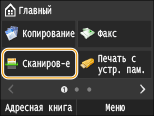
При появлении экрана входа в систему введите имя пользователя и пароль, используя цифровые клавиши. Затем выберите сервер аутентификации и нажмите  . Вход в систему авторизованной отправки
. Вход в систему авторизованной отправки2
Коснитесь элемента <Адресат>  <Указать с сервера LDAP>.
<Указать с сервера LDAP>.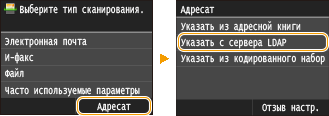
3
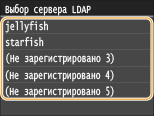
Выберите используемый сервер LDAP.
4
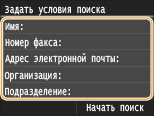
Укажите критерии для поиска.
К доступным критериям для поиска адресатов относятся имена пользователей, номера факсов, адреса электронной почты, названия подразделений. Можно указать сразу несколько критериев для поиска.
5
Укажите критерии поиска с помощью цифровых клавиш и нажмите <Применить>.
На следующем экране приведен пример поиска по личному имени при выборе в шаге 4 параметра <Имя>.
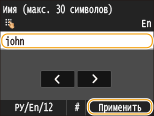
Нажатие <A/a/12> приведет к переключению режимов ввода (за исключением случаев поиска по номеру факса).
Повторите действия, описанные в шаге 4 и 5, чтобы указать набор критериев поиска.
6
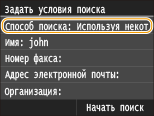
Коснитесь элемента <Способ поиска>.
7
Укажите метод поиска.
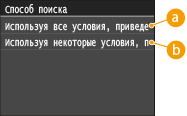
 <Используя все условия, приведенные ниже>
Выполняет поиск и отображает адресатов, соответствующих всем критериям поиска, указанным в шаге 4 и 5.
 <Используя некоторые условия, приведенные ниже>
В результатах поиска отображаются все адресаты, соответствующие любому из критериев поиска, заданных в шаге 4 и 5.
8
Коснитесь элемента <Начать поиск>.
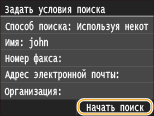
Отображаются адресаты, соответствующие отображаемым критериям поиска.

Если при нажатии <Начать поиск> отображается экран аутентификации, введите имя пользователя устройства и пароль, зарегистрированный на сервере LDAP, а затем нажмите <Применить>. Регистрация серверов LDAP
9
Выберите адресата и нажмите <Применить>.
Можно указать до 10 адресатов.

Последовательно повторите действия от шага 2 к шагу 9 для поиска адресата при помощи других критериев поиска.
Если вы уже указали адресата при помощи цифровых клавиш, то с помощью сервера LDAP можно указать не более девяти адресатов.
Нельзя указать выбранных адресатов в качестве получателей копии или скрытой копии.
 Удаление адресатов
Если указано несколько адресатов, можно при необходимости удалить их.
|
1
|
Коснитесь элемента <Адресат>
<Подтв./Правка>.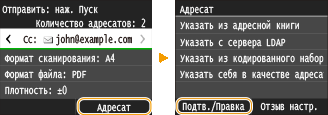 |
|
2
|
Выберите адресата, подлежащего удалению.
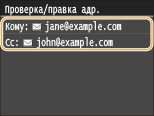 |
|
3
|
Коснитесь элемента <Удалить>.
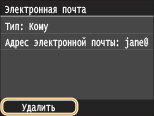 |
|
4
|
Коснитесь элемента <Да>.
|
|
|
Быстрое и удобное удаление адресатов без отображения списка адресатовПеред выбором <Подтв./Правка> на шаге 1 можно нажать
 / / для внесения изменений в список выбранных адресатов. Выберите удаляемого адресата и нажмите для внесения изменений в список выбранных адресатов. Выберите удаляемого адресата и нажмите  . . |