Усунення зминання паперу
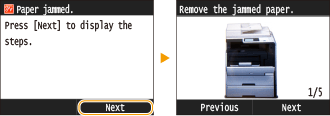
У разі зминання паперу на екрані відображатиметься повідомлення <Paper jammed.>. Торкніться кнопки <Next>, щоб переглянути прості варіанти вирішення проблеми. Якщо зрозуміти те, що показано на екрані, важко, перегляньте наведені нижче розділи. У них пояснюється, як усунути проблему зі зминанням паперу.
MF729Cx / MF728Cdw / MF724Cdw
<Open the feeder cover.>
Зминання документів у пристрої подавання (MF729Cx / MF728Cdw / MF724Cdw)
Зминання документів у пристрої подавання (MF729Cx / MF728Cdw / MF724Cdw)
<Open the front cover.>
Зминання паперу в передній стороні
Зминання паперу в передній стороні
<Remove paper from MP tray.>
Зминання паперу у пристрої ручного подавання (MF729Cx / MF728Cdw / MF724Cdw)
Зминання паперу у пристрої ручного подавання (MF729Cx / MF728Cdw / MF724Cdw)
<Open the back cover.>
Зминання паперу в задній частині
Зминання паперу в задній частині
MF628Cw / MF623Cn
<Open the feeder cover.>
Зминання документів у пристрої подавання (MF628Cw / MF623Cn)
Зминання документів у пристрої подавання (MF628Cw / MF623Cn)
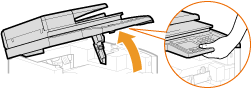
<Lift the control panel.>
Зминання паперу в передній і задній частинах апарата
Зминання паперу в передній і задній частинах апарата
<Pull out the drawer.>  <Open the paper cover.>
Зминання паперу у пристрої ручного подавання (MF628Cw / MF623Cn)
<Open the paper cover.> Зминання паперу у пристрої ручного подавання (MF628Cw / MF623Cn)
|
|
Під час усунення зім’ятого паперу не вимикайте апаратВимкнення апарата призведе до видалення даних, які було надіслано для друку. Це застереження особливо стосується друку вхідних факсимільних документів.
Якщо папір розірвавсяВидаліть усі рештки паперу, щоб уникнути їхнього подальшого зминання.
Неодноразові випадки зминання паперуПостукайте стосом паперу на рівній поверхні, щоб вирівняти краї аркушів перед їх завантаженням в апарат.
Перевірте, чи цей папір придатний для вашого апарата. Папір
Перевірте, чи в апараті не залишилися рештки зім’ятого паперу.
Не витягайте з апарата зім’ятий папір або документ силоміцьДокладання надмірних зусиль під час усунення паперу може призвести до пошкодження компонентів апарата. Якщо не вдається усунути папір, зверніться до свого авторизованого дилера Canon або довідкової служби Canon. Якщо проблему не вирішено
|
Зминання документів у пристрої подавання (MF729Cx / MF728Cdw / MF724Cdw)
Якщо у пристрої подавання є документи, спочатку вийміть їх. Потім виконайте описану нижче процедуру.
1
Видаліть зім’ятий документ із-під кришки пристрою подавання.
|
1
|
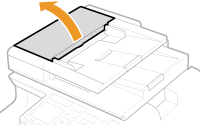
Відкрийте кришку пристрою подавання.
 |
|
2
|
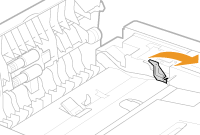
Перетягніть важіль розблокування.
 |
|
3
|
Обережно витягніть документ.
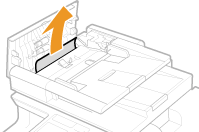 |
2
Видаліть зім’ятий документ з-під кришки всередині пристрою подавання.
|
1
|
Відкрийте внутрішню кришку, утримуючи зелене вушко.
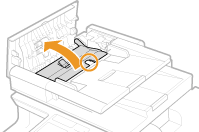 |
|
2
|
Обережно витягніть документ.
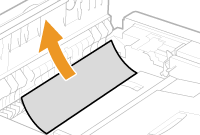 |
|
3
|
Закрийте внутрішню кришку.
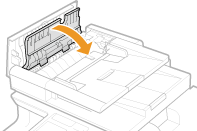 |
3
Поверніть важіль у вихідне положення і закрийте кришку пристрою подавання.
Зминання паперу в передній стороні
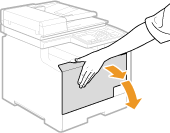
1
Відкрийте передню кришку.
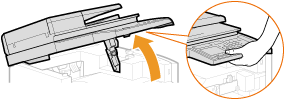
2
Підніміть панель керування
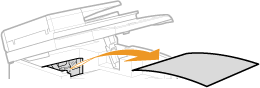
3
Обережно витягніть папір.
4
Опустіть панель керування й передню кришку.
Зминання паперу у пристрої ручного подавання (MF729Cx / MF728Cdw / MF724Cdw)
Якщо в лоток завантажено папір, спершу вийміть його. Не витягуйте зім’ятий папір з апарата силоміць. Якщо не вдається легко видалити зім’ятий папір, перейдіть до наступного кроку.
1
Видаліть зім’ятий папір із лотка.
|
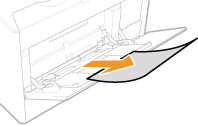
1
|
Обережно витягніть папір.
 |
|
2
|
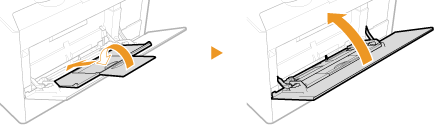
Закрийте лоток.
 |
2
Видаліть зім’ятий папір із лотка.
|
1
|
Витягніть шухляду для паперу.
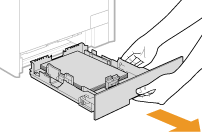  Витягувати шухляду для паперу слід дуже обережно, тримаючи її обома руками. Інакше ви можете впустити шухляду й пошкодити її, якщо вона занадто легко витягнеться.
|
|
2
|
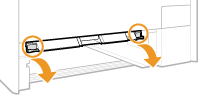
Тримаючись за зелені вушка, штовхніть донизу частину, зображену на малюнку.
 |
|
3
|
Обережно витягніть папір.
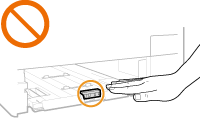
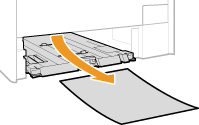 Не торкайтеся гумової прокладки
Доторкання до неї може погіршити якість друку.
 |
3
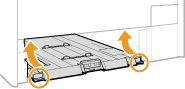
Тримаючись за зелені ручки, поверніть на місце частину, зображену на малюнку.
Поверніть зображену на малюнку частину, доки вона з клацанням не стане на місце.
4
Установіть шухляду для паперу.
5
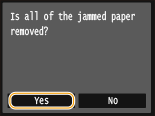
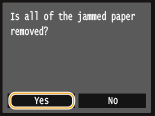
Якщо відображається наведений нижче екран, торкніться <Yes>.
Зминання в шухляді для паперу
1
Витягніть шухляду для паперу.
Витягувати шухляду для паперу слід дуже обережно, тримаючи її обома руками. Інакше ви можете впустити шухляду й пошкодити її, якщо вона занадто легко витягнеться.
2
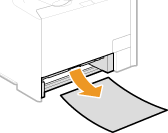
Обережно витягніть папір.
Якщо використовується додаткова шухляда для паперу (шухляда 2), обережно вийміть папір у такий самий спосіб.
3
Установіть шухляду для паперу.
4
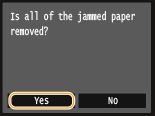
Якщо відображається наведений нижче екран, торкніться <Yes>.
Зминання паперу в задній частині
1
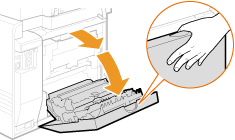
Відкрийте задню кришку.
2
Потягніть зелений захват донизу і на себе й обережно витягніть папір.
3
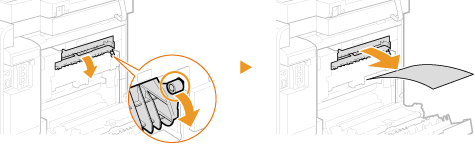
Обережно витягніть папір.
4
Візьміться за зелені захвати та щільно закрийте пристрій двостороннього друку ( ) так, щоб він клацнув.
) так, щоб він клацнув.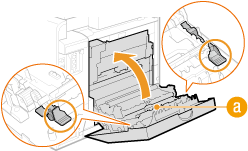
5
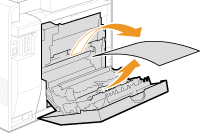
Обережно витягніть папір.
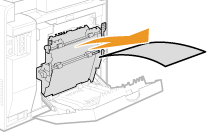
6
Закрийте задню кришку.
Зминання документів у пристрої подавання (MF628Cw / MF623Cn)
Якщо у пристрої подавання є документи, спочатку вийміть їх. Потім виконайте описану нижче процедуру.
1
Відкрийте кришку пристрою подавання.
2
Обережно витягніть документ.
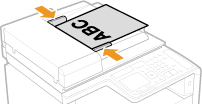
3
Закрийте кришку пристрою подавання.
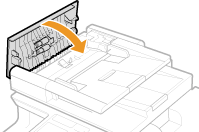
Зминання паперу в передній і задній частинах апарата
1
Підніміть панель керування
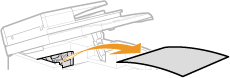
2
Обережно витягніть папір.
3
Опустіть панель керування.
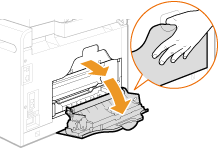
4
Відкрийте задню кришку.
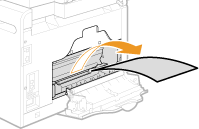
5
Обережно витягніть папір.
6
Закрийте задню кришку.
Зминання паперу у пристрої ручного подавання (MF628Cw / MF623Cn)
1
Витягніть шухляду для паперу.
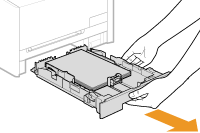
Витягувати шухляду для паперу слід дуже обережно, тримаючи її обома руками. Інакше ви можете впустити шухляду й пошкодити її, якщо вона занадто легко витягнеться.
2
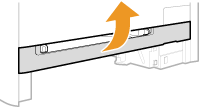
Відкрийте кришку.
3
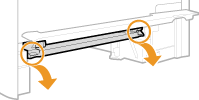
Тримаючись за зелені вушка, штовхніть донизу частину, зображену на малюнку.
4
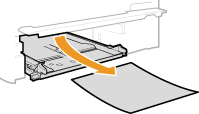
Обережно витягніть папір.
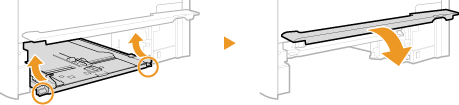
5
Тримаючись за зелені вушка, поверніть на місце частину, зображену на малюнку, і закрийте кришку.
Поверніть зображену на малюнку частину, доки вона з клацанням не стане на місце.
6
Установіть шухляду для паперу.
7
Якщо відображається наведений нижче екран, торкніться <Yes>.