
Registriranje odredišta
U ovom se odjeljku opisuje registriranje odredišta u adresaru za faksiranje putem računala. Iz registriranih odredišta u adresaru možete odabrati pojedinačna odredišta te od njih stvoriti jedno grupno odredište (grupno biranje), što je korisno pri slanju jednog faksa na više odredišta.
|
|
|
Moguće je registrirati ukupno 6000 odredišta: 3000 za pojedinačna odredišta te 3000 za grupna odredišta.
Registrirana grupna odredišta možete odabrati i kombinirati te ih registrirati kao zasebna grupna odredišta.
Adresar nije moguće koristiti ako nemate dozvolu za pristup mapi u kojoj je adresar spremljen. Prijavite se kao korisnik koji ima pristup mapi ili promijenite mjesto na koje se sprema adresar. Promjena mjesta za spremanje podataka iz adresara
|
Registriranje odredišta
1
Otvorite mapu pisača. Prikaz mape pisača
2
Desnom tipkom miša kliknite na ikonu upravljačkog programa faksa svog uređaja, a zatim kliknite na [Printing preferences] (Postavke ispisa).
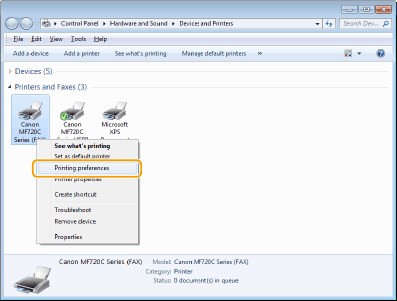
3
Kliknite karticu [Select Destination] (Odaberi odredište)  [Edit Address Book] (Uredi adresar).
[Edit Address Book] (Uredi adresar).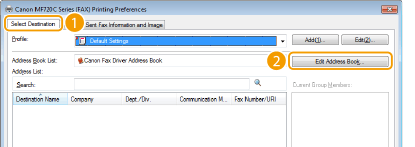
4
Kliknite [Add Person] (Dodaj osobu).
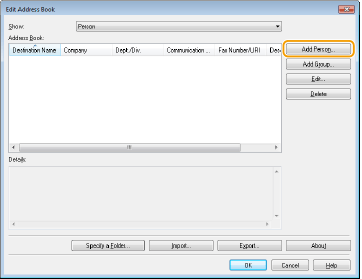

Da biste promijenili ili izbrisali registrirana odredišta, odaberite odredište iz postavke [Address Book] (Adresar), a zatim kliknite [Edit] (Uredi) ili [Delete] (Izbriši).
5
Definirajte svaku postavku, a zatim kliknite [OK] (U redu).
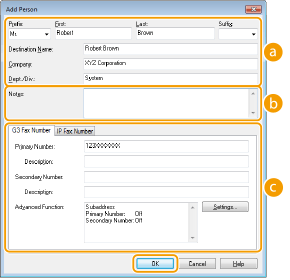
 Adresa
Unesite ime primatelja, naziv tvrtke i naziv odjela.
 [Notes] (Bilješke)
Po potrebi unesite komentare.
 Broj faksa
Unesite broj faksa. Između brojeva se po potrebi mogu umetnuti crtice. Ako želite dodati objašnjenja za brojeve faksa, kao što su "Kod kuće" ili "Ured", unesite ih u [Description] (Opis).
Registriranje više odredišta kao jednog odredišta (grupno biranje)
1
Otvorite mapu pisača. Prikaz mape pisača
2
Desnom tipkom miša kliknite na ikonu upravljačkog programa faksa svog uređaja, a zatim kliknite na [Printing preferences] (Postavke ispisa).
3
Kliknite karticu [Select Destination] (Odaberi odredište) [Edit Address Book] (Uredi adresar).
[Edit Address Book] (Uredi adresar).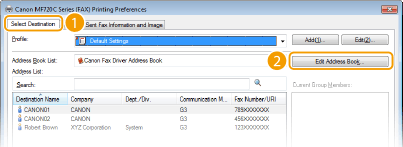
4
Kliknite [Add Group] (Dodaj grupu).
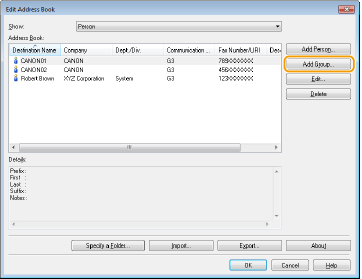
Da biste promijenili ili izbrisali registrirana odredišta, odaberite odredište iz postavke [Address Book] (Adresar), a zatim kliknite [Edit] (Uredi) ili [Delete] (Izbriši).
5
Definirajte svaku postavku, a zatim kliknite [OK] (U redu).
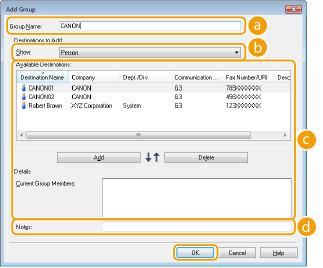 [Group Name] (Naziv grupe)
Unesite naziv grupe, npr. "Odjel prodaje 1".
[Show] (Prikaz)Odaberite vrstu odredišta za prikaz u mogućnosti [Available Destinations] (Dostupna odredišta) iz koje možete odabrati odredišta za registriranje u grupnom biranju.
[Person] (Osoba)
prikazuje pojedinačna odredišta.
[Group] (Grupa)
prikazuje grupna odredišta.
[All] (Sve)
Prikazuje sva odredišta registrirana u adresaru.
[Available Destinations] (Dostupna odredišta)Odaberite odredišta za registriranje u grupnom biranju, a zatim kliknite [Add] (Dodaj). Odabrana se odredišta prikazuju u mogućnosti [Current Group Members] (Trenutni članovi grupe).
Da biste odabrali veći broj odredišta, klikajte odredišta dok držite tipku [SHIFT] ili [CTRL].
Da biste izbrisali odredište iz postavke [Current Group Members] (Trenutni članovi grupe), odaberite odredište i kliknite [Delete] (Izbriši).
 [Notes] (Bilješke)
Po potrebi unesite komentare.