Sistem Yönetimi Ayarları
 |
|
Sistem Yönetim Ayarları ile ilgili tüm ayarlar, kısa açıklamalarla birlikte listelenir. Varsayılan ayarlar kama ile işaretlenmiştir (
 ). ). |
 |
Yıldız işareti (*)"*1" ile işaretlenmiş ayarlar içe veya dışa aktarılamaz.
"*2" ile işaretli ayarlar yalnızca MF729Cx için kullanılabilir.
"*3" ile işaretli ayarlar yalnızca MF729Cx / MF728Cdw / MF724Cdw için kullanılabilir.
"*4" ile işaretli ayarlar yalnızca MF729Cx / MF728Cdw / MF628Cw için kullanılabilir.
|
Ağ Ayarları
Bkz. Ağ Ayarları.
NFC Etkinleştir *1*2
NFC özelliğine sahip bir mobil aygıtın, makinenin işletim panelindeki NFC işaretine dokundurulmasıyla yazdırmaya izin verilip verilmeyeceğini seçin.
|
Kapalı
Açık
|
<Menü>  <Sistem Yönetimi Ayarları> <NFC Etkinleştir> . <Kapalı> veya <Açık> öğesini seçin. Makineyi yeniden başlatın
<Sistem Yönetimi Ayarları> <NFC Etkinleştir> . <Kapalı> veya <Açık> öğesini seçin. Makineyi yeniden başlatınSistem Yöneticisi Bilgisi Ayarları
<Ağ Ayarları> ve <Sistem Yönetimi Ayarları> öğelerine erişim ayrıcalıkları olan Yöneticilere özel kimliği ve PIN'i belirtin. Kimlik <Sistem Yöneticisi Kimliği>, PIN ise <Sistem Yöneticisi PIN'i> şeklindedir. Bir Yöneticinin adını da kaydedebilirsiniz. Sistem Yöneticisi Kimliğini Ayarlama
Sistem Yöneticisi Kimliği ve PIN Kodu
Sistem Yöneticisi Kimliği ve PIN'i için en fazla yedi basamaktan oluşan bir sayı girin.
|
Sistem Yöneticisi Kimliği
Sistem Yöneticisi PIN'i
|
Sistem Yöneticisi Adı
Yöneticinin adı için en fazla 32 alfasayısal karakter girin.
Cihaz Bilgisi Ayarları
Makineyi tanımlamak için ad ve kurulum konumuna ilişkin en fazla 32 alfasayısal karakter girin.
|
Cihaz Adı
Konum
|
<Menü> <Sistem Yönetimi Ayarları> <Cihaz Bilgisi Ayarları> <Cihaz Adı> veya <Konum> öğesini seçin <Cihaz Adı> veya <Konum> girin (Metin Girme) <Uygula> 
<Sistem Yönetimi Ayarları> <Cihaz Bilgisi Ayarları> <Cihaz Adı> veya <Konum> öğesini seçin <Cihaz Adı> veya <Konum> girin (Metin Girme) <Uygula> 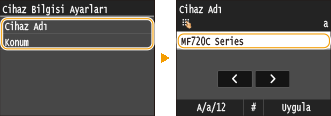
Departman Kimlik Yönetimi Açık/Kapalı
Erişim ayrıcalıkları belirtmek ve makinenin nasıl kullanılacağına ilişkin bilgileri korumak için kullanıcı hesapları olarak kimlikleri kullanan bir özellik olan Departman Kimliği Yönetimi özelliğinin kullanılıp kullanılmayacağını seçin. Departman Kimliği Yönetimini Ayarlama
|
Kapalı
Açık
|
<Menü> <Sistem Yönetimi Ayarları> <Departman Kimlik Yönetimi Açık/Kapalı> . <Kapalı> veya <Açık> seçeneğini belirleyin
<Sistem Yönetimi Ayarları> <Departman Kimlik Yönetimi Açık/Kapalı> . <Kapalı> veya <Açık> seçeneğini belirleyinGüvenlik Ayarları
SSL veya IPSec aracılığıyla şifreli iletişimin ayarlarını ve IP adresi ya da MAC adresi paket filtrelemesi ayarlarını etkinleştirin veya devre dışı bırakın.
SSL Kullan
SSL şifreli iletişiminin kullanılıp kullanılmayacağını seçin. Uzak Kullanıcı Arabirimi için SSL Şifreli İletişimi Etkinleştirme
|
Kapalı
Açık
|
<Menü> <Sistem Yönetimi Ayarları> <Güvenlik Ayarları> <SSL Kullan> . <Kapalı> veya <Açık> öğesini seçin. Makineyi yeniden başlatın
<Sistem Yönetimi Ayarları> <Güvenlik Ayarları> <SSL Kullan> . <Kapalı> veya <Açık> öğesini seçin. Makineyi yeniden başlatınIPSec Kullan *1
IPSec aracılığıyla bir sanal özel ağ (VPN) oluşturarak şifreli iletişim gerçekleştirilip gerçekleştirilmeyeceğini seçin. IPSec Ayarlarını Yapılandırma
|
Kapalı
Açık
|
<Menü> <Sistem Yönetimi Ayarları> <Güvenlik Ayarları> <IPSec Kullan> . <Kapalı> veya <Açık> öğesini seçin. Makineyi yeniden başlatın
<Sistem Yönetimi Ayarları> <Güvenlik Ayarları> <IPSec Kullan> . <Kapalı> veya <Açık> öğesini seçin. Makineyi yeniden başlatınIPv4 Adres Filtresi
Belirtilen IPv4 adreslerine sahip aygıtlara gönderilen veya bu aygıtlardan alınan filtreleme paketleri için ayarları etkinleştirin ya da devre dışı bırakın. Güvenlik Duvarı Kuralları için IP Adreslerini Belirtme
|
Giden Filtresi
Kapalı
Açık
Gelen Filtresi
Kapalı
Açık
|
<Menü> <Sistem Yönetimi Ayarları> <Güvenlik Ayarları> <IPv4 Adres Filtresi> <Giden Filtresi> veya <Gelen Filtresi> öğesini seçin <Kapalı> veya <Açık> öğesini seçin Makineyi yeniden başlatın
<Sistem Yönetimi Ayarları> <Güvenlik Ayarları> <IPv4 Adres Filtresi> <Giden Filtresi> veya <Gelen Filtresi> öğesini seçin <Kapalı> veya <Açık> öğesini seçin Makineyi yeniden başlatınIPv6 Adres Filtresi
Belirtilen IPv6 adreslerine sahip aygıtlara gönderilen veya bu aygıtlardan alınan filtreleme paketleri için ayarları etkinleştirin ya da devre dışı bırakın. Güvenlik Duvarı Kuralları için IP Adreslerini Belirtme
|
Giden Filtresi
Kapalı
Açık
Gelen Filtresi
Kapalı
Açık
|
<Menü> <Sistem Yönetimi Ayarları> <Güvenlik Ayarları> <IPv6 Adres Filtresi> <Giden Filtresi> veya <Gelen Filtresi> öğesini seçin <Kapalı> veya <Açık> öğesini seçin Makineyi yeniden başlatın
<Sistem Yönetimi Ayarları> <Güvenlik Ayarları> <IPv6 Adres Filtresi> <Giden Filtresi> veya <Gelen Filtresi> öğesini seçin <Kapalı> veya <Açık> öğesini seçin Makineyi yeniden başlatınMAC Adresi Filtresi
Belirtilen MAC adreslerine sahip aygıtlara gönderilen veya bu aygıtlardan alınan filtreleme paketleri için ayarları etkinleştirin ya da devre dışı bırakın. Güvenlik Duvarı Kuralları için MAC Adreslerini Belirtme
|
Giden Filtresi
Kapalı
Açık
Gelen Filtresi
Kapalı
Açık
|
<Menü> <Sistem Yönetimi Ayarları> <Güvenlik Ayarları> <MAC Adresi Filtresi> <Giden Filtresi> veya <Gelen Filtresi> öğesini seçin <Kapalı> veya <Açık> öğesini seçin Makineyi yeniden başlatın
<Sistem Yönetimi Ayarları> <Güvenlik Ayarları> <MAC Adresi Filtresi> <Giden Filtresi> veya <Gelen Filtresi> öğesini seçin <Kapalı> veya <Açık> öğesini seçin Makineyi yeniden başlatınÜlke/Bölge Seç *1
Makinenin kullanıldığı ülkeyi veya bölgeyi belirtin. Varsayılan ayar güç ilk açıldığında seçilen ayara göre değişebilir.
|
<Menü> <Sistem Yönetimi Ayarları> <Ülke/Bölge Seç> Bir ülke ya da bölge seçin
<Sistem Yönetimi Ayarları> <Ülke/Bölge Seç> Bir ülke ya da bölge seçin Uzak Kullanıcı Arabirimi Ayarları *1
Uzak Kullanıcı Arabirimi kullanarak ayarları yapılandırın. Uzak Kullanıcı Arabirimi kullanımı bir Web tarayıcıdan makine ayarlarını yapılandırmanızı sağlar.
Uzak Kullanıcı Arabirimi Kullan
Uzak Kullanıcı Arabirimini kullanıp kullanmayacağınızı seçin. Uzak Kullanıcı Arabirimi kullanımı bir Web tarayıcıdan makine ayarlarını yapılandırmanızı sağlar. Uzak Kullanıcı Arabirimi'ni Devre Dışı Bırakma
|
Kapalı
Açık
|
Uzak Kullanıcı Arabirimi Erişimi Güvenlik Ayarları
Uzak Kullanıcı Arabirimine erişim için bir PIN'in gerekli olup olmadığını ayarlayın. En fazla 7 basamaktan oluşan bir PIN ayarlayın. Tüm kullanıcılar ortak bir PIN kullanır. Uzak Kullanıcı Arabirimi PIN'i Ayarlama
|
Kapalı
Açık
Uzak UI Erişim PIN'i
|
<Menü> <Sistem Yönetimi Ayarları> <Uzak Kullanıcı Arabirimi Ayarları> <Uzak Kullanıcı Arabirimi Erişimi Güvenlik Ayarları> <Açık> PIN'i girin PIN (Onaylayın) <Uygula>
<Sistem Yönetimi Ayarları> <Uzak Kullanıcı Arabirimi Ayarları> <Uzak Kullanıcı Arabirimi Erişimi Güvenlik Ayarları> <Açık> PIN'i girin PIN (Onaylayın) <Uygula> Uzak Tarama için Otomatik Çevrimiçi *1
Bilgisayardan tararken, işletim panelini kullanmadan uzaktan tarama için otomatik olarak çevrimiçi olunup olunmayacağını (tarama bekleme modu) belirlemek için bunu kullanın.
|
Kapalı
Açık
|
<Menü> <Sistem Yönetimi Ayarları> <Uzak Tarama için Otomatik Çevrimiçi> . <Kapalı> veya <Açık> seçeneğini belirleyin
<Sistem Yönetimi Ayarları> <Uzak Tarama için Otomatik Çevrimiçi> . <Kapalı> veya <Açık> seçeneğini belirleyinİletim Fonksiyonunu Kısıtla
E-posta, I-Faks vs. gönderirken hedefleri atamak için çeşitli yöntemler üzerindeki kısıtlamaları yapılandırın.
Adres Defteri PIN'i
Bir PIN belirtin ve Adres Defterine yeni girişler eklemek veya Adres Defterindeki varolan girişleri düzenlemek için bu PIN'in girilmesini zorunlu tutun. Adres Defteri için PIN Ayarlama
Yeni Hedefleri Kısıtla
Hedef olarak belirtilebilen faks numaralarının ve e-posta/I-Faks adreslerinin, önceden Adres Defterinde kayıtlı olanlarla sınırlanıp sınırlanmayacağını seçin. Kullanılabilir Hedefleri Sınırlama
|
Kapalı
Açık
|
Günlükten Tekrar Gönderimi Kısıtla
Gönderilen iş günlüklerinden bir hedefin seçilmesinin önlenip önlenmeyeceğini seçin. Önceden Kullanılan Hedeflerin Kullanımını Devre Dışı Bırakma
|
Kapalı
Açık
|
Kodlu Arama İlt Onayı
Girilen bir kodlu arama numarası hedef olarak seçildiğinde, bu numaranın ayrıntılarının görüntülenip görüntülenmeyeceğini seçin. Adres Defterindeki Hedefleri Görüntüleme
|
Kapalı
Açık
|
İş Günlüğünü Görüntüle
Makinenin ekranında ve İletişim Yönetimi Raporunda kopyalama, yazdırma, fakslama ve tarama günlüklerinin görüntülenip görüntülenmeyeceğini seçin.
|
Kapalı
Açık
|
<Menü> <Sistem Yönetimi Ayarları> <İş Günlüğünü Görüntüle> . <Kapalı> veya <Açık> öğesini seçin. Makineyi yeniden başlatın
<Sistem Yönetimi Ayarları> <İş Günlüğünü Görüntüle> . <Kapalı> veya <Açık> öğesini seçin. Makineyi yeniden başlatınUSB Cihazı Olarak Kullan
Makineyi bilgisayara bağlamak için kullanılan USB bağlantı noktasını etkinleştirin veya devre dışı bırakın. Bir Bilgisayar ile USB Bağlantısını Sınırlama
|
Kapalı
Açık
|
USB Belleğine Kaydet
Taranan belgelerin USB bellek aygıtına saklanmasına izin verilip verilmeyeceğini seçin. USB'ye Tarama İşlevini Kısıtlama
MF729Cx
|
Kapalı
Açık
|
MF728Cdw / MF724Cdw / MF628Cw / MF623Cn
|
Kapalı
Açık
|
Bellek Ortamı Yazdırma Açık/Kapalı
Makineye bağlı olduğunda USB bellek aygıtından verilerin yazdırılmasına izin verilip verilmeyeceğini seçin. USB Yazdırma İşlevini Kısıtlama
MF729Cx
|
Kapalı
Açık
|
MF728Cdw / MF724Cdw / MF628Cw / MF623Cn
|
Kapalı
Açık
|
Product Extended Survey Program'i Etkin kıl
Product Extended Survey Program'ı (makine kullanım anketine ilişkin bir program) etkinleştirin veya devre dışı bırakın.
|
Kapalı
Açık
|
<Menü> <Sistem Yönetimi Ayarları> <Product Extended Survey Program'i Etkin kıl> . <Kapalı> veya <Açık> öğesini seçin. Makineyi yeniden başlatın
<Sistem Yönetimi Ayarları> <Product Extended Survey Program'i Etkin kıl> . <Kapalı> veya <Açık> öğesini seçin. Makineyi yeniden başlatınSarf Malzemeleri Bilgilerini Göster (RUI/Toner Status)
Uzak Kullanıcı Arabirimi veya Toner Durumunda toner kartuşu satın almak için web sitesine erişmeye yönelik bir düğme görüntülenip görüntülenmeyeceğini ayarlayın. Ayrıca Toner Status'un kullanılıp kullanılmayacağını da belirleyin.
|
Sarf Malzemeleri Satın Alma Düğmesini (RUI) Göster
Kapalı
Açık
Toner Status Ayarları
Kapalı
Açık
Sarf. Malz. Stn Al Düğ. Göster
Kapalı
Açık
|
<Menü> <Sistem Yönetimi Ayarları> <Sarf Malzemeleri Bilgilerini Göster (RUI/Toner Status)> Ayarları belirleyin
<Sistem Yönetimi Ayarları> <Sarf Malzemeleri Bilgilerini Göster (RUI/Toner Status)> Ayarları belirleyin 
 <Sarf Malzemeleri Satın Alma Düğmesini (RUI) Göster>
Toner kartuşu alma sitelerine erişen düğmenin, Uzak Kullanıcı Arabiriminde görüntülenmesini önlemek için <Kapalı> seçeneğini belirleyin.
 <Toner Status Ayarları>
Toner Status kullanmak istemiyorsanız <Kapalı> seçeneğini belirleyin. Toner kartuşu alma sitelerine erişen düğmenin, Toner Status dahilinde görüntülenmesini önlemek için <Açık> ve ardından <Kapalı> seçeneğini belirleyin.
Canon Mobile Scanning'i Etkinleştirin
Canon Mobil Tarama Uygulaması kullanılarak bir mobil aygıttan taramaya izin verilip verilmeyeceğini seçin.
|
Kapalı
Açık
|
<Menü> <Sistem Yönetimi Ayarları> <Canon Mobile Scanning'i Etkinleştirin> . <Kapalı> veya <Açık> öğesini seçin. Makineyi yeniden başlatın
<Sistem Yönetimi Ayarları> <Canon Mobile Scanning'i Etkinleştirin> . <Kapalı> veya <Açık> öğesini seçin. Makineyi yeniden başlatınGoogle Cloud Print Ayarları *1
Google Cloud Print'i etkinleştirin veya devre dışı bırakın. Google Cloud Print ile yazdırma
|
Google Cloud Print'i etkinleştir
Kapalı
Açık
Google Cloud Print Kayıt Durumu
|
Kağıt Ayarları Denetimini Bildir
Kağıt çekmecesini makineye yüklerken kağıt ayarlarını kontrol etmenizi isteyen bir mesajın görüntülenip görüntülenmeyeceğini seçin.
|
Kapalı
Açık
|
<Menü> <Sistem Yönetimi Ayarları> <Kağıt Ayarları Denetimini Bildir> . <Kapalı> veya <Açık> öğesini seçin. Makineyi yeniden başlatın
<Sistem Yönetimi Ayarları> <Kağıt Ayarları Denetimini Bildir> . <Kapalı> veya <Açık> öğesini seçin. Makineyi yeniden başlatınAyarların Alımı/Aktarımı *1
Adres Defteri hedeflerini ve diğer ayar türleri verilerini içe ve dışa aktarmak için USB bellek aygıtı kullanabilirsiniz. Kayıtlı Verileri Aktarmak/Almak için USB Bellek Aygıtı Kullanımı
|
Al
Ver |
Güvenli Baskı Ayarları *3
Güvenli Baskıyı etkinleştirin veya devre dışı bırakın. Güvenli Yazdırma ile Yazdırma
|
Kapalı
Açık
Güvenli Baskı Silme Zamanı
10 - 30
- 240 (dak.) |
USB Bağlı bilgisayar için İşletim Sistemi Seçin
USB aracılığıyla makineye bağlanan bilgisayarın işletim sistemini seçin.
|
Mac OS
Windows Diğer |
 |
|
Makine ayarlarının bilgisayarın işletim sistemine eşleştiğinden emin olun. Eşleşmezse bilgisayar makineyi doğru şekilde tanımaz.
|
<Menü> <Sistem Yönetimi Ayarları> <USB Bağlı bilgisayar için İşletim Sistemi Seçin> İşletim sistemini seçin Makineyi yeniden başlatın
<Sistem Yönetimi Ayarları> <USB Bağlı bilgisayar için İşletim Sistemi Seçin> İşletim sistemini seçin Makineyi yeniden başlatınPDL Seçimi (Tak ve Çalıştır)
Bir sayfa açıklaması dili seçin, böylece makine, Tak ve Çalıştır özelliği kullanılarak bir bilgisayara bağlandığında o dil ile uyumlu bir yazıcı olarak algılanır. Ayrıntılar için MF Driver Installation Guide (MF Sürücü Kurulum Kılavuzu) öğesine başvurun.
Ağ *1
Bir sayfa açıklaması dili seçin, böylece makine, ağ üzerinden algılandığında o dil ile uyumlu bir yazıcı olarak algılanır.
|
FAX*4
UFRII LT
UFRII LT (V4)
PCL5*3
PCL6*3
PS*3
|
USB
Bir sayfa açıklaması dili seçin, böylece makine, USB aracılığıyla bir bilgisayara bağlandığında o dil ile uyumlu bir yazıcı olarak algılanır.
|
FAX*4
UFRII LT
UFRII LT (V4)
PCL5*3
PCL6*3
PS*3
|
<USB Bağlı bilgisayar için İşletim Sistemi Seçin> seçeneği <Mac OS> olarak ayarlanırsa 
<FAX> görüntülenir.
<FAX> görüntülenir.
<Menü> <Sistem Yönetimi Ayarları> <PDL Seçimi (Tak ve Çalıştır)> <Ağ> veya <USB> öğesini seçin Bir sayfa açıklaması dili seçin Makineyi yeniden başlatın
<Sistem Yönetimi Ayarları> <PDL Seçimi (Tak ve Çalıştır)> <Ağ> veya <USB> öğesini seçin Bir sayfa açıklaması dili seçin Makineyi yeniden başlatın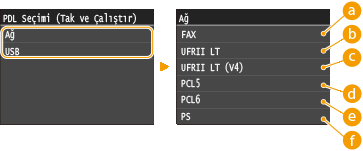
<FAX>
Makineyi bir faks aygıtı olarak algılar ve bağlar.
<UFRII LT>
Makineyi bir UFRII LT yazıcısı olarak algılar ve bağlar.
 <UFRII LT (V4)>
Makineyi, XML Kağıt Belirtimi (XPS) ile uyumlu bir UFRII LT yazıcısı olarak algılar ve bağlar.
 <PCL5>
Makineyi bir PCL5 yazıcısı olarak algılar ve bağlar.
 <PCL6>
Makineyi bir PCL6 yazıcısı olarak algılar ve bağlar.
 <PS>
<PS>
Makineyi bir PS yazıcısı olarak algılar ve bağlar.
Ürün Yazılımını Güncelle *1
Makinenin ortamına göre bellenim güncellemesinin nasıl yükleneceğini belirleyin.
<PC Üzerinden>
Canon Web sitesinde kullanılabilir olan bellenim güncellemesini manuel olarak yüklemek üzere seçin. Güncellemenin yüklenmesiyle ilgili talimatlar için, Web sitesinde kullanılabilir olan talimat kılavuzuna bakın. Makine bir kablosuz LAN kullanıyorsa aşağıdaki <PC Üzerinden> güncelleyin veya bağlanmak için bir USB kablosu kullanın.
<İnternet Üzerinden>
Bellenim güncellemesinin bilgisayar kullanılmadan otomatik olarak yüklenmesi için seçin. Güncellemeyi gerçekleştirmek için ekrandaki talimatları izleyin. Makinenin Internet'e bağlı olması gerekir.
<Sürüm Bilgileri>
Geçerli bellenim için ayrıntıları denetlemek üzere seçin.
|
PC Üzerinden
İnternet Üzerinden
Sürüm Bilgileri
|
Lisans Kaydı *1
Seçenek işlevlerini etkinleştirmek için bir lisans anahtarı girin. Lisans Kaydı (MF729Cx)
<Menü> <Sistem Yönetimi Ayarları> <Lisans Kaydı> <Tamam> Kayıt Lisans Kodunu Girin <Kaydet> <Kapat> Makineyi yeniden başlatın
<Sistem Yönetimi Ayarları> <Lisans Kaydı> <Tamam> Kayıt Lisans Kodunu Girin <Kaydet> <Kapat> Makineyi yeniden başlatınAnahtar ve Sertifikayı Sıfırla *1
[Anahtar ve Sertifika Ayarları] ve [CA Sertifikası Ayarları] öğesini fabrika varsayılanlarına geri yüklemek için seçin. Anahtarı ve Sertifikayı Başlangıç Durumuna Getirme
Adres Defterini Sıfırla *1
Adres Defteri ayarlarını fabrika varsayılanlarına geri yüklemek için seçin. Adres Defterini Başlangıç Durumuna Getirme
Menüyü Sıfırla *1
Aşağıda listelenen ayarları fabrika varsayılanlarına geri yüklemek için seçin. Aşağıda listelenen tüm ayarları aynı anda geri yükleyebilir veya her bir ayarı ayrı ayrı geri yükleyebilirsiniz. Menüyü Başlangıç Durumuna Getirme
|
Tercihler
Zamanlayıcı Ayarları Genel Ayarlar Kopya Ayarları Faks Ayarları*4 Tarama Ayarları Bellek Ortamı Baskı Ayarları Yazıcı Ayarları Sistem Yönetimi Ayarları Tümünü Sıfırla |
Sistem İşlem Ayarları
Sistem Yönetimi Ayarlarını fabrika varsayılanlarına geri yüklemek için seçin. Tüm Sistem Yönetim Ayarlarını bir seferde geri yükleyebilirsiniz. Menüyü Başlangıç Durumuna Getirme
|