设置文件格式
扫描原稿时,可以设置要使用的文件格式。
本节以选择存储介质作为存储位置的步骤为例进行说明。
1.
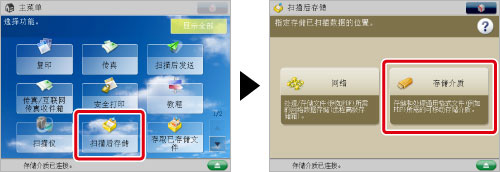
按[扫描后存储]→[存储介质]。
2.
选择存储介质→选择接收方文件夹→按[扫描]。

3.
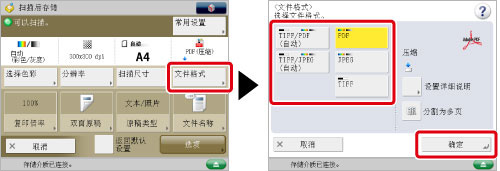
按[文件格式]→选择所需的文件格式。
|
[TIFF/PDF(自动)]:
|
以TIFF(黑白)或PDF(灰度/彩色)格式存储文件。如果选择了该文件格式,则“扫描”屏幕上显示<TIFF/PDF>。
|
|
[TIFF/JPEG(自动)]:
|
以TIFF(黑白)或JPEG(灰度/彩色)格式存储文件。如果选择了该文件格式,则“扫描”屏幕上显示<TIFF/JPEG>。
|
|
[PDF]:
|
不论采用何种色彩模式,均以PDF格式存储文件。也可以选择附加设置。
|
|
[JPEG]:
|
只有选择除“黑白”模式之外的色彩模式,才能以JPEG格式存储文件。
|
|
[TIFF]:
|
仅在选择“黑白”色彩模式时以TIFF格式存储文件。
|
如果选择[TIFF/JPEG(自动)]或[JPEG]:
按[确定]。
如果选择了[TIFF/JPEG(自动)]或[JPEG],则[分割为多页]设置为“打开”。
如果选择[TIFF/PDF(自动)]:
按[确定]。
如果选择[TIFF/PDF(自动)],则[分割为多页]设置为“关闭”。
如果选择[PDF]或[TIFF]:
指定是否要将文件分割为单独的页→按[确定]。
如果要将多个图像分开并将其作为单个文件扫描,请按[分割为多页]。如果要将图像存储为单个文件,请将该设置“关闭”。
|
注释
|
|
可以从[设置详细说明]选择PDF文件类型。有关设置各种类型的PDF文件的信息,请参阅以下内容。
[轮廓]:请参阅“轮廓”。
[压缩]:请参阅“压缩PDF文件”。
[OCR(可检索文本)]:请参阅“可检索PDF文件”。
[添加数字签名]:请参阅“带有数字签名的PDF文件”。
[Reader Extensions]:请参阅“存储兼容Reader Extensions的PDF”。
|
|
须知
|
|
如果选择了[TIFF/PDF(自动)],即使在“设置/注册”下的“功能设置”的“常规”的“生成文件”中将[优化最适合网络的PDF]设置为“打开”,这些设置也不会启用。(请参阅“优化最适合网络的PDF” )
|
|
注释
|
|
要查看PDF文件或要在PDF文件中检索文本,需要安装支持PDF格式的软件(如Adobe Reader/Adobe Acrobat)。
要查看JPEG文件,需要安装支持JPEG格式的软件(如Windows的Microsoft Internet Explorer)。
要查看TIFF文件,需要安装支持TIFF格式的软件(如Windows的“图像处理”)。
|