複数の相手先情報をカバーシートに表示する
挿入した相手先情報のフィールドを、複数回繰り返してカバーシートに表示されるようにします。
複数の部署に送信する場合など、1つの相手先情報フィールドに対して部署名や担当者名などを繰り返し設定します。
繰り返し設定を行ったフィールドは、ドライバーで指定した送信先の数だけ繰り返して実際のデータと置き換えられます。
繰り返し指定のフィールドは、通常のフィールドと同様に挿入できます。
ここでは、あらかじめ相手先情報のフィールドが挿入されたテキストボックスを作成してある場合の手順を説明します。
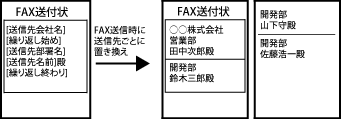
操作手順
1.
[挿入]メニュー >[相手先の情報]から、必要な項目のフィールドが挿入されたテキストボックスを作成
2.
繰り返し設定したい相手先情報フィールドの先頭に、テキスト編集カーソルを合わせる
3.
[挿入]メニュー >[相手先の情報]>[繰り返し始め]を選択
4.
繰り返し設定したい相手先情報フィールドの最後に、テキスト編集カーソルを合わせる
5.
[挿入]メニュー >[相手先の情報]>[繰り返し終わり]を選択
 メモ
メモファクス送信時に実際のデータに置き換えられた結果、テキストボックス内にデータが収まらない場合は、新規ページを自動的に作成し、そのページの先頭から続きのデータが表示されます。
送信先ごとに区切り線を表示して、見やすくできます。
区切り線を表示する場合は、[挿入]メニュー >[相手先の情報]>[区切り線]を選択し、表示されたダイアログボックスで[繰り返しを線で区切る]を有効にします。