Salvataggio dei documenti direttamente in un file server
|
NOTA
|
|
Le destinazioni disponibili per i file server sono limitate alle destinazioni registrate nella Rubrica. Se non vi sono destinazioni registrate, registrare destinazioni nella Rubrica prima di eseguire la scansione su file server.
|
1
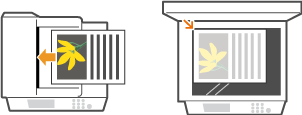
Posizionare il documento.Posizionamento dei documenti
2
Premere  .
.
.Se viene visualizzata una schermata di accesso, vedere Accesso ad Authorized Send.
3
Utilizzare  /
/ per selezionare <File>, quindi premere
  .
.
/ per selezionare <File>, quindi premere .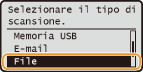
NOTA:
se non è possibile selezionare <File>
se non è possibile selezionare <File>
L'invio dei file ai file server è limitato da Authorized Send. Specifica delle impostazioni di Authorized Send
4
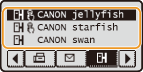
Selezionare una destinazione dalla Rubrica, quindi premere .
.Per istruzioni su come utilizzare la Rubrica, vedere Indicazione dalla Rubrica (e-mail/file server).
NOTA:
se non viene visualizzata la schermata precedente
se non viene visualizzata la schermata precedente
L'indicazione di una destinazione è limitata e la destinazione è limitata alla cartella assegnata all'utente. Procedere al passo 5.
Invio di un file alla propria cartella
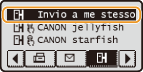
Se è visualizzato <Invio a me stesso>, è possibile selezionare questa voce e inviare un file alla cartella assegnata all'utente. Per ulteriori informazioni sulle impostazioni per l'invio dei file a cartelle specifiche, vedere Specifica delle impostazioni di Authorized Send .
5
Specificare le impostazioni di scansione in base alle esigenze.
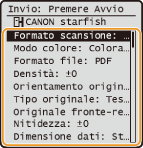
Se si seleziona JPEG in <Formato file>, è possibile digitalizzare solo una pagina quando si posiziona il documento sul vetro di lettura. Per digitalizzare più documenti contemporaneamente, inserirli nell'alimentatore. Questi documenti verranno digitalizzati e salvati come file separati. Se si seleziona PDF o TIFF, è possibile digitalizzare più documenti e salvarli in un file combinato, sia che vengano posizionati sul vetro di lettura, sia che vengano inseriti nell'alimentatore.
NOTA:
Il nome file di un documento acquisito viene assegnato automaticamente in base al formato seguente: numero di gestione della comunicazione (quattro cifre)_data invio e ora invio_numero documento (tre cifre).estensione del file.
Esempio di nome file: se un documento di una pagina è convertito in file PDF e inviato il 17 ottobre 2015 alle 19:00:05
0045_151017190005_001.pdf
Non è possibile specificare autonomamente il nome.
6
Premere  per avviare la scansione.
per avviare la scansione.La scansione si avvia.
Se si desidera annullare la scansione, premere 
 <Sì> .
<Sì> .NOTA:
Se viene visualizzata la schermata <Autenticazione file>
Se viene visualizzata la schermata <Autenticazione file>
Immettere nome utente e password, selezionare <Applica>, quindi premere . In caso di dubbio su queste voci, chiedere all'amministratore di rete. Per ulteriori informazioni su questa schermata, vedere Specifica delle impostazioni di Authorized Send .
. In caso di dubbio su queste voci, chiedere all'amministratore di rete. Per ulteriori informazioni su questa schermata, vedere Specifica delle impostazioni di Authorized Send .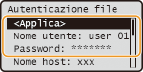
 Quando si posizionano i documenti nell'alimentatore al passo 1
Al termine della scansione, i documenti sono digitalizzati nel file server.
Quando si inseriscono i documenti sul vetro di lettura al passo 1
Al termine della scansione, seguire la procedura indicata (tranne se è stato selezionato JPEG come formato di file al passo 5).
|
1
|
Se vi sono ulteriori pagine del documento da digitalizzare, posizionare il documento successivo sul vetro di lettura e premere
.Ripetere questo passaggio fino al completamento della scansione di tutte le pagine.
Se deve essere acquisita una sola pagina, procedere al passo successivo.
|
|
2
|
Selezionare <Avvio invio> quindi premere
.I documenti vengono digitalizzati nel file server.
|
|
SUGGERIMENTI
|
|
Se si desidera eseguire la scansione sempre con le stesse impostazioni:
Se si desidera registrare le combinazioni di impostazioni più utilizzate:
|