Indicazione dalla Rubrica (e-mail/file server)
 |
|
La Rubrica consente di specificare una destinazione selezionandola da un elenco di destinazioni registrate o tramite ricerca per nome delle destinazioni con i nomi dei destinatari. È inoltre possibile specificare direttamente una destinazione premendo un tasto di selezione veloce o immettendo un numero di tre cifre (numero a selezione codificata) assegnato a una destinazione.
|
|
NOTA
|
|
È necessario registrare preventivamente le destinazioni nella Rubrica.
|
Selezione delle destinazioni dalla Rubrica
1
Premere  .
.
.2
Utilizzare  /
/ per selezionare <E-mail> o <File>, quindi premere
  .
.
/ per selezionare <E-mail> o <File>, quindi premere .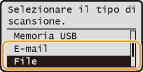
Se si seleziona <File>, andare al passo 4.
3
Premere  (Rubrica).
(Rubrica).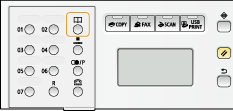
È inoltre possibile utilizzare / per selezionare <Specifica da rubrica> sullo schermo, quindi premere .
/ per selezionare <Specifica da rubrica> sullo schermo, quindi premere .Se viene visualizzata la schermata <Tipo>, selezionare <A>, <Cc> o <Ccn> come tipo di destinazione e premere .
.4
Utilizzare  /
/ per selezionare una scheda.
/ per selezionare una scheda.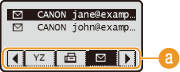
 <Tut.>
Visualizza tutte le destinazioni registrate nella Rubrica. Per i contrassegni all'interno delle destinazioni, vedere le spiegazioni di seguito.
<A-Z>/<0-9>/<ABC> a <YZ>
Visualizza le destinazioni con nomi dei destinatari che iniziano con le lettere corrispondenti a quelle della scheda selezionata.
< >
>
>Visualizza le destinazioni per i fax. Per specificare le destinazioni con questa scheda, vedere Indicazione dalla Rubrica (Fax).
< >
>
>Visualizza le destinazioni per le e-mail.
< >
>
>Visualizza le destinazioni per i file server.
< >
>
>Visualizza un gruppo di destinazioni. I gruppi non sono disponibili quando si acquisiscono documenti in un file server.
< >
>
>Visualizza un elenco di destinazioni registrate nei tasti di selezione veloce.
5
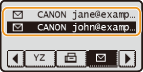
Selezionare una destinazione, quindi premere .
.
NOTA:
Se si desidera specificare più destinazioni (e-mail)
Se si desidera specificare più destinazioni (e-mail)
Ripetere i passi da 3 a 5. È possibile specificare fino a 100 destinazioni.
 Per eliminare le destinazioni (e-mail)
Se si specificano più destinazioni, è possibile eliminare quelle che non servono.
|
1
|
Selezionare <Conferma/Modifica destinazione>, quindi premere
.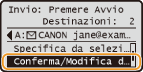 |
|
2
|
Selezionare una destinazione da eliminare, quindi premere
.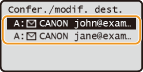 |
|
3
|
Selezionare <Cancella destinazione>, quindi premere
.Se è stata specificata una destinazione di gruppo al passo 2, <Numero di destinazioni> viene visualizzato sullo schermo. Se si seleziona questa voce e si preme
vengono visualizzate le destinazioni nel gruppo.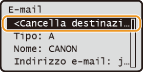 |
|
4
|
Selezionare <Sì>, quindi premere
.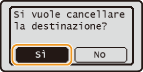 |
|
NOTA
|
Se si desidera eliminare le destinazioni in modo semplice e rapido senza visualizzare un elenco di destinazioniPrima di selezionare <Conferma/Modifica destinazione> al passo 1, è possibile premere
/ per passare alle destinazioni specificate. Visualizzare la destinazione da eliminare   <Sì> . <Sì> . |
Selezione delle destinazioni con i tasti di selezione veloce
1
Premere .
.2
Premere il tasto di selezione veloce (da 01 a 19) in cui è registrata la destinazione desiderata.
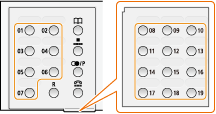
Se viene visualizzata la schermata <Tipo>, selezionare <A>, <Cc> o <Ccn> come tipo di destinazione e premere .
.NOTA:
Se viene visualizzata una schermata di conferma
Se viene visualizzata una schermata di conferma
Quando <Conferma TX selez. veloce/selez. codif.> è impostato su <On>, viene visualizzata una schermata contenente la destinazione e il nome del tasto. (Per una destinazione di gruppo, vengono visualizzati nome del gruppo e numero di destinazione). Controllare il contenuto e, se è tutto corretto, selezionare <OK>, quindi premere . Per annullare la destinazione specificata, selezionare <Annulla>, premere e premere di nuovo un tasto di selezione veloce. Visualizzazione delle destinazioni nella Rubrica
. Per annullare la destinazione specificata, selezionare <Annulla>, premere e premere di nuovo un tasto di selezione veloce. Visualizzazione delle destinazioni nella RubricaSe si desidera specificare più destinazioni (e-mail)
Ripetere il passo 2. È possibile specificare fino a 19 destinazioni mediante i tasti di selezione veloce.
Per eliminare le destinazioni (e-mail)
Se si specificano più destinazioni, è possibile eliminare quelle che non servono.
|
1
|
Selezionare <Conferma/Modifica destinazione>, quindi premere
.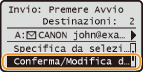 |
|
2
|
Selezionare una destinazione da eliminare, quindi premere
.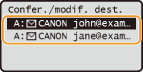 |
|
3
|
Selezionare <Cancella destinazione>, quindi premere
.Se è stata specificata una destinazione di gruppo al passo 2, <Numero di destinazioni> viene visualizzato sullo schermo. Se si seleziona questa voce e si preme
vengono visualizzate le destinazioni nel gruppo.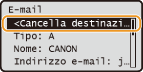 |
|
4
|
Selezionare <Sì>, quindi premere
. |
|
NOTA
|
Se si desidera eliminare le destinazioni in modo semplice e rapido senza visualizzare un elenco di destinazioniPrima di selezionare <Conferma/Modifica destinazione> al passo 1, è possibile premere
/ per passare alle destinazioni specificate. Visualizzare la destinazione da eliminare <Sì> . |
Selezione delle destinazioni direttamente immettendo numeri a selezione codificata
1
Premere .
.2
Premere  (Selezione codificata).
(Selezione codificata). 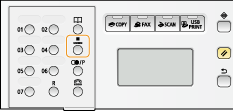
Se viene visualizzata la schermata <Tipo>, selezionare <A>, <Cc> o <Ccn> come tipo di destinazione e premere .
.È inoltre possibile utilizzare / per selezionare <Specifica da selezione codificata> sullo schermo, quindi premere .
/ per selezionare <Specifica da selezione codificata> sullo schermo, quindi premere .3
Con i tasti numerici, immettere un numero di tre cifre (da 001 a 281).
Se si immettono caratteri errati, premere . (Premere per eliminare ciascun carattere uno a uno. Tenere premuto per cancellare tutti i caratteri in una volta).
. (Premere per eliminare ciascun carattere uno a uno. Tenere premuto per cancellare tutti i caratteri in una volta).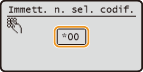
NOTA:
Se viene visualizzata una schermata di conferma
Se viene visualizzata una schermata di conferma
Quando <Conferma TX selez. veloce/selez. codif.> è impostato su <On>, viene visualizzata una schermata contenente la destinazione e il nome del numero. (Per una destinazione gruppo, vengono visualizzati nome del gruppo e numero di destinazione). Controllare il contenuto e se è tutto corretto, selezionare <OK>, quindi premere . Per annullare la destinazione specificata, selezionare <Annulla>, premere , e reinserire un numero a tre cifre. Visualizzazione delle destinazioni nella Rubrica
. Per annullare la destinazione specificata, selezionare <Annulla>, premere , e reinserire un numero a tre cifre. Visualizzazione delle destinazioni nella RubricaSe si desidera specificare più destinazioni (e-mail)
Ripetere i passi da 2 a 3. È possibile specificare fino a 100 destinazioni.
Per eliminare le destinazioni (e-mail)
Se si specificano più destinazioni, è possibile eliminare quelle che non servono.
|
1
|
Selezionare <Conferma/Modifica destinazione>, quindi premere
. |
|
2
|
Selezionare una destinazione da eliminare, quindi premere
. |
|
3
|
Selezionare <Cancella destinazione>, quindi premere
.Se è stata specificata una destinazione di gruppo al passo 2, <Numero di destinazioni> viene visualizzato sullo schermo. Se si seleziona questa voce e si preme
vengono visualizzate le destinazioni nel gruppo.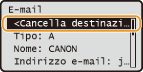 |
|
4
|
Selezionare <Sì>, quindi premere
. |
|
NOTA
|
Se si desidera eliminare le destinazioni in modo semplice e rapido senza visualizzare un elenco di destinazioniPrima di selezionare <Conferma/Modifica destinazione> al passo 1, è possibile premere
/ per passare alle destinazioni specificate. Visualizzare la destinazione da eliminare <Sì> . |