Erweiterte Kopierfunktionen
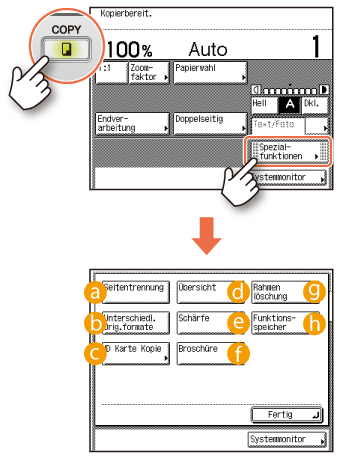
In diesem Abschnitt werden die Kopiermodi beschrieben, auf die Sie über die Taste [Spezialfunktionen] auf dem Hauptbildschirm der Kopierfunktion zugreifen können.
Einzelnes Kopieren gegenüberliegender Seiten einer gebundenen Vorlage
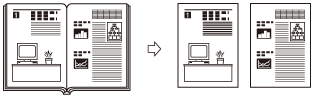
Sie können die gegenüberliegenden Seiten einer gebundenen Vorlage auf Einzelblätter kopieren.
SeitentrennungBetätigen Sie [Seitentrennung] → [Fertig].
Kopieren unterschiedlicher Originalformate in einem Durchgang
Sie können mehrere Originale unterschiedlicher Größe gleichzeitig kopieren, wenn Sie den Einzug verwenden.
† Der Modus [Unterschiedl. Orig.formate] ist nur dann verfügbar, wenn das System mit dem Einzug ausgestattet ist (optional für den imageRUNNER 2525/2520).
Gemeinsames Kopieren unterschiedlicher Originalformate (Unterschiedliche Originalformate)Betätigen Sie [Unterschiedl. Orig.formate] → [Fertig], wie auf dem Touch Panel-Display angezeigt.
Kopieren von ID-Karten
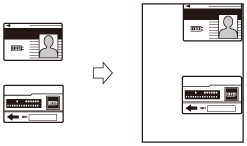
Sie können beide Seiten einer ID-Karte auf eine Papierseite in Originalgröße kopieren.
Erstellen von ID Karte KopienBetätigen Sie [ID Karte Kopie] → wählen Sie den Layouttyp → betätigen Sie [Weiter] → wählen Sie die Papierzufuhr → betätigen Sie [OK] → [Fertig], wie es im Touch Panel-Display angezeigt wird.
† Für die Position der kopierten Bilder können Sie entweder "Oben/Unten" oder "Links/Rechts" wählen.
Kopieren mehrerer Originale auf ein Blatt Papier
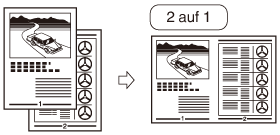
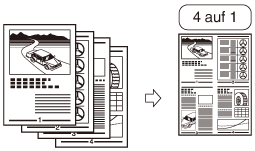
Sie können zwei oder vier Originalbilder so verkleinern, dass sie auf ein Blatt Papier passen.
Erstellen von Kopien 2 auf 1 oder 4 auf 1 (Übersicht)Betätigen Sie [Übersicht] → wählen Sie das Originalformat → betätigen Sie [Weiter] → wählen Sie den Kombinationsmodus → betätigen Sie [Weiter] → wählen Sie die Papierzufuhr → betätigen Sie [OK] → [Fertig], wie es im Touch Panel-Display angezeigt wird.
Anpassen der Schärfe der kopierten Bilder
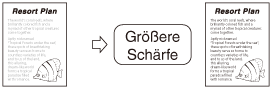
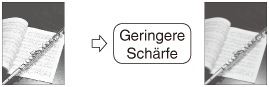
Sie können die Schärfestufe anpassen. Um Text oder Linien schärfer darzustellen, müssen Sie die Schärfestufe erhöhen. Um Halbtonbilder weicher darzustellen, müssen Sie die Schärfestufe verringern.
Einstellen der SchärfeBetätigen Sie [Schärfe] → [Niedrig] oder [Hoch], um die Schärfe einzustellen → [OK] → [Fertig], wie auf dem Touch Panel-Display angezeigt.
Erstellen von Kopien mit Seitensortierung für Broschüren
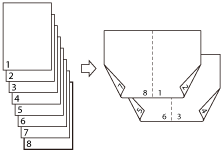
Sie können die Originale so kopieren, dass die Kopien nach dem Falzen eine Broschüre ergeben.
Erstellen von Kopien zur Verwendung als BroschüreBetätigen Sie [Broschüre] → wählen Sie das Originalformat → betätigen Sie [Weiter] → wählen Sie die Papierquelle → betätigen Sie [OK] → [Fertig], wie es im Touch Panel-Display angezeigt wird.
† Sie können auch die erste Seite des Originals als Deckblatt kopieren.
Löschen von dunklen Rändern beim Kopieren von gebundenen Originalen
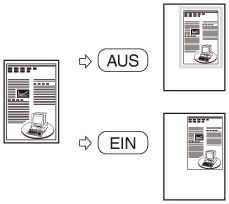
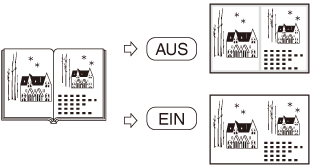
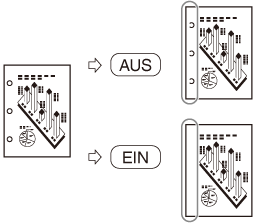
Sie können unerwünschte Schatten und Linien auf den Kopien entfernen. Wählen Sie abhängig vom Originalformat oder dem Zustand des Originals den gewünschten Löschmodus.
Löschen von Schatten/Löschen von Linien (Löschung)Originalrahmenlöschungsmodus:
Löscht Schatten an den Kanten der Kopie.
Buchrahmenlöschungsmodus:
Löscht Schatten an den Kanten und in der Mitte von Kopien von gebundenen Originalen.
Bindungslöschungsmodus:
Löscht Schatten an den Lochungen.
Betätigen Sie [Rahmen löschung] → wählen Sie den zu verwendenden Modus → betätigen Sie [Weiter] → wählen Sie das Originalformat → betätigen Sie [Weiter] → legen Sie die Löschungsbreite(n) fest → betätigen Sie [OK] → [Fertig], wie es im Touch Panel-Display angezeigt wird.
† Wählen Sie für den Bindungslöschungsmodus nicht das Originalformat, sondern die Seite des Originals, auf der der Schatten entfernt werden soll.
Speichern und Aufrufen häufig verwendeter Einstellungen
Sie können die möglichen Kombinationen der Kopiereinstellungen speichern, um sie bei Bedarf wieder aufzurufen.
Häufig verwendete Einstellungen (Funktionsspeicher)So speichern Sie die Einstellungskombinationen:
Bilden Sie zunächst die Kombination der Kopiereinstellungen, die Sie speichern möchten. Betätigen Sie [Funktionsspeicher] → [Speich./ Löschen] → wählen Sie [Speichern] → wählen Sie die Speichertaste, unter der Sie die Einstellung speichern möchten → betätigen Sie [Weiter]. Bestätigen Sie die Einstellung und betätigen Sie [Ja] → [OK] → [Fertig], wie auf dem Touch Panel-Display angezeigt.
So rufen Sie die Einstellungskombinationen aus dem Speicher auf:
Betätigen Sie [Funktionsspeicher] → wählen Sie die Speichertaste mit den Einstellungen, die Sie abrufen möchten → betätigen Sie [OK] → [Fertig].