Übersicht über das Remote UI
Die Software Remote UI (Remote User Interface, Remote-Benutzeroberfläche) ist beim System vorinstalliert und ermöglicht es Ihnen, auf die Funktionen des Systems über einen Web-Browser zuzugreifen. Mit der Remote UI können Sie z. B. den Auftragsstatus überprüfen, Aufträge löschen und verschiedene Einstellungen bearbeiten. Um die Remote UI zu nutzen, benötigen Sie nur einen Web-Browser und eine Netzwerkverbindung zwischen Ihrem Computer und dem System.
Legen Sie zuerst die IP-Adresse (Internet Protocol) des Systems über das Bedienfeld des Systems fest und richten Sie die benötigte Netzwerkverbindung ein. Dann starten Sie den Web-Browser und geben die IP-Adresse des Systems ein. Die Hauptseite der Remote UI wird auf Ihrem Computerbildschirm angezeigt und Sie können sich anmelden.
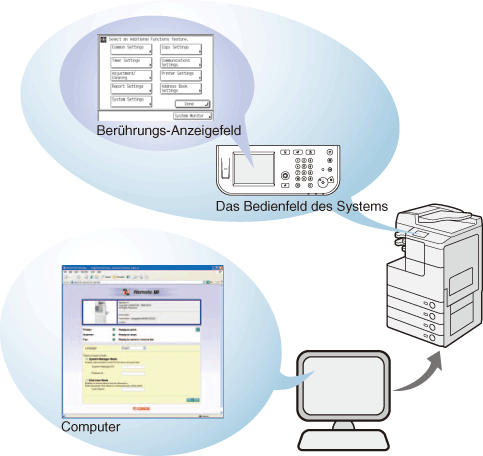
Sie können das System sowohl über das Bedienfeld als auch über die Remote UI bedienen.
Funktionen des Remote UI
Die Remote UI verfügt über die folgenden Hauptfunktionen:
Überprüfen des Systemstatus
Sie können den aktuellen Status des Systems, wie das verbleibende Papier oder die Resttonermenge, auf Ihrem Computerbildschirm aufrufen. (Anzeigen des Systemstatus und der Informationen)
Verwalten von Aufträgen und Auftragslogs
Sie können den aktuellen Status der Aufträge und die vom System verarbeiteten Auftragsprotokolle auf Ihrem Computerbildschirm anzeigen. Sie können die Aufträge auch löschen, wenn Sie sich bei der Remote UI als Systemmanager anmelden, oder Sie können Ihre eigenen Aufträge löschen, wenn Sie sich als Endbenutzer anmelden. (Verwalten von Aufträgen)
|
HINWEIS
|
|
Damit Endbenutzer ihre eigenen Aufträge löschen können, muss die Option Auftragsbearbeitung im Endbenutzermodus zulassen aktiviert sein.(So legen Sie die Systemmanager ID und das System-Passwort fest:)
|
Importieren und Exportieren der Systemdaten
Sie können die Systemdaten wie die Adressbuchdaten oder die Einstellungsinformationen der Zusatzfunktionen speichern und laden. (Importieren und Exportieren von Daten)
Verwalten von Schlüsselpaaren und digitalen Zertifikaten
Sie können Schlüsselpaare und digitale Zertifikate installieren und registrieren. (Verwalten von Schlüsselpaaren und digitalen Zertifikaten über einen Webbrowser)
Festlegen der Verwaltung per Abteilungs-ID und der Benutzerverwaltung
Sie können die Abteilungs-IDs und Anwender-IDs verwalten. Benutzer-IDs können nur über die Remote UI registriert, bearbeitet oder gelöscht werden, während die Verwaltung der Abteilungs-IDs sowohl über das Bedienfeld des Systems als auch über die Remote UI verwaltet werden können. (Verwalten der Abteilungs-IDs und Benutzer-IDs)
Festlegen der Einstellungen für autorisiertes Senden
Die Einstellungen für autorisiertes Senden können nur über die Remote UI festgelegt werden. (Festlegen der Einstellungen für autorisiertes Senden)
Anpassen der Einstellungen von Zusatzfunktionen
Sie können die Zusatzfunktionen-Einstellungen über die Remote UI bei Bedarf bearbeiten, indem Sie (Zusatzfunktionen) auf dem Bedienfeld des Systems betätigen. (Anpassen der Einstellungen)
(Zusatzfunktionen) auf dem Bedienfeld des Systems betätigen. (Anpassen der Einstellungen)Die Hauptseite der Remote UI
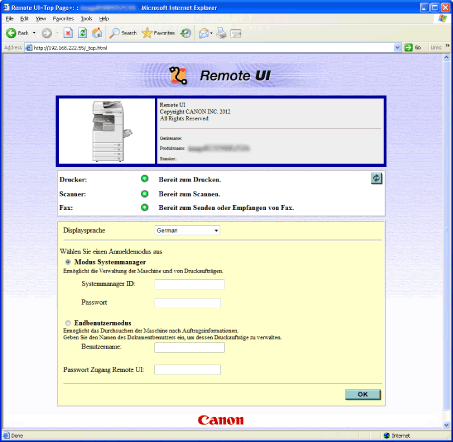
Wenn Sie die IP-Adresse des Systems in Ihrem Web-Browser eingeben und die [EINGABE]-Taste auf Ihrer Computertastatur drücken, wird die Hauptseite der Remote UI angezeigt.
|
HINWEIS
|
|
Die Darstellung der Remote UI-Hauptseite hängt von dem Verwaltungsmodus ab, der für das System gilt. Weitere Informationen hierzu finden Sie unter Akivieren der Verwaltung per Abteilungs-ID und Benutzerverwaltung.
Anleitungen zum Anmelden an der Remote UI finden Sie unter Starten des Remote UI.
|
Anmeldemodi der Remote UI
Wenn Sie sich bei der Remote UI anmelden, indem Sie die Systemmanager-ID und das Systempasswort oder die Anwender-ID und das Passwort eingeben, die als Systemmanager festgelegt wurde, werden die Berechtigungen des Systemmanagers für die Remote UI übernommen und andere Benutzer (Endbenutzer) können die Systemeinstellungen und andere Einstellungen nicht ändern, die auf den Systemmanager beschränkt sind.
Modus Systemmanager
Sie können ohne Einschränkungen auf die Remote UI-Funktionen zugreifen.
Endbenutzermodus
Sie können mit Ausnahme der für den Systemmanager reservierten Funktionen auf alle Remote UI-Funktionen zugreifen. Folgende Hauptfunktionen sind für Endbenutzer und den Systemmanager verfügbar:
Überprüfen des Systemstatus, z. B. verbleibendes Papier oder Toner
Überprüfen des Auftragsstatus und Löschen eigener Aufträge
|
HINWEIS
|
|
Damit Endbenutzer ihre eigenen Aufträge löschen können, muss die Option Auftragsbearbeitung im Endbenutzermodus zulassen aktiviert sein.(So legen Sie die Systemmanager ID und das System-Passwort fest:)
|
Speichern oder bearbeiten der Adressen für Senden/Fax-Funktionen.
|
HINWEIS
|
|
Das Adressbuch kann durch ein Passwort geschützt werden, das auf der Seite Beschränken der Sendefunktion festgelegt wird. (So legen Sie die “Einschränkungen der Sendefunktion” fest:)
|
Anpassen der Zusatzfunktionen außer den Systemmanagerfunktionen (z. B. Systemeinstellungen).
Schaltflächen der Remote UI
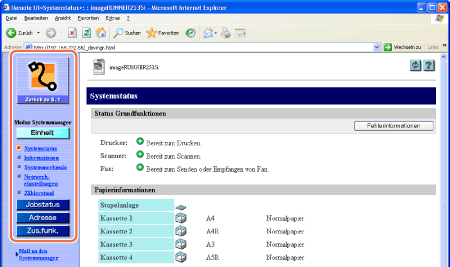
Nachdem Sie sich bei der Remote UI angemeldet haben, wird die Seite Systemstatus angezeigt. Im linken Bereich der Seite werden die unten aufgeführten Schaltflächen aufgeführt, über die Sie auf die Optionen der anderen Remote UI-Seiten zugreifen und diese nutzen können.
 |
Klicken Sie auf diese Schaltfläche, um zur Hauptseite der Remote UI zurückzukehren.
|
 |
Klicken Sie auf diese Schaltfläche, um den Systemstatus und verschiedene Einstellungsinformationen anzuzeigen.
|
 |
Klicken Sie auf diese Schaltfläche, um den Auftragsstatus und die vom System verarbeiteten Auftragsprotokolle anzuzeigen.
|
 |
Klicken Sie auf diese Schaltfläche, um das Adressbuch des Systems zu verwalten.
|
 |
Klicken Sie auf diese Schaltfläche, um verschiedene Systemeinstellungen festzulegen bzw. Änderungen vorzunehmen. Diese Schaltfläche hat eine ähnliche Funktion wie
(Zusatzfunktionen) auf dem Bedienfeld des Systems. |
 |
Klicken Sie auf diese Schaltfläche, um die aktuelle Seite mit den neuesten Informationen zu aktualisieren.
|
 |
Klicken Sie auf diese Schaltfläche, um die Online-Hilfe für die Remote UI aufzurufen.
|
 |
Klicken Sie auf diese Schaltfläche, um zum Anfang der Seite zu gelangen.
|
 |
Klicken Sie auf diese Schaltfläche, um zur vorherigen Seite zurückzukehren.
|