Starten des Remote UI
Zum Starten von Remote UI gehen Sie wie folgt vor.
|
WICHTIG
|
|
Die in den Bildschirmabbildungen und im Text dieser Anleitung aufgeführten IP-Adressen sind lediglich Beispiele.
Wenn die Einstellung “Sprachauswahl” auf ‘Ein’ eingestellt ist, stehen manche Zeichen nicht zur Eingabe zur Verfügung. Zur Eingabe aller Zeichen stellen Sie die Einstellung “Sprachauswahl” auf ‘Aus’. (Konfigurieren der Grundeinstellungen des Systems)
Wenn Sie die Sprache ändern, können die Zeichen der angezeigten Sprache eingegeben werden. Wenn aber die angezeigte Sprache sich von der Sprache unterscheidet, die im Berührungs-Anzeigefeld des Systems verwendet wird, wird die Sprache möglicherweise nicht richtig angezeigt.
Um Zeichen aus einem Web-Browser einzugeben, verwenden Sie bitte Zeichen, die Sie über das Bedienfeld des Systems eingeben können. Wenn Sie andere Zeichen verwenden, werden diese möglicherweise nicht korrekt angezeigt bzw. nicht vom System erkannt.
Wenn sich das System im Schlafmodus befindet und über die Remote UI bedient wird (einschließlich der Import-/Exportfunktion), wird der Timer für “Zeit automatisches Abschalten” zurückgesetzt und das Herunterfahren verschoben. (Konfigurieren der Grundeinstellungen des Systems)
Um die Sicherheit zu erhöhen, melden Sie sich mit der ID des Systemadministrators (ID Systemmanager) an und ändern unbedingt die ID und PIN des Systemadministrators. (So legen Sie die Systemmanager ID und das System-Passwort fest:)
|
1
Starten Sie Ihren Web-Browser.
2
Geben Sie die entsprechende URL in der Leiste [Adresse] oder [Ort] des Web-Browsers ein → betätigen Sie die [EINGABE]-Taste auf Ihrer Computertastatur.
http://<die IP-Adresse des Systems>/
Falls Sie die entsprechende URL nicht kennen, fragen Sie Ihren Netzwerkadministrator.
Die Hauptseite der Remote UI wird angezeigt.
WICHTIG:
Wenn die TLS-Kommunikation des Systems aktiviert ist, wird möglicherweise eine Sicherheitswarnung im Hinblick auf das Sicherheitszertifikat angezeigt. Überprüfen Sie in diesem Fall, ob die korrekte URL eingegeben wurde, und rufen Sie dann die Hauptseite von Remote UI auf. Weitere Informationen zur TLS-Kommunikation finden Sie unter Einrichten des Systems für Ihre Netzwerkumgebung.
HINWEIS:
Sie können die auf der Hauptseite der Remote UI angezeigte Sprache ändern, indem Sie auf die Dropdown-Liste [Sprache] klicken und die gewünschte Sprache auswählen, unabhängig von der Sprache, die im Berührungs-Anzeigefeld des Systems verwendet wird.
3
Geben Sie Ihre ID und/oder das Passwort abhängig von dem Verwaltungsmodus ein, der beim System aktiv ist.
Die erforderliche ID und das Passwort variieren abhängig vom Verwaltungsmodus (Abteilungs-ID/Benutzerverwaltung), der beim System aktiv ist. Weitere Informationen finden Sie im Abschnitt Akivieren der Verwaltung per Abteilungs-ID und Benutzerverwaltung.
Wenn die Verwaltung per Abteilungs-ID und die Benutzerverwaltung deaktiviert sind:
|
1
|
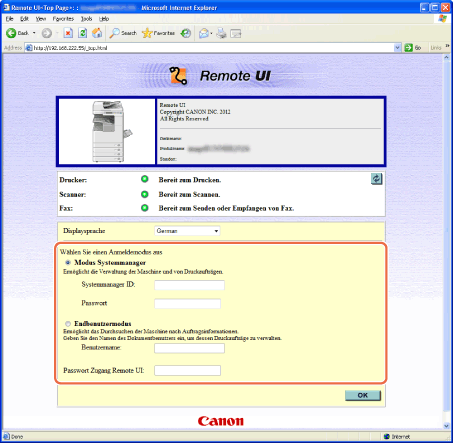
Wählen Sie den Anmeldemodus und geben Sie die Systemmanager ID und das Systempasswort oder den Anwendernamen und das Passwort für den Remote-UI-Zugriff ein.
Um sich im Modus Systemmanager bei der Remote UI anzumelden, wählen Sie die Optionsschaltfläche für [Modus Systemmanager] → geben Sie die System-Manager-ID und das Systempasswort ein.
WICHTIG:
Die Standard-Systemmanager-ID und das Standard-Systempasswort sind werkseitig beide auf ‘7654321’ gesetzt: Ändern Sie sie, bevor Sie das System verwenden. (So legen Sie die Systemmanager ID und das System-Passwort fest:)
Um sich im Endbenutzermodus bei der Remote UI anzumelden, wählen Sie die Optionsschaltfläche für [Endbenutzermodus] → geben Sie den Anwendernamen ein (oder lassen Sie das Textfeld [Benutzername] leer (siehe Hinweis weiter unten)) und geben Sie das Passwort für den Remote-UI-Zugriff ein.
HINWEIS:
Wenn Sie sich im Endbenutzermodus bei der Remote UI anmelden und eigene Druckaufträge löschen möchten, geben Sie den Anwendernamen ein, mit dem Sie den Druckauftrag gesendet haben (im Allgemeinen der Anwendername für Ihren Computer). Betätigen Sie andernfalls [OK], um sich mit leerem Feld [Benutzername] bei der Remote UI anzumelden. (Siehe Hinweis in Anmeldemodi der Remote UI.)
 HINWEIS:
Wenn die Seite nicht korrekt angezeigt wird, überprüfen Sie die folgenden Einstellungen:
Cache-Einstellungen Ihres Webbrowsers
HTTP-Portnummer (Standardwert ‘80’)
Informationen zu weiteren Problemen mit der Netzwerkverbindung und entsprechenden Lösungen finden Sie unter Störungsbeseitigung oder wenden Sie sich an Ihren Netzwerkadministrator.
|
Bei aktivierter Verwaltung per Abteilungs-ID:
|
1
|
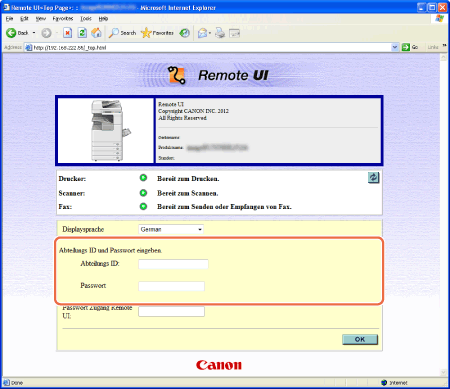
Geben die Abteilungs-ID und das Passwort ein.
Sie können sich als Systemmanager beim System anmelden, indem Sie die Systemmanager-ID im Textfeld [Abteilungs ID] und das Systempasswort im Textfeld [Passwort] eingeben.
 |
Bei aktivierter Anwenderverwaltung:
|
1
|
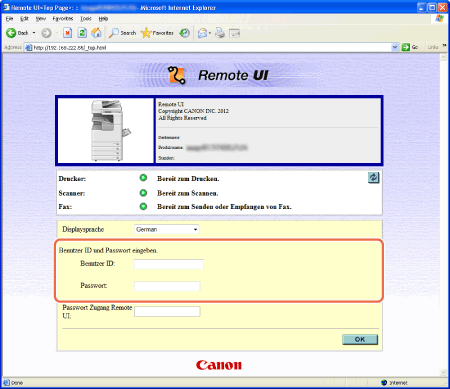
Geben Sie die Anwender-ID und das Passwort ein.
Sie können sich als Systemmanager beim System anmelden, indem Sie im Textfeld [Benutzer ID] die als Systemmanager registrierte Anwender-ID und im Textfeld [Passwort] das Passwort eingeben.
 |
Wenn die Verwaltung per Abteilungs-ID und die Benutzerverwaltung aktiviert sind:
HINWEIS:
Dieselbe Hauptseite der Remote UI wie unter Bei aktivierter Anwenderverwaltung: wird eingeblendet.
|
1
|
Geben Sie die Anwender-ID und das Passwort ein.
Sie können sich als Systemmanager beim System anmelden, indem Sie im Textfeld [Benutzer ID] die als Systemmanager registrierte Anwender-ID und im Textfeld [Passwort] das Passwort eingeben.
|
4
Klicken Sie auf [Ok].
Die Seite Systemstatus wird angezeigt. (Anzeigen des Systemstatus und der Informationen)