远程用户界面概述
利用本机预先安装的“远程用户界面”软件,可以使用网络浏览器访问本机的功能。例如,利用“远程用户界面”,可以检查作业状态、删除作业和编辑各种设置。要使用“远程用户界面”,只需一个网络浏览器并将计算机与本机连接即可。
首先从本机操作面板设置本机的IP(Internet协议)地址并建立必要的网络连接。然后,启动网络浏览器并输入本机的IP地址。“远程用户界面”首页显示在计算机屏幕上并可以登录。
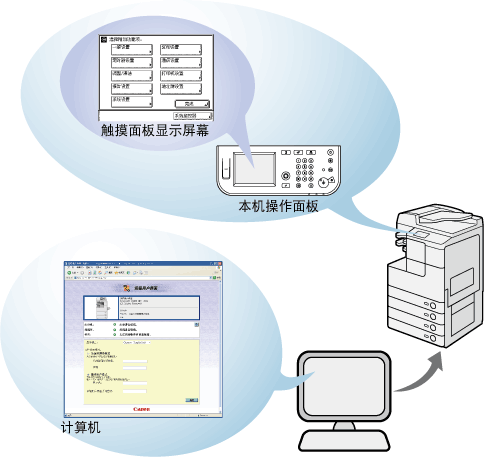
可以使用操作面板和从“远程用户界面”操作本机。
远程用户界面的功能
“远程用户界面”可用的主要功能如下:
查看本机状态
可以在计算机屏幕上查看本机的当前状态,如剩余纸张或墨粉量。(查看本机状态和信息)
管理作业和作业日志
可以在计算机屏幕上查看作业的当前状态和本机处理的作业日志。也可以在以“系统管理员”身份登录到“远程用户界面”时删除作业,或者可以在以“最终用户”身份登录时删除自己的作业。(管理作业)
|
注释
|
|
对于要删除自己作业的“最终用户”,必须启用“允许最终用户的作业操作”设置。(要指定系统管理员的识别码和“系统密码”:)
|
导入和导出本机数据
可以保存和加载本机数据,如“地址簿”数据或“附加功能”设置数据。(导入和导出数据)
管理密钥对和数字证书
可以安装和注册密钥对和数字证书。(从网络浏览器管理密钥对和数字证书)
指定部门识别码管理和用户管理
可以管理“部门识别码”和“用户识别码”。“用户识别码”仅可以在“远程用户界面”上注册、编辑或删除,而“部门识别码”可以在本机操作面板和“远程用户界面”上管理。(管理部门识别码和用户识别码)
指定授权发送设置
仅可以在“远程用户界面”上指定“授权发送”设置。(指定授权发送设置)
自定义附加功能设置
如同可以按本机操作面板上的 (附加功能)一样,也可以在“远程用户界面”上编辑“附加功能”设置。(自定义设置)
(附加功能)一样,也可以在“远程用户界面”上编辑“附加功能”设置。(自定义设置)远程用户界面首页
在网络浏览器上输入本机IP地址并在计算机键盘上按[Enter]键,显示“远程用户界面”首页。
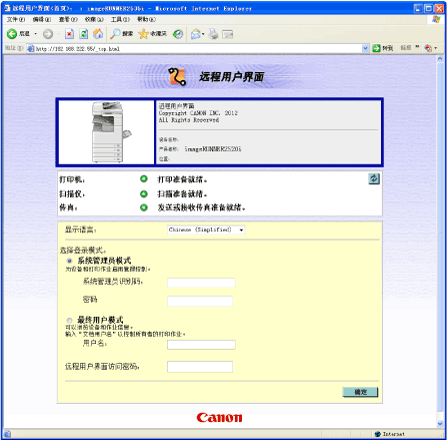
|
注释
|
|
“远程用户界面”首页的显示取决于应用于本机的管理模式。有关详细信息,请参阅启用部门识别码管理和用户管理。
有关如何登录到“远程用户界面”的说明,请参阅启动远程用户界面。
|
远程用户界面登录模式
通过输入“系统管理员识别码”和“系统密码”或注册为“系统管理员”的“用户识别码”及其密码登录到“远程用户界面”时,“系统管理员”的权限应用于“远程用户界面”,并且其他用户(最终用户)无法编辑“系统设置”和其他仅限于“系统管理员”使用的设置。
系统管理员模式
可以没有任何限制地访问“远程用户界面”功能。
最终用户模式
可以访问除仅限于“系统管理员”使用的功能以外的所有“远程用户界面”功能。允许“最终用户”和“系统管理员”使用的主要功能有:
检查本机状态如纸张数量或墨粉量
检查作业状态和删除自己的作业
|
注释
|
|
对于要删除自己作业的“最终用户”,必须启用“允许最终用户的作业操作”设置。(要指定系统管理员的识别码和“系统密码”:)
|
注册或编辑“发送/传真”功能的地址
|
注释
|
|
“地址簿”可以通过在“限制发送功能”页面中设置密码加以保护。(要指定“限制发送功能”设置:)
|
自定义除仅限于“系统管理员”使用的设置(如“系统设置”)以外的“附加功能”设置。
远程用户界面上的按钮
登录到“远程用户界面”后,显示“设备状态”页面。此页面的左框内显示下列按钮,使用这些按钮可以访问其他“远程用户界面”页面并在这些页面上执行操作。
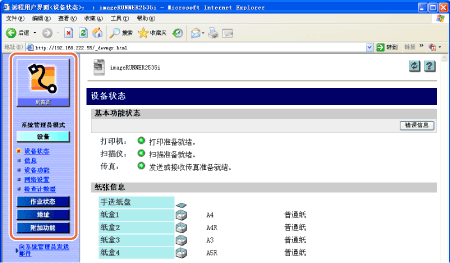
 |
单击可以返回“远程用户界面”首页。
|
 |
单击可以显示本机状态和各种设置信息。
|
 |
单击可以显示作业状态和本机处理的作业的日志。
|
 |
单击可以管理本机的“地址簿”。
|
 |
单击可以指定或更改本机的各种设置。该按钮的作用与本机操作面板上的
(附加功能)键类似。 |
 |
单击可以用最新信息更新或刷新当前页面。
|
 |
单击可以显示“远程用户界面”的在线帮助。
|
 |
单击可以返回到页首。
|
 |
可以返回到前一页。
|