启动远程用户界面
要启动“远程用户界面”,请按以下步骤进行操作。
|
须知
|
|
屏幕拍图显示的IP地址和手册中的文本仅用于举例说明目的。
如果“语言转换”设置为“打开”,某些字符会受到限制而无法输入。要输入全部字符,将“语言转换”设置为“关闭”。(配置本机的基本设置)
更改“远程用户界面”的语言后,可输入显示语言的字符。但是如果显示语言与本机触摸面板显示屏幕上使用的语言不同,可能无法正确地显示该语言。
要从网络浏览器输入字符,使用可从本机操作面板输入的字符。如果使用其他字符,可能无法在本机上正确地显示或识别。
要提高安全性,使用系统管理员的识别码(系统管理员识别码)登录并确保更改系统管理员的识别码和PIN。(要指定系统管理员的识别码和“系统密码”:)
|
1
启动网络浏览器。
2
将相应的URL输入到网络浏览器的[地址]或[位置]栏→按计算机键盘的[Enter]键。
http://<本机的IP地址>/
如果不知道相应的URL,咨询网络管理员。
显示“远程用户界面”首页。
须知:
如果本机的TLS通信已启用,可能会显示有关安全证书的安全警告。在这种情况下,检查输入的URL是否正确,然后继续操作以显示“远程用户界面”首页。有关TLS通信的详细信息,请参阅设置本机的网络环境。
注释:
无论本机触摸面板显示屏幕上使用何种语言,通过单击[语言]下拉列表框并选择所需语言,可更改“远程用户界面”首页显示的语言。
3
根据应用于本机的管理模式,输入识别码和密码。
根据应用于本机的管理模式(“部门识别码/用户管理”),所需识别码和密码有所不同。有关详细信息,请参阅启用部门识别码管理和用户管理。
禁用“部门识别码管理”和“用户管理”时:
|
1
|
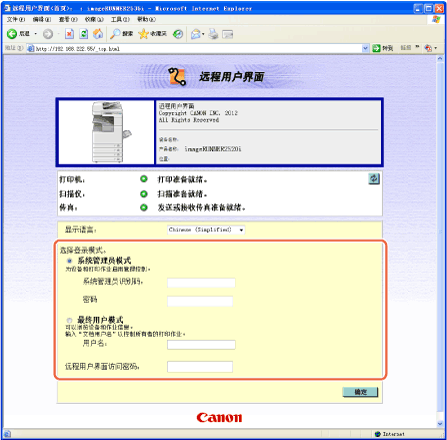
选择登录模式并输入“系统管理员识别码”和“系统密码”或用户名和远程用户界面访问密码。
要以“系统管理员模式”登录到“远程用户界面”,请选择[系统管理员模式]的单选按钮→输入“系统管理员识别码”和“系统密码”。
须知:
购买时,“系统管理员识别码”和“系统密码”均设置为“7654321”。使用本机前请对其进行更改。(要指定系统管理员的识别码和“系统密码”:)
要以“最终用户模式”登录到“远程用户界面”,请选择[最终用户模式]的选项按钮→输入用户名(或将[用户名]文本框保留为空白(请参阅以下注释。))和远程用户界面访问密码。
注释:
如果以“最终用户模式”登录到“远程用户界面”并要删除自己的打印作业,输入发送打印作业的用户名(其通常是计算机的用户名)。或者,将[用户名]文本框保留为空白并单击[确定]登录到“远程用户界面”。(请参阅远程用户界面登录模式的注释。)
 注释:
如果未正确显示页面,检查以下设置:
网络浏览器的缓存设置
HTTP端口号(默认值为“80”)
有关网络连接问题和解决方法的信息,请参阅故障排除或咨询网络管理员。
|
启用“部门识别码管理”时:
|
1
|
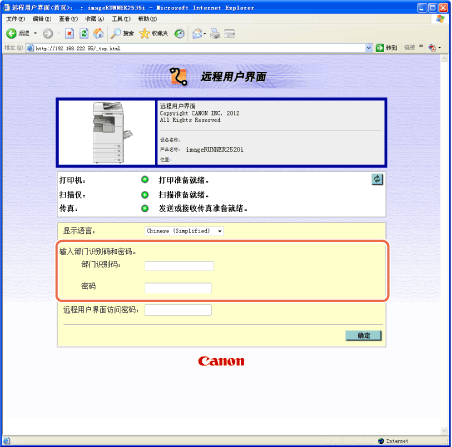
输入“部门识别码”和密码。
通过在[部门识别码]文本框中输入“系统管理员识别码”并在[密码]文本框中输入“系统密码”,可以以“系统管理员”身份登录。
 |
启用“用户管理”时:
|
1
|
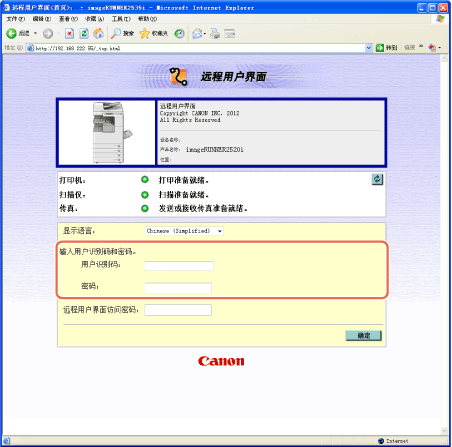
输入“用户识别码”和密码。
通过在[用户识别码]文本框中输入注册为“系统管理员”的“用户识别码”并在[密码]文本框中输入其密码,可以以“系统管理员”身份登录。
 |
同时启用“部门识别码管理”和“用户管理”时:
注释:
出现与启用“用户管理”时:中所示相同的“远程用户界面”首页。
|
1
|
输入“用户识别码”和密码。
通过在[用户识别码]文本框中输入注册为“系统管理员”的“用户识别码”并在[密码]文本框中输入其密码,可以以“系统管理员”身份登录。
|
4
单击[确定]。
出现[设备状态]页面。(查看本机状态和信息)