遠端使用者介面概覽
「遠端使用者介面」軟體預安裝在本機器中,利用該軟體可以透過網路瀏覽器使用本機器的功能。例如,利用「遠端使用者介面」,可以檢查工作狀態、刪除工作和編輯各種設定。若要使用「遠端使用者介面」,只需一個網路瀏覽器和電腦與本機器之間的網路連線即可。
首先從本機器控制面板設定本機器的IP(網際網路通訊協定)位址並建立必需的網路連線。然後,啟動網路瀏覽器並輸入本機器的IP位址。「遠端使用者介面」首頁顯示在電腦螢幕上並可以登入。
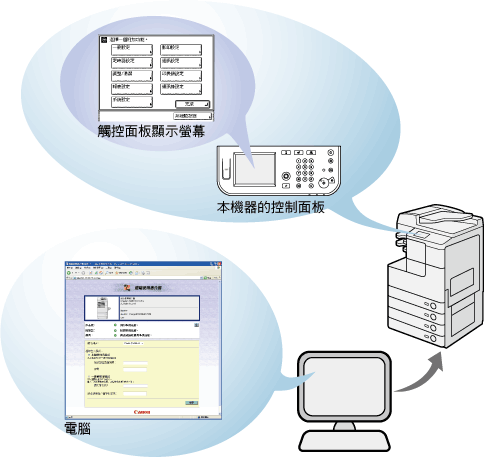
可以使用控制面板和從「遠端使用者介面」操作本機器。
遠端使用者介面的功能
「遠端使用者介面」可用的主要功能如下︰
檢視本機器的狀態
可以在電腦螢幕上檢視本機器的目前狀態,如剩餘紙張或碳粉量。(檢視本機器的狀態和資訊)
管理工作和工作日誌
可以在電腦螢幕上檢視工作的目前狀態和本機器處理的工作日誌。也可以在以「系統管理員」身分登入到「遠端使用者介面」時刪除工作,或者可以在以「一般使用者」身分登入時刪除自己的工作。(管理工作)
|
注意
|
|
對於要刪除自己工作的「一般使用者」,必須啟用「允許一般使用者的工作操作」設定。(要指定「系統管理員識別碼」和「系統密碼」︰)
|
匯入和匯出本機器的資料
可以儲存並載入本機器的資料,如「通訊錄」資料或「附加功能」設定資料。(匯入和匯出資料)
管理鍵值對和數位憑證
可以安裝並註冊鍵值對和數位憑證。(從網絡瀏覽器管理鍵值對和數位憑證)
指定部門識別碼管理和使用者管理
可以管理「部門識別碼」和「使用者識別碼」。「使用者識別碼」僅可以在「遠端使用者介面」上註冊、編輯或刪除,而「部門識別碼」可以在本機器的控制面板和「遠端使用者介面」上管理。(管理部門識別碼和使用者識別碼)
指定授權傳送設定
僅可以在「遠端使用者介面」上指定「授權傳送」設定。 (指定授權傳送設定)
自訂附加功能設定
如同可以透過按本機器控制面板上的 (附加功能)一樣,也可以在「遠端使用者介面」上編輯「附加功能」設定。(自訂設定)
(附加功能)一樣,也可以在「遠端使用者介面」上編輯「附加功能」設定。(自訂設定)遠端使用者介面首頁
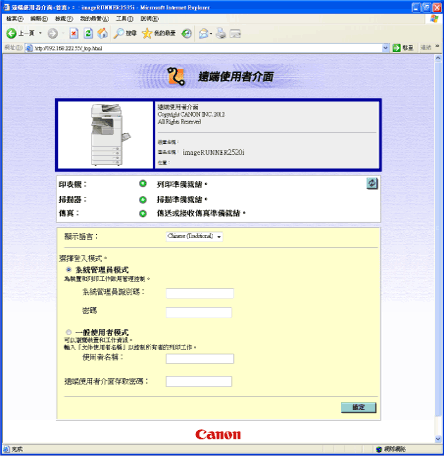
在網路瀏覽器上輸入本機器的IP位址並按電腦鍵盤的[Enter]鍵時,顯示「遠端使用者介面」首頁。
|
注意
|
|
「遠端使用者介面」首頁的顯示取決於套用到本機器的管理模式。有關詳細資訊,請參閱啟用部門識別碼管理和使用者管理。
有關如何登入到「遠端使用者介面」的說明,請參閱啟動遠端使用者介面。
|
遠端使用者介面登入模式
透過輸入「系統管理員識別碼」和「系統密碼」或註冊為「系統管理員」的「使用者識別碼」及其密碼登入到「遠端使用者介面」時,「系統管理員」的權限套用於「遠端使用者介面」,並且其他使用者(一般使用者)無法編輯「系統設定」和僅限於「系統管理員」使用的其他設定。
系統管理員模式
可以不受限制地存取「遠端使用者介面」功能。
一般使用者模式
可以存取除僅限於「系統管理員」使用的功能以外的所有「遠端使用者介面」功能。允許「一般使用者」和「系統管理員」使用的主要功能有︰
查看本機器狀態(如紙張或碳粉量)
檢查工作狀態和刪除自己的工作
|
注意
|
|
對於要刪除自己工作的「一般使用者」,必須啟用「允許一般使用者的工作操作」設定。(要指定「系統管理員識別碼」和「系統密碼」︰)
|
註冊或編輯「傳送/傳真」功能的位址
|
注意
|
|
「通訊錄」可以透過在「限制傳送功能」頁面設定密碼加以保護。(要指定「限制傳送功能」設定︰)
|
自訂除僅限於「系統管理員」使用的設定(如「系統設定」)以外的「附加功能」設定。
遠端使用者介面上的按鈕
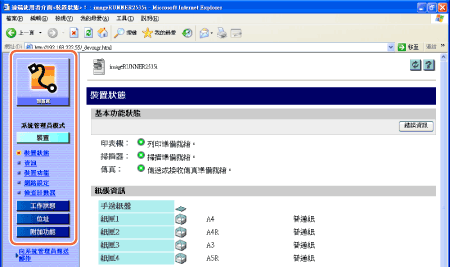
登入到「遠端使用者介面」後,顯示「裝置狀態」頁面。此頁面的左框內顯示下列按鈕,使用這些按鈕可以存取其他「遠端使用者介面」頁面並在這些頁面上執行操作。
 |
按一下可以返回「遠端使用者介面」首頁。
|
 |
按一下可以顯示本機器狀態和各種設定資訊。
|
 |
按一下可以顯示工作狀態和本機器處理的工作的日誌。
|
 |
按一下可以管理本機器的「通訊錄」。
|
 |
按一下可以指定或變更本機器的各種設定。該按鈕的作用與本機器控制面板上的
(附加功能)鍵類似。 |
 |
按一下可以利用最新資訊更新或重新整理目前頁面。
|
 |
按一下可以顯示「遠端使用者介面」的線上說明。
|
 |
按一下可以返回頁首。
|
 |
按一下可以返回到前一頁。
|