啟動遠端使用者介面
若要啟動「遠端使用者介面」,請按照以下步驟進行操作。
|
須知
|
|
螢幕快照顯示的IP位址和本手冊中的文字僅用於舉例說明目的。
若「語言切換」設定為「開啟」,某些字元會受到限制而無法輸入。要輸入所有字元,將「語言切換」設定為「關閉」。(組態本機器的基本設定)
若變更「遠端使用者介面」的語言,可以輸入顯示語言的字元。但是,若顯示語言與本機器觸控面板顯示螢幕上使用的語言不同,可能無法正確顯示該語言。
若要從網路瀏覽器輸入字元,使用可從本機器控制面板輸入的字元。若使用其他字元,可能無法在本機器上正確地顯示或識別。
若要提高安全性,使用系統管理員識別碼登入並確保變更系統管理員識別碼和PIN。(要指定「系統管理員識別碼」和「系統密碼」︰)
|
1
啟動網路瀏覽器。
2
將相應的URL輸入到網路瀏覽器的[位址]或[位置]欄位中→按電腦鍵盤上的[Enter]鍵。
http://<本機器的IP位址>/
若不知道相應的URL,請諮詢網路管理員。
顯示「遠端使用者介面」首頁。
須知:
若本機器的TLS通訊啟用,可能會顯示有關安全憑證的安全警告。在這種情況下,檢查輸入的URL是否正確,然後繼續執行操作以顯示「遠端使用者介面」首頁。有關TLS通訊的詳細資訊,請參閱設定本機器的網路環境。
注意:
不管本機器觸控面板顯示螢幕上使用的是哪種語言,透過按一下[語言]下拉清單方塊並選擇所需語言,可變更「遠端使用者介面」首頁顯示的語言。
3
根據套用到本機器的管理模式,輸入識別碼和密碼。
根據套用到本機器的管理模式(「部門識別碼/使用者管理」),所需識別碼和密碼有所不同。有關詳細資訊,請參閱啟用部門識別碼管理和使用者管理。
禁用「部門識別碼管理」和「使用者管理」時:
|
1
|
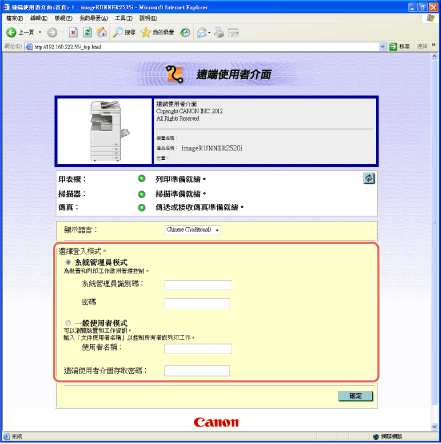
選擇登入模式並輸入「系統管理員識別碼」和「系統密碼」或使用者名稱和「遠端使用者介面存取密碼」。
若要以「系統管理員模式」登入到「遠端使用者介面」,請選擇[系統管理員模式]的單選按鈕→輸入「系統管理員識別碼」和「系統密碼」。
須知:
購買時,「系統管理員識別碼」和「系統密碼」均設定為「7654321」。使用本機器前請先對其進行變更。(要指定「系統管理員識別碼」和「系統密碼」︰)
若要以「一般使用者模式」登入到「遠端使用者介面」,請選擇[一般使用者模式]的單選按鈕→輸入使用者名稱(或將[使用者名稱]文字方塊保留為空白(請參閱下述註釋))和「遠端使用者介面存取密碼」。
注意:
若以「一般使用者模式」登入到「遠端使用者介面」並要刪除自己的列印工作,輸入傳送列印工作的使用者名稱(其通常是電腦的使用者名稱)。或者,將[使用者名稱]文字方塊保留為空白並按一下[確定]登入到「遠端使用者介面」。(請參閱遠端使用者介面登入模式的註釋。)
 注意:
若未正確顯示頁面,檢查以下設定︰
網路瀏覽器的快取區設定
HTTP連接埠編號(預設值為「80」)
有關其他網路連線問題和解決方法的資訊,請參閱疑難排解或諮詢網路管理員。
|
啟用「部門識別碼管理」時:
|
1
|
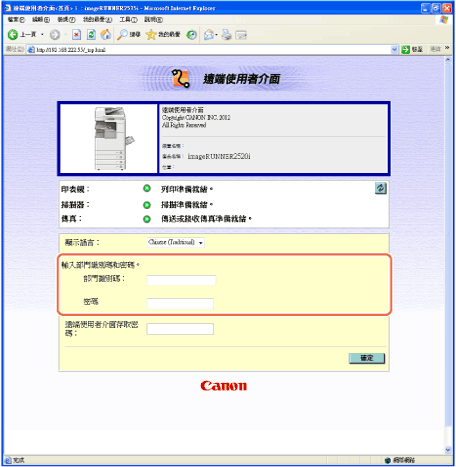
輸入「部門識別碼」和密碼。
透過在[部門識別碼]文字方塊中輸入「系統管理員識別碼」並在[密碼]文字方塊中輸入「系統密碼」,可以以「系統管理員」身分登入。
 |
啟用「使用者管理」時:
|
1
|
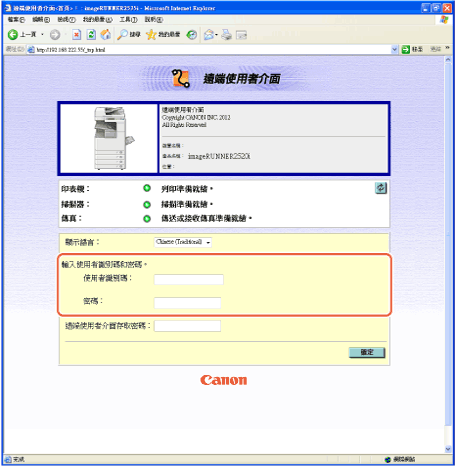
輸入「使用者識別碼」和密碼。
透過在[使用者識別碼]文字方塊中輸入註冊為「系統管理員」的「使用者識別碼」並在[密碼]文字方塊中輸入其密碼,可以以「系統管理員」身分登入。
 |
同時啟用「部門識別碼管理」和「使用者管理」時:
注意:
出現與啟用「使用者管理」時:中所示相同的「遠端使用者介面」首頁。
|
1
|
輸入「使用者識別碼」和密碼。
透過在[使用者識別碼]文字方塊中輸入註冊為「系統管理員」的「使用者識別碼」並在[密碼]文字方塊中輸入其密碼,可以以「系統管理員」身分登入。
|
4
按一下[確定]。
出現「裝置狀態」頁面。(檢視本機器的狀態和資訊)