
Usuwanie zakleszczonego papieru
W przypadku zakleszczenia papieru miga kontrolka  (Alarm), a w oknie stanu drukarki wyświetlany jest komunikat <Zacięcie papieru wewnątrz drukarki> wraz z miejscami zakleszczenia papieru. Należy usunąć zakleszczenia papieru w wyświetlonej kolejności, wykonując procedurę opisaną w sekcjach poniżej. Przed rozpoczęciem należy przeczytać uważnie instrukcje bezpieczeństwa w sekcji Ważne instrukcje dotyczące bezpieczeństwa.
(Alarm), a w oknie stanu drukarki wyświetlany jest komunikat <Zacięcie papieru wewnątrz drukarki> wraz z miejscami zakleszczenia papieru. Należy usunąć zakleszczenia papieru w wyświetlonej kolejności, wykonując procedurę opisaną w sekcjach poniżej. Przed rozpoczęciem należy przeczytać uważnie instrukcje bezpieczeństwa w sekcji Ważne instrukcje dotyczące bezpieczeństwa.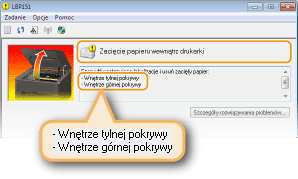
<Wnętrze tylnej pokrywy>
<Wnętrze górnej pokrywy>
|
|
Podczas usuwania zakleszczonego papieru nie wolno wyłączać urządzeniaPo wyłączeniu urządzenia dane, które miały zostać wydrukowane, zostają utracone.
W przypadku rozdarcia papieruWyciągnij wszystkie kawałki papieru, aby nie zakleszczyły się ponownie w urządzeniu.
Jeżeli papier zakleszcza się regularniePrzed załadowaniem ryzy papieru do urządzenia wyrównaj jej krawędzie na płaskiej powierzchni.
Sprawdź, czy używany papier jest odpowiedni dla urządzenia. Papier
Sprawdź, czy w urządzeniu nie pozostają zakleszczone kawałki papieru.
Aby używać papieru o szorstkiej powierzchni, należy wybrać dla ustawienia [Typ papieru] opcję [Papier do drukarek 1 [60-90 g/m2]], [Papier do drukarek 2 [91-120 g/m2]] lub [Papier do drukarek 3 [121-163 g/m2]]. Podstawowe operacje drukowania
Nie używaj nadmiernej siły, aby wyciągnąć zakleszczony papier z urządzeniaMoże to prowadzić do uszkodzenia części urządzenia. Jeśli nie możesz wyciągnąć papieru, skontaktuj się z lokalnym autoryzowanym przedstawicielem firmy Canon lub działem telefonicznej pomocy technicznej Canon. Jeżeli problem nie może zostać rozwiązany
|
 |
|
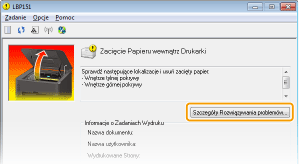
Kliknięcie opcji [Szczegóły rozwiązywania problemów] spowoduje wyświetlenie tych samych metod, które zostały opisane w niniejszym podręczniku.
 |
Zakleszczenia papieru wewnątrz tylnej pokrywy
Jeśli zakleszczonego papieru nie da się łatwo wyjąć, nie wolno używać nadmiernej siły, ale należy wykonać procedurę dla różnych miejsc zakleszczenia papieru, określonych przez komunikat.
1
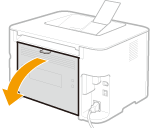
Otwórz tylną pokrywę.
2
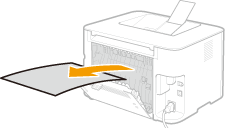
Ostrożnie wyciągnij papier.
3
Zamknij tylną pokrywę.
»
Zakleszczenia papieru wewnątrz górnej pokrywy
Jeśli zakleszczonego papieru nie da się łatwo wyjąć, nie wolno używać nadmiernej siły. W takiej sytuacji należy przejść do następnego kroku.
1
Ostrożnie wyciągnij papier.
|
|
Taca wyprowadzania papieru
 |
Taca uniwersalna
 |
|
|
Szuflada
Podnieś pokrywę chroniącą przed kurzem, a następnie wyciągnij papier. Jeśli do szuflady załadowany jest papier, wyjmij go przed przystąpieniem do usuwania zakleszczonego papieru.
 |
|
2
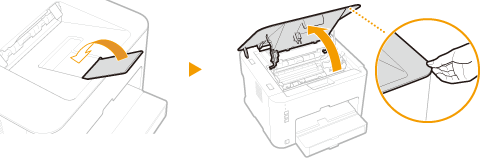
Zamknij ogranicznik papieru, a następnie otwórz górną pokrywę.
3
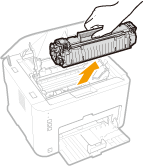
Wyjmij pojemnik z tonerem.
4
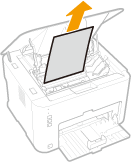
Ostrożnie wyciągnij dokument.
5
Sprawdź, czy papier jest zakleszczony wewnątrz prowadnicy wyprowadzania papieru.
|
1
|
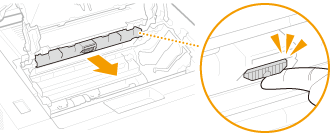
Otwórz prowadnicę wyprowadzania papieru.
Naciśnij i przytrzymaj zielony przycisk, a następnie pociągnij prowadnicę wyprowadzania papieru ku sobie.
 |
|
2
|
Ostrożnie wyciągnij papier.
 |
|
3
|
Zamknij prowadnicę wyprowadzania papieru.
Sprawdź, czy prawa i lewa strona prowadnicy są mocno zamknięte.
 |
6
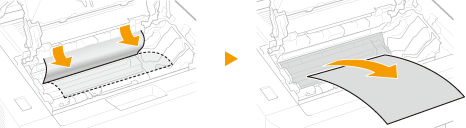
Ostrożnie wyciągnij papier.
Przytrzymując obie krawędzie arkusza, pociągnij krawędź wiodącą w dół, a następnie wyciągnij papier.
7
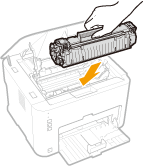
Wymień pojemnik z tonerem.
8
Zamknij górną pokrywę.
 |
Komunikat o zakleszczeniu papieru zniknie i urządzenie będzie gotowe do drukowania.
 |