Nastavení adresy IPv4
 |
Adresu IPv4 zařízení lze přidělit automaticky protokolem dynamického přidělování IP adres, například protokolem DHCP, nebo ji lze zadat ručně. Připojujete-li zřízení k drátové síti LAN, přesvědčte se, že jsou konektory kabelu LAN pevně zasunuty do portů (Připojení ke kabelové síti LAN).
|
1
Otevřete vzdálené uživatelské rozhraní a přihlaste se v režimu správce systému. Spuštění vzdáleného uživatelského rozhraní
2
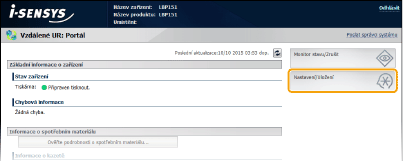
Klikněte na možnost [Nastavení/Uložení].
3
Klikněte na možnost [Nastavení sítě]  [Nastavení TCP/IP].
[Nastavení TCP/IP].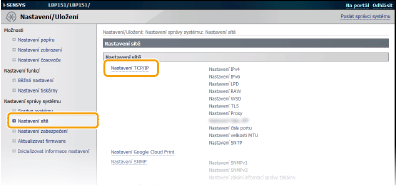
4
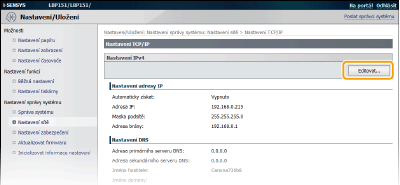
Klikněte na možnost [Editovat] v nabídce [Nastavení IPv4].
5
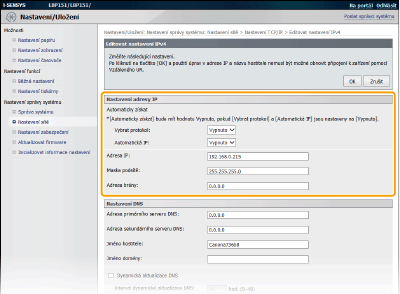
Nastavte IP adresu.
 Automatické přiřazení IP adresy
|
1
|
V seznamu [Vybrat protokol] vyberte možnost [DHCP], [BOOTP] nebo [RARP].
 Pokud nechcete použít protokol DHCP, BOOTP nebo RARP k automatickému přiřazení IP adresy
Vyberte možnost [Vypnuto]. Pokud vyberete protokol [DHCP], [BOOTP] nebo [RARP] a tyto služby nebudou dostupné, zařízení zbytečně použije své komunikační prostředky při hledání těchto služeb v síti.
|
|
2
|
Zkontrolujte, že je pro [Automatická IP] vybrána možnost [Zapnuto].
Je-li vybrána možnost [Vypnuto], změňte nastavení na hodnotu [Zapnuto].
I když je povolena možnost automatického získání IP adresy, IP adresy přiřazené pomocí protokolu DHCP, BOOTP nebo RARP mají přednost před adresami získanými funkcí automatického získání IP adresy. |
Ruční zadání IP adresy
|
1
|
Vyberte možnost [Vypnuto] pro [Vybrat protokol] a [Automatická IP].
|
|
2
|
Nastavte pole [Adresa IP], [Maska podsítě] a [Adresa brány].
|
6
Klikněte na tlačítko [OK].
 |
Kontrola správnosti nastaveníOvěřte, že lze pomocí počítače zobrazit vzdálené uživatelské rozhraní. Spuštění vzdáleného uživatelského rozhraní
Pokud změníte IP adresu po instalaci ovladače tiskárnyPokud používáte port MFNP a zařízení a počítač jsou ve stejné podsíti, připojení bude zachováno. Není třeba přidat nový port. Pokud používáte standardní port TCP/IP, je třeba přidat nový port. Konfigurace portů tiskáren
* Pokud si nejste jistí, jaký typ portu používáte, nahlédněte do části Kontrola portu tiskárny.
|