
การใช้ Google Cloud Print
Google Cloud Print เป็นบริการที่ช่วยให้ผู้ใช้ที่มีบัญชี Google สามารถพิมพ์ได้จากแอพพลิเคชันต่าง ๆ เช่น Google Docs™ หรือ Gmail™ ผ่านสมาร์ทโฟน แท็บเล็ต หรือคอมพิวเตอร์ที่เชื่อมต่อกับอินเทอร์เน็ต ซึ่งจะแตกต่างจากการพิมพ์จากคอมพิวเตอร์ เพราะ Google Cloud Print ช่วยให้คุณสามารถพิมพ์ได้โดยไม่ต้องใช้ไดรเวอร์เครื่องพิมพ์ เช่น หากคุณต้องการพิมพ์อีเมลหรือไฟล์ที่แนบกับอีเมล คุณจะสามารถพิมพ์ได้โดยใช้ Gmail สำหรับมือถือ และคุณจะพบงานพิมพ์เมื่อคุณไปยังเครื่อง
|
|
|
ขณะลงทะเบียนเครื่องหรือใช้ Google Cloud Print ในการพิมพ์เอกสาร คุณจะต้องสามารถเชื่อมต่อเครื่องกับอินเทอร์เน็ต คุณมีหน้าที่รับผิดชอบในการชำระค่าธรรมเนียมการเชื่อมต่ออินเทอร์เน็ตทั้งหมด
คุณอาจไม่สามารถใช้ฟังก์ชันนี้ได้ในบางประเทศหรือภูมิภาค
|
 |
|
ในการใช้ Google Cloud Print ต้องมีบัญชี Google หากคุณยังไม่มี ให้เข้าไปยังเว็บไซต์ Google เพื่อสร้างบัญชีของคุณ
|
การตรวจสอบการตั้งค่าเครื่อง
ก่อนการตั้งค่า Google Cloud Print ให้ตรวจสอบสิ่งต่าง ๆ ต่อไปนี้:
ตรวจสอบให้แน่ใจว่าเครื่องมีแอดเดรส IPv4 และเชื่อมต่อกับคอมพิวเตอร์ผ่านเครือข่าย การเชื่อมต่อกับ LAN แบบไร้สาย การเชื่อมต่อกับ LAN แบบผ่านสาย
ตรวจสอบให้แน่ใจว่าการตั้งค่าวันที่และโซนเวลานั้นถูกต้อง Timer Settings
การเปลี่ยนการตั้งค่า Google Cloud Print
เปิดใช้งานฟังก์ชัน Google Cloud Print ของเครื่อง คุณสามารถปิดการใช้งานฟังก์ชัน Google Cloud Print ได้เช่นกัน
1
เริ่มใช้งาน Remote UI และเข้าสู่ระบบในโหมดผู้จัดการระบบ การเริ่มใช้งาน Remote UI
2
คลิก [Settings/Registration]

3
คลิก [Network Settings]  [Google Cloud Print Settings]
[Google Cloud Print Settings]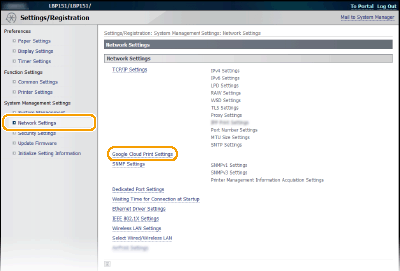
4
คลิก [Edit] ใน [Basic Settings]
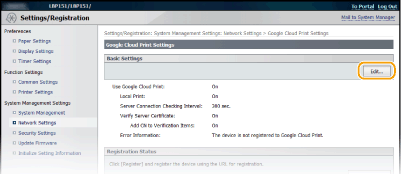
5
กำหนดการตั้งค่าที่จำเป็น และคลิก [OK]
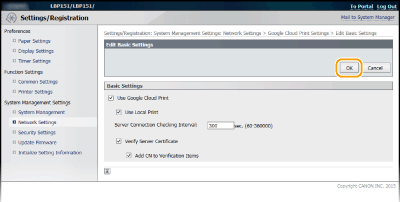
การลงทะเบียนเครื่องกับ Google Cloud Print
การลงทะเบียนเครื่องกับ Google Cloud Print ช่วยให้คุณสามารถสั่งพิมพ์ได้จากทุกที่
1
เริ่มใช้งาน Remote UI และเข้าสู่ระบบในโหมดผู้จัดการระบบ การเริ่มใช้งาน Remote UI
2
คลิก [Settings/Registration]
3
คลิก [Network Settings] [Google Cloud Print Settings]
[Google Cloud Print Settings]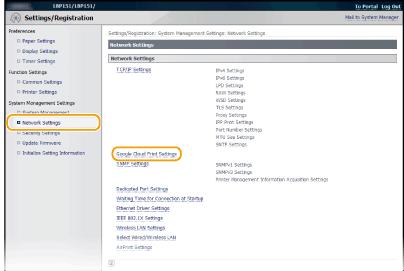
4
คลิก [Register] ใน [Registration Status]
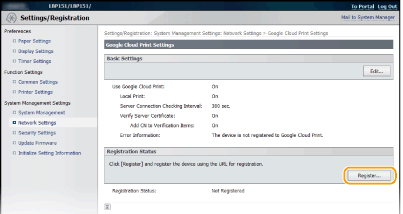

หาก [Register] ไม่พร้อมใช้งาน
คุณจำเป็นต้องเปิดใช้งาน Google Cloud Print ให้คลิก [Edit] เลือกช่องทำเครื่องหมาย [Use Google Cloud Print] จากนั้นคลิก [OK]
ในการลงทะเบียนเครื่องซ้ำ
ในการลงทะเบียนเครื่องซ้ำ กรณีที่มีการเปลี่ยนตัวเจ้าของเครื่อง หรือเนื่องจากเหตุผลอื่น ๆ ให้ยกเลิกการลงทะเบียนเครื่อง แล้วจึงลงทะเบียนอีกครั้ง
5
คลิกลิงค์ของ URL ที่แสดงสำหรับ [URL for Registration]
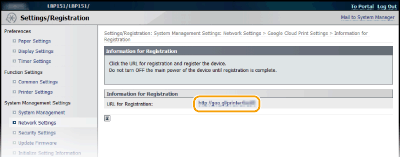
6
ปฏิบัติตามคำแนะนำบนหน้าจอเพื่อลงทะเบียนเครื่อง
คุณสามารถพิมพ์จากแอพพลิเคชันที่ใช้งานร่วมกับ Google Cloud Print ได้ เช่น Google Chrome™, Gmail หรือ Google Docs
เข้าไปยังเว็บไซต์ Google Cloud Print เพื่อรับข้อมูลเกี่ยวกับแอพพลิเคชันล่าสุดที่รองรับ Google Cloud Print
|
|
การลงทะเบียนจากอุปกรณ์มือถือหรือ Google Chromeคุณสามารถลงทะเบียนเครื่องจากอุปกรณ์มือถือหรือ Google Chrome ได้ ไฟแสดงสถานะ
 (กระดาษ) จะติดสว่าง ก่อนที่จะลงทะเบียนเสร็จ กดปุ่ม (กระดาษ) ภายใน 60 วินาที เพื่อให้การลงทะเบียนเสร็จสมบูรณ์ (กระดาษ) จะติดสว่าง ก่อนที่จะลงทะเบียนเสร็จ กดปุ่ม (กระดาษ) ภายใน 60 วินาที เพื่อให้การลงทะเบียนเสร็จสมบูรณ์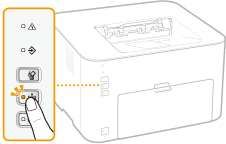 สำหรับขั้นตอนการลงทะเบียน โปรดดูที่คู่มือคำแนะนำสำหรับอุปกรณ์มือถือของคุณ หรือไปที่เว็บไซต์ Google Cloud Print
|