การกำหนดค่า DNS
DNS (Domain Name System หรือระบบชื่อโดเมน) จะให้บริการสำหรับการจำแนกชื่อที่เชื่อมโยงกับชื่อโฮสต์ (หรือโดเมน) พร้อมที่อยู่ IP ให้กำหนดการตั้งค่าตัวเลือก DNS, mDNS หรือ DHCP เมื่อจำเป็นโดยสอดคล้องกับเครือข่ายของคุณ โปรดทราบว่าขั้นตอนสำหรับการกำหนดค่า DNS สำหรับ IPv4 และ IPv6 นั้นแตกต่างกัน

1
เริ่มใช้งาน Remote UI และเข้าสู่ระบบในโหมดผู้จัดการระบบ การเริ่มใช้งาน Remote UI
2
คลิก [Settings/Registration]

3
คลิก [Network Settings]  [TCP/IP Settings]
[TCP/IP Settings]
4
กำหนดการตั้งค่า DNS
 การกำหนดการตั้งค่า IPv4 DNS
|
1
|
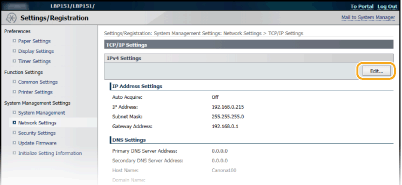
คลิก [Edit] ใน [IPv4 Settings]
 |
|
2
|
กำหนดการตั้งค่า IPv4 DNS
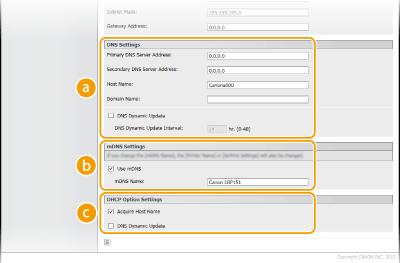  [DNS Settings] [DNS Settings][Primary DNS Server Address]
ป้อน IP แอดเดรสของ DNS เซิร์ฟเวอร์ [Secondary DNS Server Address]
เมื่อมีเซิร์ฟเวอร์ DNS สำรอง ให้ใส่ที่อยู่ IP ของเซิร์ฟเวอร์นั้น [Host Name]
ใส่อักขระตัวอักษรผสมตัวเลขสูงสุด 47 ตัวสำหรับชื่อโฮสต์ของเครื่องซึ่งจะลงทะเบียนกับเซิร์ฟเวอร์ DNS [Domain Name]
ใส่อักขระตัวอักษรผสมตัวเลขสูงสุด 47 ตัวสำหรับชื่อของโดเมนที่มีเครื่องนั้นอยู่ (เช่น "example.com") [DNS Dynamic Update]
เลือกกล่องกาเครื่องหมายเพื่ออัพเดตระเบียน DNS โดยอัตโนมัติเมื่อใดก็ตามที่การเชื่อมโยงระหว่างที่อยู่ IP ของเครื่องกับชื่อโฮสต์นั้นเปลี่ยนแปลง (ยกตัวอย่างเช่น ในสิ่งแวดล้อมแบบ DHCP) ในการระบุช่วงจังหวะเวลาระหว่างการอัพเดต ให้ใส่เวลาเป็นชั่วโมงในกล่องข้อความ [DNS Dynamic Update Interval] ล้างกล่องกาเครื่องหมายหากคุณไม่ต้องการใช้การอัพเดตแบบไดนามิค  [mDNS Settings] [mDNS Settings][Use mDNS]
นำมาใช้โดยบริการต่าง ๆ เช่น Bonjour, mDNS (multicast DNS หรือ DNS แบบหลายผู้รับ) เป็นโปรโตคอลสำหรับการเชื่อมโยงชื่อโฮสต์กับที่อยู่ IP โดยไม่ใช้ DNS เลือกกล่องกาเครื่องหมายเพื่อเปิดใช้งาน mDNS และใส่ชื่อ mDNS ในกล่องข้อความ [mDNS Name] ล้างกล่องกาเครื่องหมายหากคุณไม่ต้องการใช้ mDNS  [DHCP Option Settings] [DHCP Option Settings][Acquire Host Name]
เลือกกล่องกาเครื่องหมายเพื่อเปิดใช้งานตัวเลือก 12 เพื่อขอรับชื่อโฮสต์จากเซิร์ฟเวอร์ DHCP ล้างกล่องกาเครื่องหมายหากคุณไม่ต้องการใช้ฟังก์ชันนี้ [DNS Dynamic Update]
เลือกกล่องกาเครื่องหมายเพื่อเปิดใช้งานตัวเลือก 81 เพื่ออัพเดตระเบียน DNS แบบไดนามิคผ่านเซิร์ฟเวอร์ DHCP แทนที่จะผ่านเครื่องนี้ ล้างกล่องกาเครื่องหมายหากคุณไม่ต้องการใช้ฟังก์ชันนี้ |
|
3
|
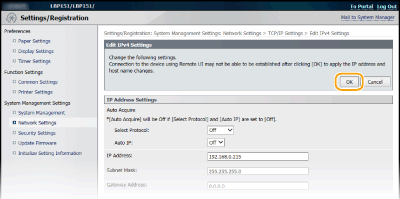
คลิก [OK]
 |
การกำหนดการตั้งค่า IPv6 DNS
|
1
|
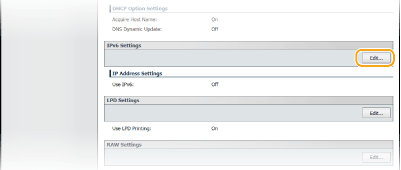
คลิก [Edit] ใน [IPv6 Settings]
 |
|
2
|
กำหนดการตั้งค่า IPv6 DNS
ต้องเลือกกล่องกาเครื่องหมาย [Use IPv6] เพื่อกำหนดการตั้งค่า การตั้งค่าที่อยู่ IPv6
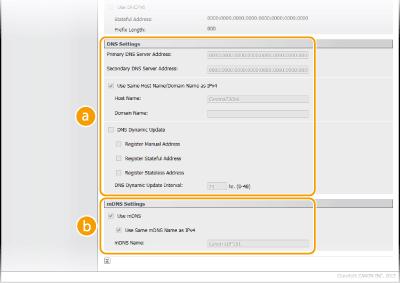 [DNS Settings] [DNS Settings][Primary DNS Server Address]
ใส่ที่อยู่ IP ของเซิร์ฟเวอร์ DNS ไม่สามารถใส่ที่อยู่ซึ่งเริ่มต้นด้วย "ff" (ที่อยู่แบบหลายผู้รับ) และที่อยู่แบบย้อนกลับ (::1) ได้ [Secondary DNS Server Address]
เมื่อมีเซิร์ฟเวอร์ DNS สำรอง ให้ใส่ที่อยู่ IP ของเซิร์ฟเวอร์นั้น ไม่สามารถใส่ที่อยู่ซึ่งเริ่มต้นด้วย "ff" (ที่อยู่แบบหลายผู้รับ) และที่อยู่แบบย้อนกลับ (::1) ได้ [Use Same Host Name/Domain Name as IPv4]
เลือกช่องทำเครื่องหมายเพื่อใช้การตั้งค่าเดียวกับใน IPv4 ล้างช่องทำเครื่องหมายหากคุณต้องการใช้การตั้งค่าที่แตกต่างจาก IPv4 [Host Name]
ใส่อักขระตัวอักษรผสมตัวเลขสูงสุด 47 ตัวสำหรับชื่อโฮสต์ของเครื่องซึ่งจะลงทะเบียนกับเซิร์ฟเวอร์ DNS [Domain Name]
ใส่อักขระตัวอักษรผสมตัวเลขสูงสุด 47 ตัวสำหรับชื่อของโดเมนที่มีเครื่องนั้นอยู่ (เช่น "example.com") [DNS Dynamic Update]
เลือกกล่องกาเครื่องหมายเพื่ออัพเดตระเบียน DNS โดยอัตโนมัติเมื่อใดก็ตามที่การเชื่อมโยงระหว่างที่อยู่ IP ของเครื่องกับชื่อโฮสต์นั้นเปลี่ยนแปลง (ยกตัวอย่างเช่น ในสิ่งแวดล้อมแบบ DHCP) ในการระบุที่อยู่ที่คุณต้องการลงทะเบียนกับเซิร์ฟเวอร์ DNS ให้เลือกกล่องกาเครื่องหมายอย่างน้อยหนึ่งตัวสำหรับ [Register Manual Address], [Register Stateful Address] และ [Register Stateless Address] ในการระบุช่วงจังหวะเวลาระหว่างการอัพเดต ให้ใส่เวลาเป็นชั่วโมงในกล่องข้อความ [DNS Dynamic Update Interval] ล้างกล่องกาเครื่องหมายหากคุณไม่ต้องการใช้การอัพเดตแบบไดนามิค [mDNS Settings][Use mDNS]
นำมาใช้โดยบริการต่าง ๆ เช่น Bonjour, mDNS (multicast DNS หรือ DNS แบบหลายผู้รับ) เป็นโปรโตคอลสำหรับการเชื่อมโยงชื่อโฮสต์กับที่อยู่ IP โดยไม่ใช้ DNS เลือกกล่องกาเครื่องหมายเพื่อเปิดใช้งาน mDNS ล้างกล่องกาเครื่องหมายหากคุณไม่ต้องการใช้ mDNS [Use Same mDNS Name as IPv4]
เลือกช่องทำเครื่องหมายเพื่อใช้การตั้งค่าเดียวกับใน IPv4 ล้างช่องทำเครื่องหมายใน [mDNS Name] หากคุณต้องการใช้การตั้งค่าที่แตกต่างจาก IPv4 |
|
3
|
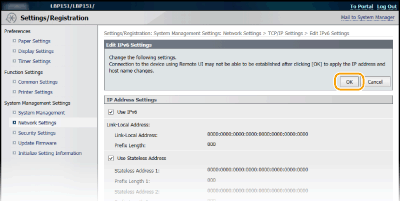
คลิก [OK]
 |