Menetapkan Proksi
Proksi (atau pelayan proksi HTTP) merujuk kepada komputer atau perisian yang menjalankan komunikasi HTTP untuk peranti lain, terutamanya apabila berkomunikasi dengan sumber di luar rangkaian, seperti ketika melayari laman Web. Peranti klien bersambung ke rangkaian luar menerusi pelayan proksi dan tidak berkomunikasi secara terus dengan sumber luar. Menetapkan proksi bukan sahaja memudahkan pengurusan trafik rangkaian dalam dan rangkaian luar tetapi juga menyekat capaian tanpa keizinan dan menyatukan pelindung anti virus untuk meningkatkan keselamatan. Apabila anda menggunakan Google Cloud Print untuk mencetak menerusi Internet, anda boleh meningkatkan keselamatan dengan menetapkan proksi. Apabila menetapkan proksi, pastikan anda mempunyai maklumat proksi yang diperlukan, termasuk alamat IP, nombor port serta nama pengguna dan kata laluan untuk pengesahan.
1
Hidupkan Remote UI dan log masuk Mod Pengurus Sistem. Memulakan Remote UI
2
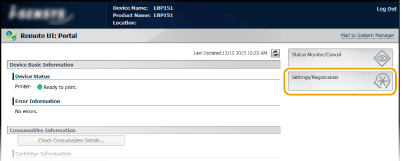
Klik [Settings/Registration].
3
Klik [Network Settings]  [TCP/IP Settings].
[TCP/IP Settings].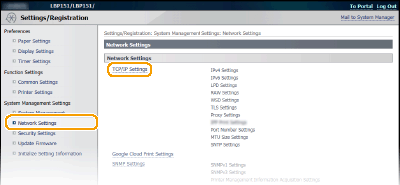
4
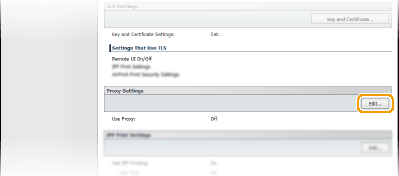
Klik [Edit] dalam [Proxy Settings].
5
Pilih kotak semak [Use Proxy] dan tentukan tetapan yang diperlukan.
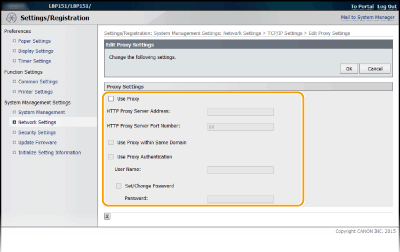
[Use Proxy]
Pilih kotak semak untuk menggunakan pelayan proksi yang ditentukan apabila berkomunikasi dengan pelayan HTTP.
Pilih kotak semak untuk menggunakan pelayan proksi yang ditentukan apabila berkomunikasi dengan pelayan HTTP.
[HTTP Proxy Server Address]
Masukkan alamat pelayan proksi. Tentukan alamat IP atau nama hos bergantung pada persekitaran.
Masukkan alamat pelayan proksi. Tentukan alamat IP atau nama hos bergantung pada persekitaran.
[HTTP Proxy Server Port Number]
Ubah nombor port sebagaimana yang diperlukan. Masukkan nombor antara 1 dan 65535.
Ubah nombor port sebagaimana yang diperlukan. Masukkan nombor antara 1 dan 65535.
[Use Proxy within Same Domain]
Pilih kotak semak untuk menggunakan pelayan proksi yang ditentukan dalam domain yang sama.
Pilih kotak semak untuk menggunakan pelayan proksi yang ditentukan dalam domain yang sama.
[Use Proxy Authentication]
Untuk membolehkan pengesahan oleh pelayan proksi, pilih kotak semak dan masukkan sehingga 24 aksara abjad angka untuk nama pengguna dalam kotak teks [User Name].
Untuk membolehkan pengesahan oleh pelayan proksi, pilih kotak semak dan masukkan sehingga 24 aksara abjad angka untuk nama pengguna dalam kotak teks [User Name].
[Set/Change Password]
Untuk menetapkan atau mengubah kata laluan bagi pengesahan proksi tersebut, apabila ia dibolehkan, pilih kotak semak dan masukkan sehingga 24 aksara abjad angka untuk kata laluan baru dalam kotak teks [Password].
Untuk menetapkan atau mengubah kata laluan bagi pengesahan proksi tersebut, apabila ia dibolehkan, pilih kotak semak dan masukkan sehingga 24 aksara abjad angka untuk kata laluan baru dalam kotak teks [Password].
6
Klik [OK].