打印无法执行(局域网连接)
打印机通过局域网电缆连接计算机时,如果无法打印,请按照下面的问题检查故障。
注释 |
对于 Macintosh 用户 |
<问题 1> 打印机是否启动?
检查控制面板上的主电源指示灯是否打开。
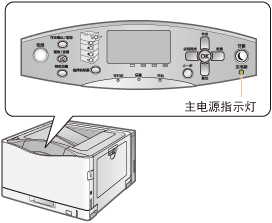
打开 | 至 <问题 2> |
关闭 | 启动打印机。 |
无法启动 | “无法启动打印机” |
<问题 2> 检查打印机单元上的指示灯。
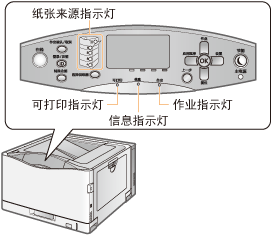
 可打印指示灯亮起。 可打印指示灯亮起。 | 至 <问题 3> |
| 可打印指示灯闪烁。 | 打印机正在预热,请稍候。 |
 信息指示灯亮起。 信息指示灯亮起。 | “信息指示灯亮起” |
 作业指示灯亮起。 作业指示灯亮起。 | 打印机正在运行。请稍候。 如果打印机在一段时间内未执行打印,请执行打印数据输出或软复位。 “取消作业” |
| 作业指示灯闪烁。 | |
纸张来源指示灯闪烁。 | 装入纸张。 “纸张装入和输出” |
<问题 3> 检查 在线指示灯。

| 在线指示灯亮起。 | 至 <问题 4> |
| 在线指示灯熄灭。 | 打印机脱机。 将打印机设置为联机。 “联机和脱机” |
<问题 4> 是否可以打印网络状态打印?

可打印 | 至 <问题 5> |
不可打印 | 如果显示错误信息,请按照信息解决问题。 |
<问题 5> 局域网电缆连接是否正确?


已连接 | 至 <问题 6> |
未连接 | 正确连接电缆。 “连接至计算机” |
<问题 6> 检查网络接口上的指示灯。

ACT 指示灯亮起。 | 至 <问题 7> |
LNK 指示灯亮起。 | |
所有指示灯熄灭。 |
<问题 7> 检查 [接口选择] 的设置。

[网络] 设置为 [打开]。 | 至 <问题 8> |
[网络] 设置为 [关闭]。 | 将其设置为 [打开]。 |
<问题 8> 是否可以在 Windows 下打印测试页?

可打印 | 打印机和驱动程序没有问题。 请检查应用程序的打印首选项。 |
不可打印 | 至 <问题 9> |
<问题 9> 使用的是哪个网络协议?
TCP/IP | 至 <问题 10> |
SMB | 至 <问题 14> |
<问题 10> IP 地址设置是否正确?
检查在 <问题 4> 中打印的网络状态打印上写入的 IP 地址与计算机端口配置的 IP 地址是否匹配。
“检查端口” |

是,匹配。 | 至 <问题 11> |
否,不匹配。 | 将打印机配置为静态 IP 地址。 |
<问题 11> 是否正确选择了要使用的端口?
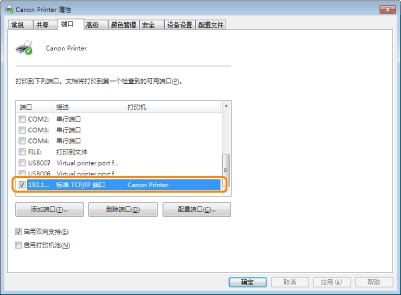
已选择 | 至 <问题 12> |
未选择 | 选择正确的端口。 |
找不到要使用的端口。 | 创建端口。 |
IP 地址改变了。 |
<问题 12> 检查以下几点。
该打印机指定为默认打印机。
正在运行 TCP/IP 协议。
 “
“
如果无法进行打印,请进入 <问题 13>。
<问题 13> 尝试以下操作。
缩短所要打印文件的名称。
如果无法进行打印,请进入 <问题 19>。
<问题 14> SMB 设置是否正确?
“配置协议设置”
如果使用 DHCP 服务器和 WINS 服务器,请检查服务器是否正确链接。
SMB 设置正确。 | 尝试以下操作。 将 [网络延迟时间] 设置得比通常长一些。 如果无法进行打印,请进入 <问题 15>。 |
SMB 未设置正确。 | 正确设置 SMB。 |
<问题 15> IP 地址设置是否正确?
SMB 打印不支持 IP v. 6。
IP 地址设置正确。 | 至 <问题 16>。 |
IP 地址设置不正确。 | 正确设置 IP 地址。 |
<问题 16> 是否正确选择了要使用的端口?
端口选择正确。 | 至 <问题 17>。 |
未正确选择端口。 或 更改了 SMB 的设置。 | 创建合适的端口。 使用 SMB 时 |
<问题 17> 使用局域网交叉*电缆直接连接打印机和计算机。
* | 这是用于直接连接打印机和计算机的局域网电缆,不用集线器(局域网)。 |
如果无法进行打印或无法配备局域网交叉电缆,请进入 <问题 18>。
<问题 18> 重新安装打印机驱动程序。
有关打印机驱动程序安装步骤的详细信息,请参阅“打印机驱动程序安装指南”。
有关“打印机驱动程序安装指南”查看步骤的详细信息,请参阅“安装”。
如果无法进行打印,请进入 <问题 19>。
<问题 19> 是否可以通过其他计算机打印(局域网连接)?

可打印 | 禁用常驻软件,包括安全软件。 |
不可打印 | 请与当地佳能授权经销商联系。 |