
Activation du protocole IPP/IPPS
Pour activer le protocole d'impression IPP ou IPPS, installez le pilote d'imprimante en utilisant la procédure qui convient au système d'exploitation de votre ordinateur décrite ci-dessous.
|
|
|
Pour procéder à l'opération suivante, connectez-vous à l'ordinateur à partir d'un compte d'administrateur.
|
 |
|
Configurez les réglages d'impression IPP à l'aide de l'interface utilisateur distante avant de commencer la procédure.
Configuration des protocoles d'impression et des fonctions WSD |
Pour Windows Vista/7/8/Server 2008/Server 2012
Pour installer le pilote d'imprimante, vous avez besoin du User Software CD-ROM. Insérez le User Software CD-ROM dans le lecteur de l'ordinateur avant de commencer la procédure.
|
|
|
Fermez l'écran de configuration qui s'affiche après l'insertion du DVD-ROM.
|
1
Ouvrez le dossier des imprimantes. Affichage du dossier des imprimantes
2
Cliquez sur [Ajouter une imprimante].
3
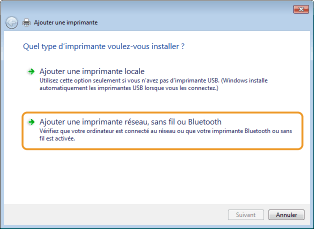
Cliquez sur [Ajouter une imprimante réseau, sans fil ou Bluetooth].
4
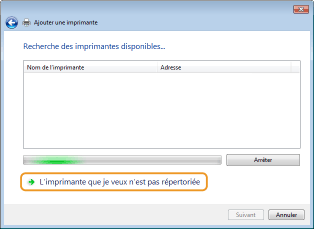
Cliquez sur [L’imprimante que je veux n’est pas répertoriée].
5
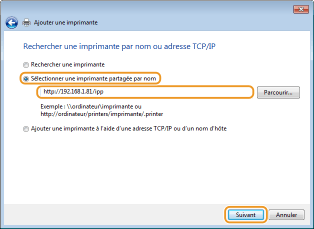
Sélectionnez [Sélectionner une imprimante partagée par nom], saisissez une destination de connexion, puis cliquez sur [Suivant].
Pour utiliser IPP, saisissez "http://<adresse IP de l'appareil>/ipp" pour la destination de connexion.
Exemple : http://192.168.1.81/ipp
Exemple : http://192.168.1.81/ipp
Pour utiliser IPPS, saisissez "https://<adresse IP de l'appareil>/ipp" pour la destination de connexion.
Exemple : https://192.168.1.81/ipp
Exemple : https://192.168.1.81/ipp

Si vous utilisez un serveur DNS, saisissez "<nom d'hôte de l'appareil>.<nom de domaine>" à la place de "adresse IP de l'appareil" (exemple : http://mon_imprimante.exemple.com/).
6
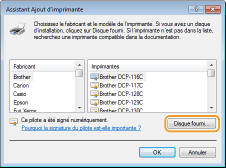
Cliquez sur [Disque fourni].
7
Cliquez sur [Parcourir].
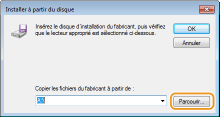
8
Spécifiez le dossier contenant les pilotes d'imprimante, sélectionnez le fichier INF puis cliquez sur [Ouvrir].
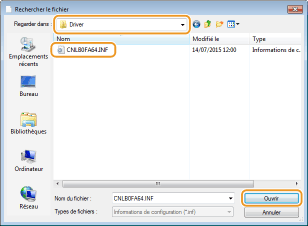
Spécifiez le dossier comme décrit ci-dessous en fonction du système d'exploitation de votre ordinateur. Si vous n'êtes pas sûr de la version du système d'exploitation, 32 ou 64 bits, reportez-vous à la section Vérification de l'architecture en bits.
Systèmes d'exploitation 32 bits
Sélectionnez le dossier [UFR II]-votre langue-[32BIT]-[Driver] (Pilote) sur le User Software CD-ROM.
Sélectionnez le dossier [UFR II]-votre langue-[32BIT]-[Driver] (Pilote) sur le User Software CD-ROM.
Systèmes d'exploitation 64 bits
Sélectionnez le dossier [UFR II]-votre langue-[x64]-[Driver] (Pilote) sur le User Software CD-ROM.
Sélectionnez le dossier [UFR II]-votre langue-[x64]-[Driver] (Pilote) sur le User Software CD-ROM.

Si vous utilisez la fonction d'authentification IPP
Lorsque vous êtes invité à saisir le mot de passe, saisissez le nom d'utilisateur et le mot de passe puis cliquez sur [OK]. Configuration des protocoles d'impression et des fonctions WSD
9
Faites les réglages en suivant les instructions indiquées à l'écran.
Le pilote d'imprimant est installé. Pour utiliser IPPS, installez les clés publiques de l'appareil dans l'ordinateur.
Installation des clés publiques de l'appareil
L'utilisation du protocole IPPS nécessite de plus l'installation des clés publiques de l'appareil dans l'ordinateur.
|
|
|
Le [Nom commun] de la paire de clé doit être défini à l'avance comme étant l'"adresse IP" ou le "<nom d'hôte>.<nom de domaine>" utilisé pour connecter l'appareil. Génération de paires de clés
|
1
Démarrez le navigateur Web.
2
Saisissez "https://<adresse IP de l'appareil>/" dans la barre d'adresse, puis appuyez sur la touche [ENTRÉE].
Exemple : https://192.168.1.81/
Si vous utilisez un serveur DNS, saisissez "<nom d'hôte de l'appareil>.<nom de domaine>" à la place de "adresse IP de l'appareil" (exemple : https://mon_imprimante.exemple.com/).
3
Cliquez sur [Poursuivre avec ce site Web (non recommandé).].
La page de connexion s'affiche.
4
Cliquez sur [Outils]  [Options Internet].
[Options Internet].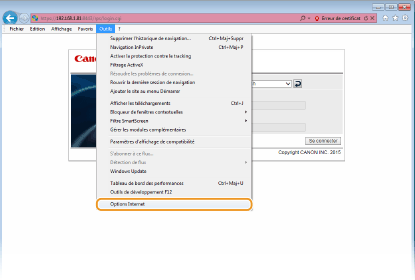
5
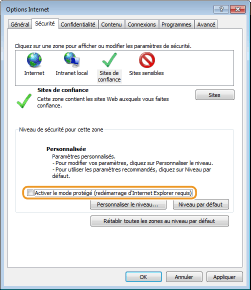
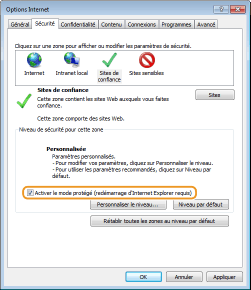
Sélectionnez [Sites de confiance] dans l'onglet [Sécurité], puis cliquez sur [Sites].
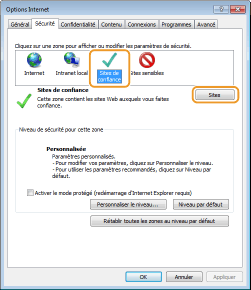
6
Vérifiez que "https://<adresse IP de l'appareil> ou <nom d'hôte de l'appareil>.<nom de domaine>/" est affiché, puis cliquez sur [Ajouter] [Fermer].
[Fermer].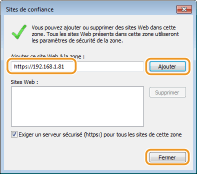
7
Décochez la case [Activer le mode protégé (redémarrage d’Internet Explorer requis)] si elle est cochée.
8
Cliquez sur [OK].
L'écran revient à l'écran de l'interface utilisateur distante.
9
Quittez le navigateur Web.
10
Répétez les étapes 1 à 3 pour démarrer l'interface utilisateur distante.
11
Cliquez sur [Erreur de certificat] [Afficher les certificats] à droite de la barre d'adresse.
[Afficher les certificats] à droite de la barre d'adresse.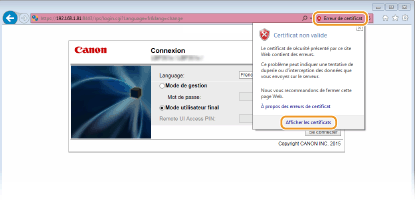
12
Cliquez sur [Installer le certificat].
13
Cliquez sur [Suivant].
14
Sélectionnez [Placer tous les certificats dans le magasin suivant] et cliquez sur [Parcourir].
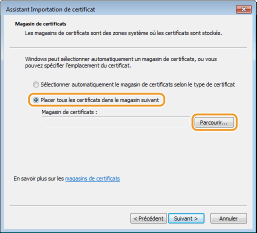
15
Sélectionnez [Autorités de certification racines de confiance], et suivez les instructions à l'écran de l'assistant d'importation de certificat jusqu'à leur terme.
16
Si vous avez décoché la case [Activer le mode protégé (redémarrage d’Internet Explorer requis)] à l'étape 7, cochez-la.
Pour Windows Server 2003
Pour installer les pilotes d'imprimante, vous avez besoin du User Software CD-ROM. Insérez le User Software CD-ROM dans le lecteur de l'ordinateur avant de commencer la procédure.
|
|
|
Fermez l'écran de configuration qui s'affiche après l'insertion du DVD-ROM.
|
1
Ouvrez le dossier des imprimantes. Affichage du dossier des imprimantes
2
Double-cliquez sur [Ajouter une imprimante].
3
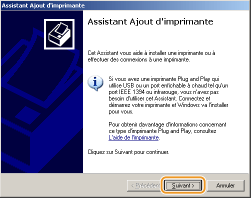
Cliquez sur [Suivant].
4
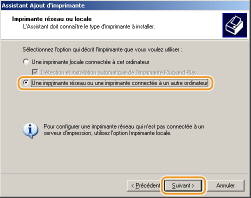
Sélectionnez [Une imprimante réseau ou une imprimante connectée à un autre ordinateur] et cliquez sur [Suivant].
5
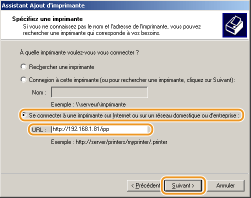
Sélectionnez [Se connecter à une imprimante sur Internet ou sur un réseau domestique ou d'entreprise :], saisissez la destination de connexion, puis cliquez sur [Suivant].
Pour utiliser IPP, saisissez "http://<adresse IP de l'appareil>/ipp" pour la destination de connexion.
Exemple : http://192.168.1.81/ipp
Exemple : http://192.168.1.81/ipp
Pour utiliser IPPS, saisissez "https://<adresse IP de l'appareil>/ipp" pour la destination de connexion.
Exemple : https://192.168.1.81/ipp
Exemple : https://192.168.1.81/ipp
Si vous utilisez un serveur DNS, saisissez "<nom d'hôte de l'appareil>.<nom de domaine>" à la place de "adresse IP de l'appareil" (exemple : http://mon_imprimante.exemple.com/).
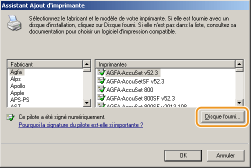
6
Cliquez sur [Disque fourni].
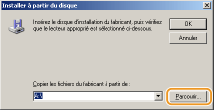
7
Cliquez sur [Parcourir].
8
Spécifiez le dossier contenant les pilotes d'imprimante, sélectionnez le fichier INF puis cliquez sur [Ouvrir].
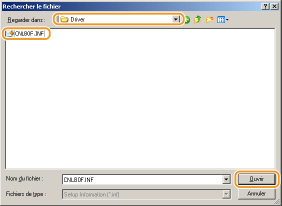
Spécifiez le dossier comme décrit ci-dessous en fonction du système d'exploitation de votre ordinateur.
Systèmes d'exploitation 32 bits
Sélectionnez le dossier [UFR II]-votre langue-[32BIT]-[Driver] (Pilote) sur le User Software CD-ROM.
Sélectionnez le dossier [UFR II]-votre langue-[32BIT]-[Driver] (Pilote) sur le User Software CD-ROM.
Systèmes d'exploitation 64 bits
Sélectionnez le dossier [UFR II]-votre langue-[x64]-[Driver] (Pilote) sur le User Software CD-ROM.
Sélectionnez le dossier [UFR II]-votre langue-[x64]-[Driver] (Pilote) sur le User Software CD-ROM.
Si vous utilisez la fonction d'authentification IPP
Lorsque vous êtes invité à saisir le mot de passe, saisissez le nom d'utilisateur et le mot de passe puis cliquez sur [OK]. Configuration des protocoles d'impression et des fonctions WSD
9
Faites les réglages en suivant les instructions indiquées à l'écran.
Le pilote d'imprimante est installé et vous pouvez imprimer via IPP/IPPS.