Papier in de papierlade plaatsen
Laad het papier dat u normaliter in de papierlade gebruikt. Als u wilt afdrukken op papier dat niet in de papierlade is geplaatst, laad het dan in de multifunctionele lade. Papier in de multifunctionele lade plaatsen
Invoerrichting van papier
Zie onderstaande tabel voor hoe u het beschikbare papier in de juiste afdrukstand laadt.
|
Papier
|
Afdrukstand
|
|
A4, A5 (staand), A6 *1, B5, Legal, Letter, Executive, Statement *1, Foolscap, 16K, Aangepast (staand)
|
 |
|
A5 (liggend)*2, Aangepast (liggend)
|
 |
|
*1 Kan uitsluitend worden geladen in de optionele cassette voor aangepaste media.
*2 Kan uitsluitend in de optionele A5-cassette worden geplaatst.
|
 |
|
Volg de onderstaande procedure als u papier gaat plaatsen in de optionele papiertoevoer.
|
Papier met standaardformaat plaatsen
Om papier te plaatsen waarvan het formaat te vinden is in de papierformaatmarkeringen in de papierlade volgt u de volgende procedure. Voor papier waarvan het formaat niet is aangegeven in de papierformaatmarkeringen, raadpleegt u Papier met aangepast formaat plaatsen.
1
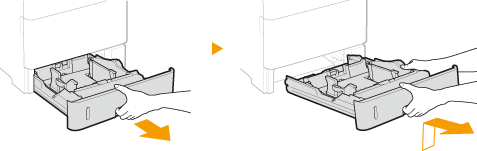
Trek de papierlade naar buiten zo ver als het gaat, en verwijder hem door hem aan de andere zijde op te tillen.
2
Verstel de positie van de papiergeleiders zodanig dat ze overeenkomen met het papierformaat dat u wilt gebruiken.
Druk op de ontgrendelingspal ( ) om de opstaande rand (
 ) gelijk te stellen met de markering voor het gewenste papierformaat.
) om de opstaande rand () gelijk te stellen met de markering voor het gewenste papierformaat.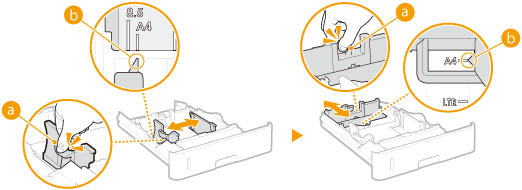
3
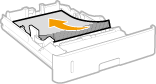
Plaats het papier zo dat de rand van de papierstapel de papiergeleider aan de achterzijde van de papierlade raakt.
Plaats het papier met de afdrukzijde naar beneden.
Waaier de papierstapel uit en tik met de onderkant op een vlak oppervlak om de vellen papier mooi gelijk te leggen.

Stapel het papier niet hoger dan de markering voor het maximale aantal vellen
Zorg ervoor dat de stapel papier niet hoger is dan de markering voor het maximale aantal vellen (). Als u te veel papier plaatst, kan dit papierstoringen veroorzaken.
). Als u te veel papier plaatst, kan dit papierstoringen veroorzaken.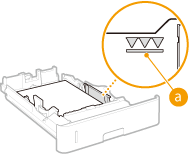

Wanneer wordt afgedrukt op papier met een logo, raadpleeg dan Voorbedrukt papier plaatsen.
4
Plaats de papierlade.
»
Als u papier van een ander formaat of een andere soort gaat gebruiken
Als de instelling voor het papierformaat afwijkt van de instelling <Automatisch> of als u een andere papiersoort in het apparaat plaatst, vergeet dan niet de instellingen aan te passen. Als u de instellingen voor het papierformaat en de papiersoort niet aanpast, kan het apparaat niet goed afdrukken.
|
Afdrukken op de achterzijde van bedrukt papier (handmatig dubbelzijdig afdrukken)
|
|
U kunt afdrukken op de achterzijde van bedrukt papier. Strijk het bedrukte papier glad en leg het in de multifunctionele lade (Papier in de multifunctionele lade plaatsen), met de te bedrukken zijde naar boven (de reeds bedrukte zijde naar beneden).
Als u wilt afdrukken op de achterzijde van reeds bedrukt papier stelt u <Handm. 2-zijdig (MF)> in op <Tweede zijde> in het instellingenmenu van het bedieningspaneel. Handm. 2-zijdig (MF)
Plaats iedere keer dat u afdrukt één vel papier.
U kunt alleen papier gebruiken dat met dit apparaat is bedrukt.
U kunt niet afdrukken op de zijde die eerder is bedrukt.
|
Papier met aangepast formaat plaatsen
Voor het plaatsen van papier met aangepast formaat of ander papier waarvan het formaat niet is aangegeven in de papierformaatmarkeringen, volgt u de volgende procedure.
1
Trek de papierlade naar buiten zo ver als het gaat, en verwijder hem door hem aan de andere zijde op te tillen.
2
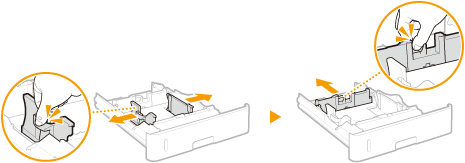
Schuif de papiergeleiders naar de zijkanten van de papierlade.
Druk op de ontgrendelingspal om de papiergeleiders naar de zijkanten van de papierlade te schuiven.
3
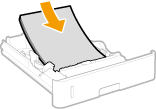
Leg het papier zo dat de rand van de papierstapel net de voorzijde van de papierlade raakt.
Plaats de stapel papier met de afdrukzijde naar onderen.
Waaier de papierstapel uit en tik met de onderkant op een vlak oppervlak om de vellen papier mooi gelijk te leggen.
Stapel het papier niet hoger dan de markering voor het maximale aantal vellen
Zorg ervoor dat de stapel papier niet hoger is dan de markering voor het maximale aantal vellen (). Als u te veel papier plaatst, kan dit papierstoringen veroorzaken.
). Als u te veel papier plaatst, kan dit papierstoringen veroorzaken.Wanneer wordt afgedrukt op papier met een logo, raadpleeg dan Voorbedrukt papier plaatsen.
4
Schuif de papiergeleiders tegen de randen van het papier.
Druk op de ontgrendelingspal en schuif de papiergeleiders naar binnen totdat ze stevig tegen de randen van het papier zitten.
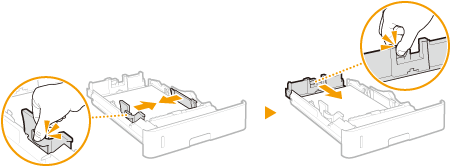
Schuif de papiergeleiders stevig tegen de randen van het papier
Als de papiergeleiders te los of te strak zitten, kan het papier verkeerd worden ingevoerd of kunnen er papierstoringen ontstaan.
5
Schuif de papierlade in de machine.
»
Wanneer u papier van een ander formaat of soort gaat gebruiken
Als u papier met aangepast formaat of een andere papiersoort in het apparaat plaatst, vergeet dan niet de instellingen aan te passen. Als u de instellingen voor het papierformaat en de papiersoort niet aanpast, kan het apparaat niet goed afdrukken.
|
|
|
Gebruik de instellingen <Stndrd papierformaat> en <Stndrd papiersoort> als u afdrukt vanuit een omgeving waarin u het papierformaat en de papiersoort niet mag instellen, zoals een computerbesturingssysteem of mobiel toestel dat geen printerstuurprogramma ondersteunt. Menu Invoer selecteren
|
|
Afdrukken op de achterzijde van bedrukt papier (handmatig dubbelzijdig afdrukken)
|
|
U kunt afdrukken op de achterzijde van bedrukt papier. Strijk het bedrukte papier glad en leg het in de multifunctionele lade (Papier in de multifunctionele lade plaatsen), met de te bedrukken zijde naar boven (de reeds bedrukte zijde naar beneden).
Als u wilt afdrukken op de achterzijde van reeds bedrukt papier stelt u <Handm. 2-zijdig (MF)> in op <Tweede zijde> in het instellingenmenu van het bedieningspaneel. Handm. 2-zijdig (MF)
Plaats iedere keer dat u afdrukt één vel papier.
U kunt alleen papier gebruiken dat met dit apparaat is bedrukt.
U kunt niet afdrukken op de zijde die eerder is bedrukt.
|