Het papierformaat en de papiersoort opgeven voor het papier in de papierlade
Stel het papierformaat en de papiersoort naar behoefte in, afhankelijk van het papier dat u in de papierlade plaatst. Als u een optionele papierlade gebruikt, moet u eerst het type papierlade invoeren, alvorens u het papierformaat invoert.
Het type van papierlade 1 invoeren
Als u de optionele A5-cassette of de cassette voor aangepaste media gebruikt, moet u <Lade1 model select.> invoeren. Als u de optionele papierlade vervangt door de standaard papierlade, moet u de instelling weer terugzetten op <Standaardlade>.
1
Druk op  (
( ).
).
().2
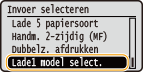
Druk op  /
/ om <Lade1 model select.> te selecteren en druk vervolgens op
  .
.
/ om <Lade1 model select.> te selecteren en druk vervolgens op .Als er een bericht wordt weergegeven, druk dan op .
.
3
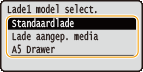
Selecteer het type van de papierlade die u wilt installeren en druk op .
.
4
Verricht een harde reset. Een harde reset verrichten
De instellingen worden ingeschakeld nadat een harde reset is verricht.
Het type en formaat papier opgeven
De standaard fabrieksinstelling voor het papierformaat is <Automatisch>. Met deze instelling herkent het apparaat automatisch het formaat van het geplaatste papier. Daarom hoeft u de instelling van het papierformaat meestal niet te veranderen. U hoeft alleen de papiersoort in te voeren. In de volgende situaties moet u echter wel het papierformaat invoeren.
Als u de optionele A5-cassette of de cassette voor aangepaste media gebruikt
Bij gebruik van papier met aangepast formaat
Afdrukken met het papierformaat ingesteld op <Vrij formaat>
|
|
|
Bij <Vrij formaat> als de instelling voor het papierformaat moet u garanderen dat de instellingen in het printerstuurprogramma overeenkomen met het papierformaat in de papierlade.
Als u een standaard papierformaat gebruikt nadat u <Automatisch> hebt veranderd in een andere papierformaatinstelling, zet u de instelling terug op <Automatisch>.
|
1
Druk op ().
().
Als u de instelling van het papierformaat niet hoeft te wijzigen, gaat u verder met stap 4.
2
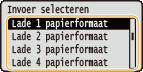
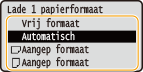
Gebruik / om een keuze te maken uit <Lade 1 papierformaat> tot <Lade 5 papierformaat> en druk op .
/ om een keuze te maken uit <Lade 1 papierformaat> tot <Lade 5 papierformaat> en druk op .<De opties <Lade 2 papierformaat> tot <Lade 5 papierformaat> worden weergegeven wanneer de optionele papierinvoer of het papiermagazijn is geïnstalleerd.
3
Selecteer het papierformaat en druk op .
.
Voor aangepast papierformaat
Aangepast papierformaat kan worden geladen in zowel staande als liggende afdrukrichting. Raadpleeg de onderstaande tabel om de instelling te selecteren die overeenkomt met de afdrukrichting van het papier.
|
Papierformaat
|
Afdrukstand
|
Optie
|
|
Aangepast papierformaat
|
 * * |
<
 Aangep formaat> Aangep formaat> |
 |
<
 Aangep formaat> Aangep formaat> |
|
|
* Vóór het afdrukken activeert u het selectievakje [Aangepast papier verticaal invoeren] in het tabblad [Papierbron] van het printerstuurprogramma.
|
<Vrij formaat>
Als u het formaat van het te laden papier vaak verandert, kunt u <Vrij formaat> opgeven, dat u de moeite bespaart van het veranderen van de papierformaat-instelling iedere keer dat u afdrukt. Maar let op: in dit geval wordt het in het printerstuurprogramma ingestelde papierformaat niet gecontroleerd vóór het afdrukken.
Als u <Vrij formaat> selecteert, wordt de afdruksnelheid lager.
4
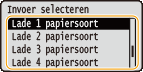
Maak een keuze uit <Lade 1 papiersoort> tot <Lade 5 papiersoort> en druk op .
.<De opties <Lade 2 papiersoort> to <Lade 5 papiersoort> worden weergegeven wanneer de papierinvoer of het papiermagazijn is geïnstalleerd.
5
Selecteer het papiertype en druk op .
.