Handige afdrukfuncties gebruiken
U kunt verschillende handige afdrukfuncties gebruiken, maar ook de basisafdrukbewerkingen met de printer verrichten.
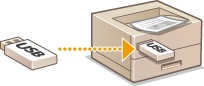
Afdrukken vanaf een USB-geheugentoestel (direct afdrukken via geheugenapparaten)
U kunt afbeeldingsbestanden en PDF-bestanden die zijn opgeslagen op een USB-geheugentoestel afdrukken door het USB-geheugentoestel rechtstreeks op het apparaat aan te sluiten. Als u deze functie gebruikt, kunt u afdrukken zonder een computer te gebruiken. Afdrukken vanaf een USB-geheugentoestel (direct afdrukken via geheugengeheugentoestellen)
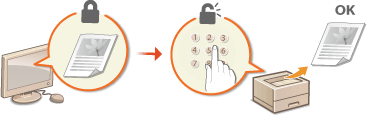
Een document afdrukken dat is beveiligd met een pincode (beveiligd afdrukken)
Als u vanaf een computer gegevens naar het apparaat gaat zenden, kunt u een pincode instellen voor de gegevens. De gegevens worden dan pas afgedrukt nadat op het bedieningspaneel van het apparaat de juiste pincode is ingevoerd. Deze functie is nuttig voor het afdrukken van vertrouwelijke documenten. Een document afdrukken dat is beveiligd met een pincode (beveiligd afdrukken)
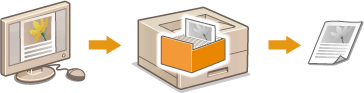
Een document dat op het apparaat is opgeslagen, afdrukken (Opgeslagen taak afdrukken)
U kunt afdrukgegevens vanaf een computer opslaan op een SD-card. De opgeslagen gegevens kunnen net zo vaak worden afgedrukt als u wilt. Een document dat op het apparaat is opgeslagen, afdrukken (Opgeslagen taak afdrukken)
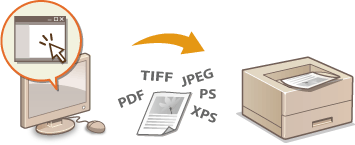
Afdrukken zonder een bestand te openen (Direct Print)
U kunt bestanden (PDF, JPEG, enzovoort) die op uw computer zijn opgeslagen afdrukken door ze via een webbrowser naar het apparaat te zenden. Er is geen specifieke applicatie vereist. Afdrukken zonder een bestand te openen (Direct Print)
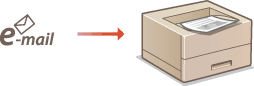
Ontvangen e-mail afdrukken (E-Mail Print)
U kunt e-mailberichten en hun bijgevoegde bestanden direct op het apparaat afdrukken zonder een computer te gebruiken. Ontvangen e-mail afdrukken (E-Mail Print)