Afdrukken zonder een bestand te openen (Direct Print)
U kunt een bestand vanaf een webbrowser (externe UI) afdrukken zonder het bestand te openen. Bovendien kunt u ook een PDF-bestand afdrukken op het internet, door slechts het internetadres op te geven.
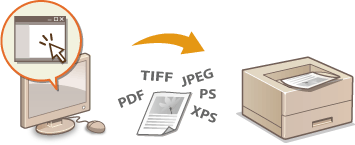
Ondersteunde bestandsindelingen
U kunt de volgende soorten bestanden afdrukken via Direct Print. Maar, afhankelijk van de bestandsstructuur, kan Direct Print eventueel niet beschikbaar zijn.
PDF-bestand *1
PS bestand
EPS bestand
JPEG-bestand
TIFF-bestand
XPS-bestand
|
*1 Versie 1.7 wordt ondersteund.
|
 |
||||||||||||||||||||||||
|
Hieronder vindt u de maximale bestandsgrootte voor af te drukken bestanden.
*2Het is zelfs mogelijk dat TIFF-bestanden die de maximale bestandsgrootte niet overschrijden, niet worden afgedrukt, afhankelijk van de bestandsstructuur. In dat geval stelt u <TIFF Spooler> in op <Aan> en probeert u nogmaals af te drukken. TIFF Spooler
|
1
Start de externe UI en meld u aan. De UI op afstand starten
2
Klik op [Direct afdrukken].
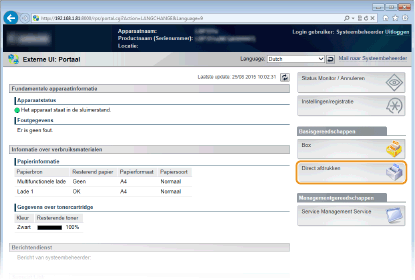
3
Klik op het af te drukken soort bestand.
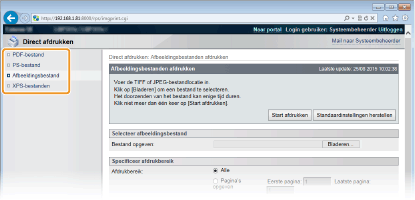
[PDF-bestand]
Klik om een PDF bestand af te drukken.
Klik om een PDF bestand af te drukken.
[PS-bestand]
Klik om een PS of EPS bestand af te drukken.
Klik om een PS of EPS bestand af te drukken.
[Afbeeldingsbestand]
Klik om een JPEG of TIFF bestand af te drukken.
Klik om een JPEG of TIFF bestand af te drukken.
[XPS-bestanden]
Klik om een XPS bestand af te drukken.
Klik om een XPS bestand af te drukken.
4
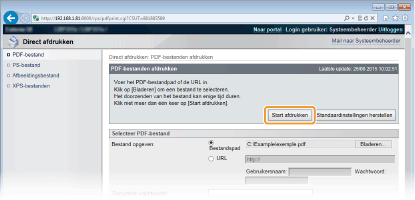
Klik op [Bladeren].
Als het dialoogvenster verschijnt om bestanden te selecteren, selecteer dan het af te drukken bestand en klik op [Openen].
Als u een PDF bestand afdrukt, selecteer dan [Bestandspad].
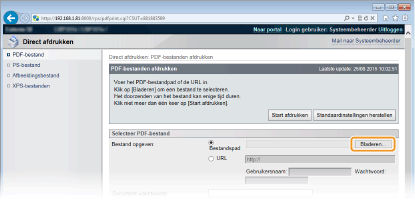

Als u een PDF bestand op het internet afdrukt
Selecteer [URL], en voer het internetadres van het PDF bestand in. Als de gebruiker wordt geverifieerd, voer dan de gebruikersnaam en wachtwoord in.
Als het PDF bestand is beveiligd door een wachtwoord
Voer het wachtwoord in bij [Document wachtwoord].
Als u een PDF-bestand afdrukt dat is gekoppeld aan een policyserver
Geef instellingen op voor [Beleidsserver gebruikersnaam] en [Wachtwoord beleidsserver].
5
Geef de gewenste afdrukinstellingen op. Afdrukinstellingen voor Direct Print
6
Klik op [Start afdrukken].
U ziet het onderstaande scherm en het afdrukken wordt gestart.
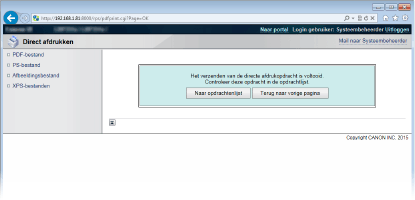
Als u op [Naar opdrachtenlijst] klikt, verschijnt de pagina [Taakstatus] om de afdrukstatus weer te geven. De huidige status van afdruktaken controleren

Het kan een tijdje duren voordat het afdrukken start.