
Een document dat op het apparaat is opgeslagen, afdrukken (Opgeslagen taak afdrukken)
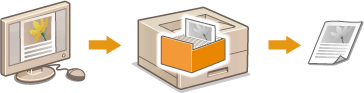
De gegevens die vanaf een computer worden afgedrukt, kunnen worden opgeslagen op de SD-card die op het apparaat is geïnstalleerd. De opgeslagen gegevens kunnen rechtstreeks vanaf het apparaat worden afgedrukt, en daarom hoeft u niet iedere keer de computer te gebruiken wanneer u ze afdrukt. Het is handig een document dat vaak wordt afgedrukt (bijvoorbeeld een voorblad van een fax) op te slaan. Een SD-card installeren
|
|
|
U kunt maximaal 1.000 documenten opslaan op het apparaat.
De gegevens die zijn opgeslagen op de SD-card worden niet verwijderd, ook niet als het apparaat wordt uitgeschakeld. Maar bij de standaard instelling verwijdert het apparaat de gegevens drie dagen later. Als u de opslagtermijn van de gegevens wilt veranderen of in het geheel wilt verhinderen dat ze automatisch worden gewist, verander dan de betreffende instellingen vanaf de externe UI (De opslagperiode voor documenten veranderen). De opgeslagen gegevens kunnen ook handmatig worden verwijderd (Documenten handmatig verwijderen).
|
Een document in het apparaat opslaan
1
Open een document in een programma en geef het afdrukvenster weer.
De manier waarop u het afdrukvenster weergeeft, kan per programma verschillen. Raadpleeg voor meer informatie de Help van het programma dat u gebruikt.
2
Selecteer dit apparaat en klik op [Voorkeuren] of [Eigenschappen].
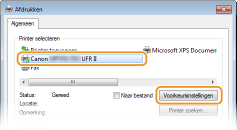
Het scherm dat wordt weergegeven, verschilt afhankelijk van het programma dat u gebruikt.
3
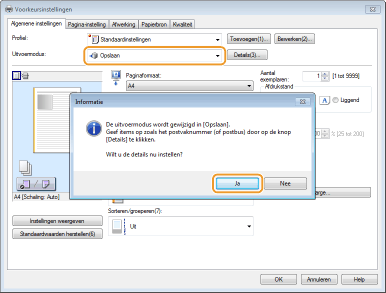
Selecteer [Opslaan] in [Uitvoermodus] en klik op [Ja].
4
Geef de instellingen op voor het opslaan van documenten en klik op [OK].
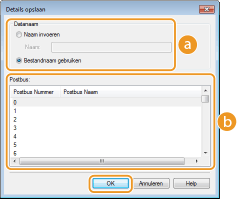
 [Datanaam]
Wijs een naam toe om de gegevens die op de SD-card moeten worden opgeslagen, af te drukken.
|
[Naam invoeren]
|
Stel handmatig een naam in. Voer maximaal 24 tekens in voor de naam van de afdrukgegevens. Geef een vriendelijke naam op die gemakkelijk kan worden herkend op de display van het apparaat.
|
|
[Bestandnaam gebruiken]
|
Een naam wordt automatisch ingesteld op basis van de bestandsnaam van afdrukgegevens en de informatie van een applicatie die u gebruikt.
|
 [Postbus]
Wijs een naam toe om de gegevens die op de SD-card moeten worden opgeslagen, af te drukken. Selecteer het nummer van het vak om het document op te slaan. U kunt een naam aan het vak toewijzen om het makkelijker te herkennen. Een naam of pincode voor een vak instellen
5
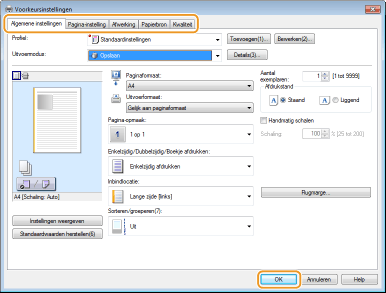
Geef de afdrukinstellingen op en klik op [OK].
Klik op de tabbladen [Algemene instellingen], [Pagina-instelling], [Afwerking], [Papierbron], of [Kwaliteit] om de afdrukinstellingen op ieder scherm naar behoefte op te geven. Verschillende afdrukinstellingen
De instellingen die hier worden veranderd, worden samen met het document opgeslagen. Als het document de volgende keer wordt afgedrukt, wordt het afgedrukt met de opgeslagen instellingen.
6
Klik op [Afdrukken] of op [OK].
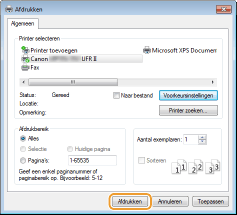
Het document wordt naar het apparaat verzonden en opgeslagen in het opgegeven vak.
Een document afdrukken dat is opgeslagen in het apparaat
1
Druk op  (
( ).
).
().Als het apparaat offline is, werkt het niet, ook niet als u op () drukt. Stel het apparaat op Online. Online toets
() drukt. Stel het apparaat op Online. Online toets2
Druk op  /
/ om <Opgesl. taak afdr.> te selecteren en druk vervolgens op
  .
.
/ om <Opgesl. taak afdr.> te selecteren en druk vervolgens op .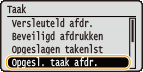
3
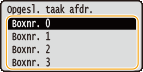
Selecteer het vaknummer van het af te drukken document, en druk op .
.

Als het vak is beveiligd met een pincode
Als het invoerscherm voor de pincode verschijnt, voer dan de pincode in en druk op . Als u de pincode niet goed weet, neem dan contact op met de beheerder van het apparaat.
. Als u de pincode niet goed weet, neem dan contact op met de beheerder van het apparaat.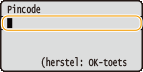
4
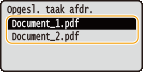
Selecteer het document dat u wilt afdrukken en druk op .
.
Het afdrukken wordt gestart.
Om het afdrukken te annuleren, gebruikt u het bedieningspaneel. Afdrukken annuleren
|
|
|
Documenten die zijn opgeslagen op de SD-card kunnen ook worden afgedrukt vanaf de pagina [Box] van de externe UI ([Box] Pagina). Open het vak waarin de documenten zijn opgeslagen, activeer het selectievakje voor het af te drukken document, en klik op [Afdrukken].
|