
Een document verwijderen dat is opgeslagen in het apparaat
De gegevens die zijn opgeslagen op de SD-card worden standaard na drie dagen verwijderd. Als u de opslagtermijn van de gegevens op de SD-card wilt veranderen of in het geheel wilt verhinderen dat ze automatisch worden gewist, verander dan de betreffende instellingen vanaf de externe UI. De opgeslagen gegevens kunnen ook handmatig worden verwijderd.
De opslagperiode voor documenten veranderen
1
Start de externe UI en meld u aan in de managementstand. De UI op afstand starten
2
Klik op [Instellingen/registratie].

3
Klik op [Instelmenu]  [Bewerken].
[Bewerken].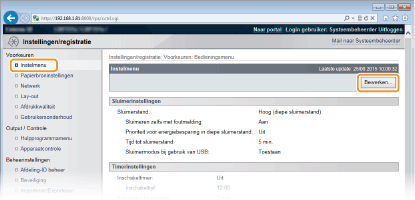
4
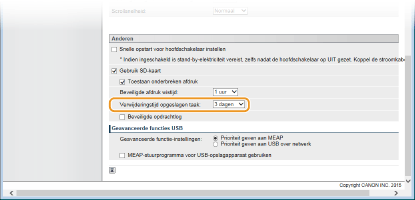
Verander de opslagperiode.
Om te verhinderen dat de documenten automatisch worden verwijderd, selecteert u [Uit].
5
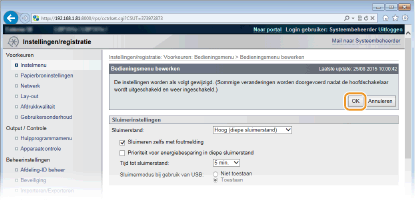
Klik op [OK].
Documenten handmatig verwijderen
1
Start de externe UI en meld u aan. De UI op afstand starten

Als u zich hebt aangemeld in de Algemene Gebruikersstand
Standaard is het apparaat zodanig ingesteld dat geen gebruikers (algemene gebruikers) anders dan de beheerder de documenten kunnen verwijderen. Om eindgebruikers te machtigen documenten te behandelen, moet u de instellingen veranderen. Eindgebruikers machtigen om documenten te behandelen
U kunt uitsluitend het document verwijderen waarvan de gebruikersnaam overeenkomt met de naam die werd gebruikt om in te loggen op de externe UI.
2
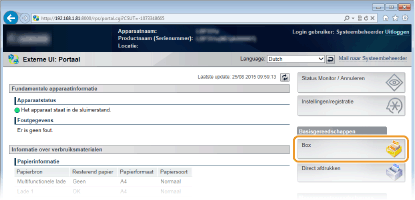
Klik op [Box].
3
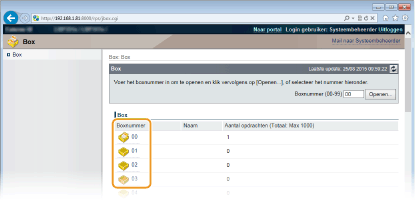
Klik op het vaknummer waar het te verwijderen document is opgeslagen.
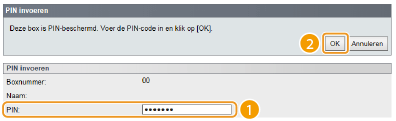
Als het vak is beveiligd met een pincode
Wanneer het onderstaande scherm wordt weergegeven, voer dan de pincode in en klik op [OK].
4
Activeer het selectievakje van het te verwijderen document, en klik op [Verwijderen].
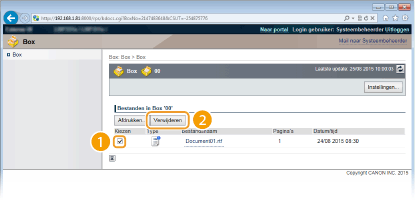
Het geselecteerde document wordt verwijderd.
U kunt op de tekstlink onder [Bestandsnaam] klikken om de details van het document te controleren.
|
|
|
Het kan een tijdje duren voordat er meer vrije ruimte op de SD-card komt, omdat de opgeslagen gegevens op de achtergrond worden verwijderd.
|