
Afdrukinstellingen voor Direct Print
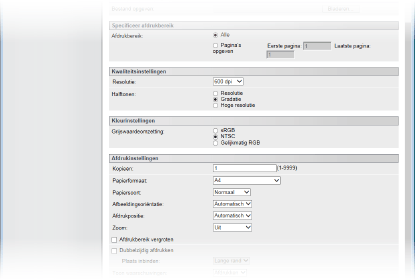
Als u de instellingen voor Direct Print wilt veranderen overeenkomstig het af te drukken document, realiseer dan de volgende instellingen.
|
|
Als u de afdrukinstellingen voor XPS-bestanden opgeeftActiveer het selectievakje [Afdrukticket prioriteren]. Als het selectievakje is geactiveerd, zijn enkele onderdelen mogelijk niet beschikbaar.
 |
 |
Pictogrammen* in de beschrijving Instellingen voor het afdrukken van PDF-bestanden Instellingen voor het afdrukken van PDF-bestanden Instellingen voor het afdrukken van PS/EPS bestanden Instellingen voor het afdrukken van PS/EPS bestanden Instellingen voor het afdrukken van JPEG-bestanden Instellingen voor het afdrukken van JPEG-bestanden Instellingen voor het afdrukken van TIFF-bestanden Instellingen voor het afdrukken van TIFF-bestanden Instellingen voor het afdrukken van XPS bestanden Instellingen voor het afdrukken van XPS bestanden* Pictogrammen voor instellingen die voor alle bestandsformaten worden weergegeven, worden weggelaten.
|
[Specificeer afdrukbereik]

 [Afdrukbereik]
Geef het af te drukken paginabereik op.
|
[Alle]
|
Selecteer om alle pagina's af te drukken.
|
|
[Pagina's opgeven]
|
Selecteer om het afdrukbereik op te geven. Deze instelling is niet beschikbaar voor JPEG bestanden.
|
[Kwaliteitsinstellingen]
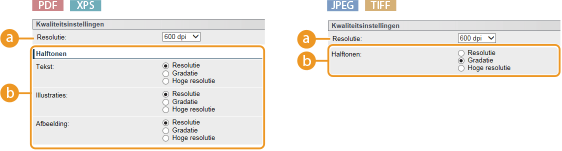
[Resolutie]
Geef de resolutie op van af te drukken gegevens.
|
[1200 dpi]
|
Randen van tekens en afbeeldingen kunnen bij hoge resolutie helder worden gereproduceerd. Deze afdrukstand is geschikt voor het afdrukken van gegevens die veel kleine tekens bevatten.
|
|
[600 dpi]
|
Deze afdrukstand is geschikt voor snel afdrukken.
|
 [Halftonen]
U kunt de afdrukmethode selecteren voor het reproduceren van halftonen (het tussenliggende bereik tussen de lichtere en donkere gebieden van een afbeelding). Voor PDF en XPS bestanden kunt u de halftonen voor ieder soort afbeeldingsgegevens opgeven: [Tekst], [Illustraties], en [Afbeelding].
|
[Resolutie]
|
Drukt gradatie en lijnen met vloeiende afwerking. Deze afdrukstand is geschikt voor het afdrukken van figuren en diagrammen met gradatie.
|
|
[Gradatie]
|
Drukt levendige afbeeldingen met een tonaal contrasteffect. Deze afdrukstand is geschikt voor het afdrukken van afbeeldingsgegevens zoals foto's.
|
|
[Hoge resolutie]
|
Levert fijn drukwerk door de randen van tekens scherp weer te geven. Deze afdrukstand is geschikt voor het afdrukken van gegevens van tekens en dunne lijnen met een heldere afwerking.
|
[Kleurinstellingen]
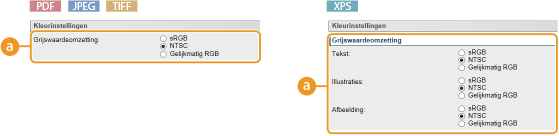
[Grijswaardeomzetting]
U kunt de methode selecteren om kleurendruk-gegevens om te zetten naar zwart/wit-gegevens. Voor XPS bestanden kunt u de omzettingsmethode voor ieder soort afbeeldingsgegevens opgeven: [Tekst], [Illustraties], en [Afbeelding].
|
[sRGB]
|
Kleurgegevens worden geconverteerd naar zwart/wit-gegevens voor een kleurgetrouwe, soepele gradatie.
|
|
[NTSC]
|
Kleurgegevens worden geconverteerd naar zwart/wit-gegevens voor weergaven die gelijkwaardig zijn aan TV-beelden (NTSC).
|
|
[Gelijkmatig RGB]
|
Kleurgegevens worden geconverteerd naar zwart/wit-gegevens opdat uitsluitend de helderheid gelijk is aan alle RGB-niveaus.
|
[Afdrukinstellingen]
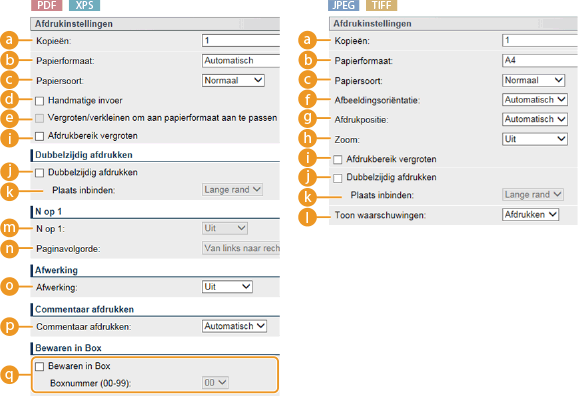
[Kopieën]
Hiermee geeft u het aantal kopieën op.
[Papierformaat]
Geef het papierformaat op waarop u gaat afdrukken.

Als u een PDF-bestand of XPS-bestand wilt afdrukken, geef dan [Automatisch] op om automatisch de optimale papierbron te selecteren. Als geen optimaal formaat wordt gevonden, wordt het papierformaat ingesteld dat is geselecteerd in <Standaard papierformaat> (Stndrd papierformaat).
 [Papiersoort]
Geef het papiersoort op waarop u gaat afdrukken.
 [Handmatige invoer]
Als u het selectievakje activeert, wordt een document uitsluitend op het papier afgedrukt dat in de multifunctionele lade is geladen.
 [Vergroten/verkleinen om aan papierformaat aan te passen]
Als u het selectievakje activeert, wordt de grootte van de afdruk aangepast aan de Afdrukgebied van het papier. De grootte van de afdruk wordt aangepast terwijl de beeldverhouding van het origineel blijft gehandhaafd.
Als [Papierformaat] wordt ingesteld op [Automatisch], is dit onderdeel niet beschikbaar.
 [Afbeeldingsoriëntatie]
Geef de afdrukrichting voor een afbeelding op.
|
[Automatisch]
|
Bepaalt automatisch de afdrukrichting op basis van de breedte en hoogte van de afbeelding.
|
|
[Verticaal]
|
Selecteer deze optie als u een in verticale richting lange afbeelding afdrukt.
|
|
[Horizontaal]
|
Selecteer deze optie als u een in horizontale richting lange afbeelding afdrukt.
|
Als de opgegeven instelling van [Verticaal] of [Horizontaal] niet overeenkomt met de richting van de afbeelding, wordt de verkleinde afbeelding afgedrukt.
 [Afdrukpositie]
Geef de positie aan voor het afdrukken van de afbeelding.
|
[Automatisch]
|
Als de TIFF-gegevens de informatie bevat die de afdrukpositie bepaalt, wordt de afbeelding afgedrukt volgens de informatie. Anders wordt het in het midden van het papier afgedrukt. JPEG-gegevens worden altijd in het midden van het papier afgedrukt.
|
|
[Midden]
|
Afbeeldingen worden in het midden van het papier afgedrukt.
|
|
[Linksboven]
|
Afbeeldingen worden linksboven afgedrukt.
|
 [Zoom]
De grootte van afbeeldingen aanpassen in-/uitschakelen. De grootte van de afdruk wordt aangepast terwijl de beeldverhouding van het origineel blijft gehandhaafd.
|
[Uit]
|
Als de afbeelding binnen de Afdrukgebied van het papier blijft, wordt ze afgedrukt met de afmetingen zoals ze zijn. Als een afbeelding groter is dan het afdrukbare gedeelte, wordt de afdruk verkleind.
|
|
[Automatisch]
|
Past de afmetingen van de afdruk aan overeenkomstig het bedrukbare gedeelte van het papier.
|
 [Afdrukbereik vergroten]
Als u het selectievakje activeert, wordt de afbeelding afgedrukt door de Afdrukgebied geheel uit te breiden over het papierformaat. Maar een gedeelte van de afbeelding kort bij de rand van het papier kan ontbreken of het papier kan gedeeltelijk vlekkerig worden, afhankelijk van het origineel.
 [Dubbelzijdig afdrukken]
Activeer het selectievakje om op beide zijden van het papier af te drukken.
 [Plaats inbinden]
Geef op of u aan de lange zijde of aan de korte zijde van de afdrukken wilt inbinden, bijvoorbeeld met een nietapparaat. De afdrukstand verandert als dat nodig is voor de opgegeven inbindlocatie. U kunt ook de margebreedte opgeven (Rugmarge).
|
[Lange rand]
|
Bind het afdrukwerk over de lange zijde.
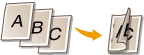 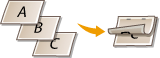 |
|
[Korte rand]
|
Bind het afdrukwerk over de korte zijde.
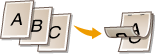 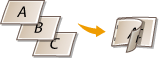 |
 [Toon waarschuwingen]
U kunt opgeven wat het apparaat moet doen wanneer er een fout optreedt.
|
[Afdrukken]
|
Foutinformatie wordt afgedrukt en er wordt geen afbeelding afgedrukt.
|
|
[Paneel]
|
Er wordt geen afbeelding afgedrukt en er wordt een foutmelding weergegeven op het bedieningspaneel.
|
|
[Uit]
|
Er wordt geen afbeelding afgedrukt en er wordt geen fout weergegeven.
|
 [N op 1]
Geef op of u al of niet meerdere pagina's op één vel wilt afdrukken door ze na elkaar te plaatsen. Als u bijvoorbeeld vier pagina's op één vel wilt afdrukken, selecteert u [4 op 1].

Als [Papierformaat] wordt ingesteld op [Automatisch], is dit onderdeel niet beschikbaar.
 [Paginavolgorde]
Selecteer een indeling van de pagina-opmaak.

 [Afwerking]
Geef op hoe u de documenten op de pagina wilt plaatsen. Dit onderdeel wordt weergegeven wanneer de SD-card is geïnstalleerd.
|
[Uit]
|
De afdrukken worden niet gesorteerd. Het opgegeven aantal afdrukken wordt voor iedere pagina afgedrukt. Als u bijvoorbeeld drie afdrukken maakt van een document dat uit vier pagina's bestaat, worden de afdrukken als volgt uitgevoerd: 1, 1, 1, 2, 2, 2, 3, 3, 3, 4, 4, 4.
 |
|
[Sorteren]
|
De afdrukken worden in de juiste volgorde gegroepeerd. Als u bijvoorbeeld drie kopieën maakt van een document dat uit vier pagina's bestaat, worden de kopieën als volgt uitgevoerd: 1, 2, 3, 4, 1, 2, 3, 4, 1, 2, 3, 4.
 |
 [Commentaar afdrukken]
Selecteer of u al of niet opmerkingen wilt afdrukken.
|
[Automatisch]
|
Druk opmerkingen in het PDF-bestand af.
|
|
[Uit]
|
Drukt geen opmerkingen af.
|
 [Bewaren in Box]
U kunt een document opslaan op de SD-card die op het apparaat is geïnstalleerd, zonder afdrukken te maken. Activeer het selectievakje om het document op te slaan in een vak dat is opgegeven in [Boxnummer (00-99)]. U kunt de documenten in het vak vanaf het bedieningspaneel zo vaak afdrukken als u wilt. Hoe u een document afdrukt, ziet u in Een document afdrukken dat is opgeslagen in het apparaat. Dit onderdeel wordt weergegeven wanneer de SD-card is geïnstalleerd.